

Mit einer Designbibliothek verbinden
Weise den Agenten auf dein Designsystem hin und er generiert Dashboards mithilfe deiner echten Komponenten, Farbtoken und Abstandsvariablen – bereit für die Produktion.
Zu Hauptinhalten gehen
Erstelle datengestützte Dashboard-Layouts direkt in Figma Design mit deinen echten Komponenten und Design-Token. Erforsche gleichzeitig mehrere Richtungen, überspringe die Grundlagen und entwickel gleich weiter.


Der Agent von Figma versteht deinen Arbeitsflächenkontext, verbindet sich mit der Designbibliothek und generiert produktionsreife Dashboard-Layouts, an denen du weiterarbeiten kannst.

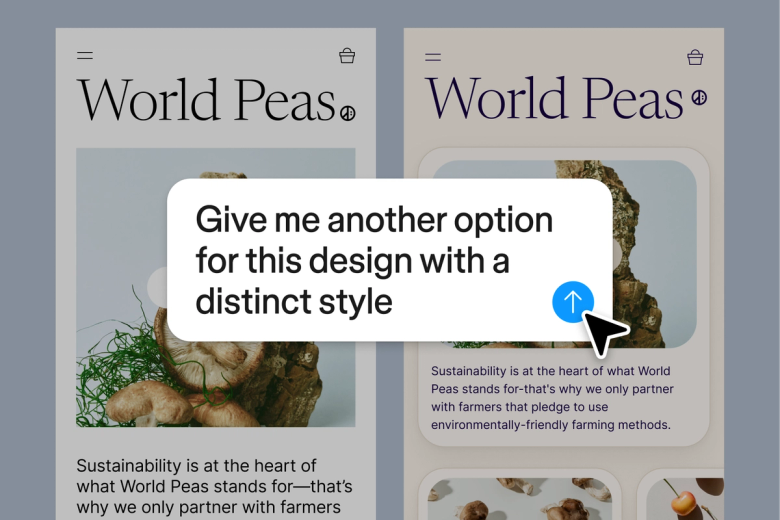
Der Agent von Figma generiert echte Dashboard-Variationen mithilfe deiner tatsächlichen Komponenten, Token und Variablen – nicht Platzhalter-Wireframes. Sieh dir mehrere Datenvisualisierungsansätze nebeneinander an und wähle die Richtung, die passt.

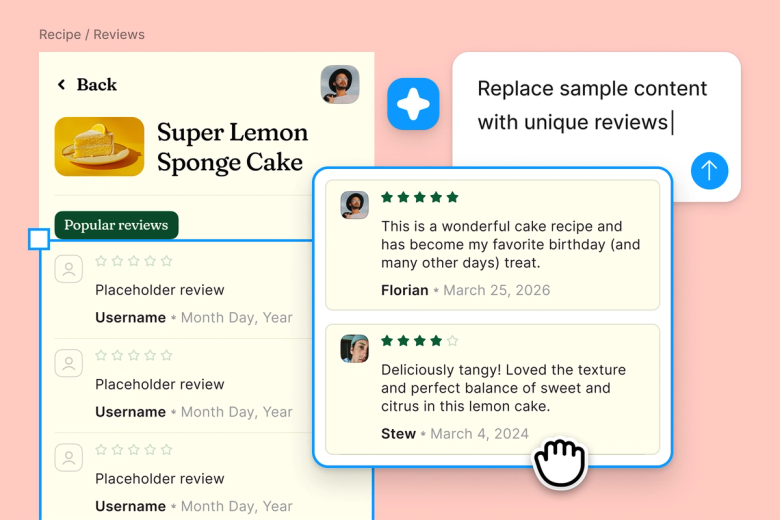
Überspringe die sich wiederholende Arbeit des Erstellens von Dashboardrastern, Kartenstrukturen und Diagrammcontainern von Grund auf. Beschreibe, was du benötigst, und lass den Agenten die Einrichtung übernehmen, während du dich auf die wichtigen Designentscheidungen konzentrierst.


Jedes Dashboard befindet sich in derselben Datei, an der dein Team arbeitet. Stakeholder*innen sehen den gesamten Verlauf der Prompts, den Kontext und die Überarbeitungen – nichts geht beim Exportieren verloren oder wird in einem separaten Übergabedokument verborgen.
Erfahre mehr darüber, was den Agenten von Figma auszeichnet, der für die tatsächliche Arbeitsweise von Designteams optimiert ist.
Weise den Agenten auf dein Designsystem hin und er generiert Dashboards mithilfe deiner echten Komponenten, Farbtoken und Abstandsvariablen – bereit für die Produktion.


Erkunde gleichzeitig mehrere Dashboard-Richtungen. Führe Prompts parallel aus, um Layouts, Datenvisualisierungen und Informationshierarchien zu vergleichen, ohne warten zu müssen.


Teile einen Thread, damit dein Team den vollständigen Prompt, den Kontext und den gesamten Entwicklungsverlauf hinter jedem Entwurf sieht. Kein separater Handoff erforderlich.


Verwandel deine besten Dashboard-Prompts in wiederverwendbare Skills. Führe diese bei Bedarf mit einem einzigen Befehl erneut aus, wenn du ein ähnliches Layout benötigst.
Figma fühlt sich an wie eine natürliche Verlängerung meiner Hand. Ich entwickel meine Designideen auf der Arbeitsfläche. Und jetzt bringt der Agent das Ganze über die Ziellinie. Mit meinen verbundenen Designbibliotheken kann ich schneller denn je vom Design zum Code übergehen.
Andy Madrick
Product Designer, Notion

Wähle „Agenten“ in der linken Seitenleiste aus oder drücke CMD+Eingabetaste. Füge der Arbeitsfläche einen Frame hinzu, um darin zu arbeiten.
Teile dem Agenten mit, welche Art von Dashboard du benötigst – Kennzahlen, Datentypen, Layoutpräferenzen. Verweise ihn auf deine Designbibliothek, damit er deine eigenen Komponenten verwendet.
Überprüfe das generierte Dashboard auf der Arbeitsfläche. Verfeinere im gleichen Thread oder eröffne einen parallelen, um eine andere Richtung zu verfolgen.
Prompte erneut, um Diagramme anzupassen, Karten neu zu organisieren oder Komponenten auszutauschen. Alles kann weiterhin bearbeitet werden, sodass du alles per Hand feinabstimmen oder prompten kannst, bis es passt.
Sieh dir den KI-Agenten von Figma in Aktion an und erfahre, wie du ihn in deine eigenen Arbeitsabläufe integrieren kannst.


Ein interaktiver Spielplatz, auf dem du die Funktionen des Figma-Agenten erkunden kannst – von Massenbearbeitungen bis hin zur Umsetzung von Feedback –, mit einer direkt integrierten Schritt-für-Schritt-Anleitung.
Erfahre in einem Schritt-für-Schritt-Tutorial vom Figma-Team, wie du den Figma-Agenten in deinen Design-Workflows einsetzen kannst.
Ein KI-Dashboard-Agent hilft dir, Datenvisualisierungslayouts aus einem Text-Prompt zu erstellen. Mit dem Agenten von Figma beschreibst du das benötigte Dashboard – Metriken, Diagramme, Datentypen. Danach erstellt er das Layout direkt auf der Arbeitsfläche mithilfe deiner Designsystem-Komponenten. Der Agent ist in Figma Design integriert, sodass kein Wechsel zwischen den Tools erforderlich ist.
Der Agent von Figma liest deinen Prompt und den Kontext der Arbeitsfläche und generiert dann Dashboard-Layouts mithilfe deiner verbundenen Designbibliothek. Er versteht deine Komponenten, Token und Variablen, sodass das Ergebnis produktionstauglich ist und keine Platzhalter-UI bleibt. Du kannst mehrere Prompts parallel ausführen, um verschiedene Richtungen gleichzeitig zu erkunden.
Du kannst vollständige Dashboard-Layouts generieren, verschiedene Ansätze zur Datenvisualisierung erkunden, Kartenraster und Diagrammcontainer erstellen und durch Folgeprompts die Layouts iterieren. Der Agent von Figma erledigt die sich wiederholenden Einrichtungsarbeiten, damit du dich ganz auf die Verfeinerung des Designs und die Abstimmung auf dein Team konzentrieren kannst.
Ein nützlicher Dashboard-Agent sollte sich mit deinem Designsystem verbinden, echte Komponenten statt Platzhalter generieren, parallele Erkundung unterstützen und dafür sorgen, dass alles stets bearbeitet werden kann. Der Agent von Figma macht all dies nativ auf deiner Arbeitsfläche – mit teilbaren Threads, damit dein Team den gesamten Kontext hinter jeder Iteration sieht.
Der Figma-Agent ist in allen kostenpflichtigen Figma-Abos verfügbar. Du findest ihn in der linken Seitenleiste in Figma Design. Während der aktuellen Open Beta werden keine KI-Credits verbraucht – es ist also ein guter Zeitpunkt, um die Funktion zu erkunden, damit zu experimentieren und uns dein Feedback mitzuteilen.
Schnelleres Entwickeln mit einem KI-Agenten


