

Mit einer Designbibliothek verbinden
Verweise den Agenten auf deine Designbibliothek, sodass jedes Icon deine echten Farb-Token, Stile und Markenelemente verwendet – keine generischen Standardwerte.
Zu Hauptinhalten gehen
Erstelle ausgefeilte App-Icons mit KI direkt in Figma Design – nutze dabei deine echten Design-Token und -Stile. Erkunden Sie mehrere Richtungen gleichzeitig, ohne Umwege zu separaten Werkzeugen oder von Grund auf neu zu bauen.


Der Agent von Figma erstellt App-Icons mit deinem tatsächlichen Designsystem, sodass jede Variante von Anfang an zu deiner Marke passt.


Erzeuge mehrere Icon-Ausrichtungen gleichzeitig mit deinen echten Komponenten, Farben und Stilen. Jede Option gelangt als produktionsreife Vektoren auf deiner Arbeitsfläche und nicht als grober Platzhalter, den du später neu erstellen musst.

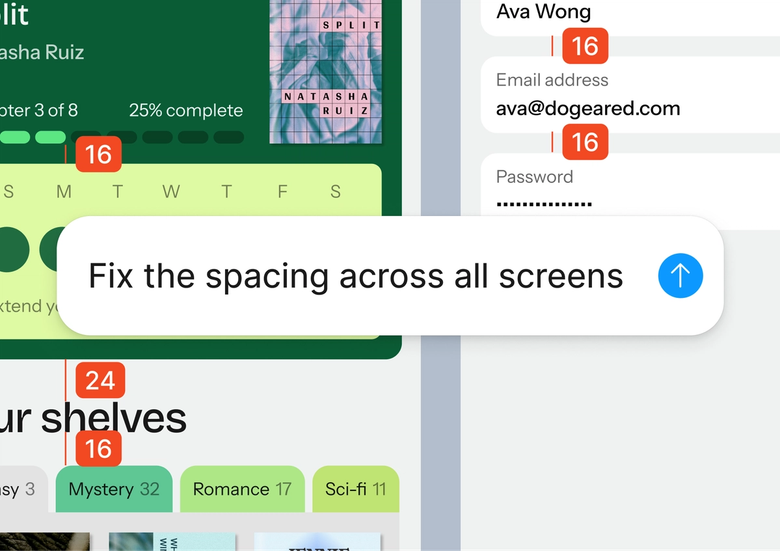
Erspare dir die mühsame manuelle Erstellung verschiedener Icon-Varianten. Beschreibe, was du benötigst, lass den Agenten Optionen generieren und konzentriere deine Energie auf die kreativen Entscheidungen, die dein Icon besonders machen.


Icons werden in derselben Datei erstellt, in der dein Team arbeitet. Alle sehen die Optionen, die dahinter stehenden Prompts und können sofort darauf aufbauen. Nichts geht beim Export oder bei der Übergabe verloren.
Erfahre mehr darüber, was den Agenten von Figma auszeichnet, der für die tatsächliche Arbeitsweise von Designteams optimiert ist.
Verweise den Agenten auf deine Designbibliothek, sodass jedes Icon deine echten Farb-Token, Stile und Markenelemente verwendet – keine generischen Standardwerte.


Entdecke mehrere Icon-Möglichkeiten gleichzeitig. Entwerfe eine auffällige Option, eine minimalistische und eine überraschende – alles gleichzeitig, alles auf derselben Arbeitsfläche.


Teile einen Thread, damit dein Team den vollständigen Prompt, den Kontext und den gesamten Entwicklungsverlauf sieht. Stakeholder verstehen die Überlegungen hinter jeder Option.


Verwandele deinen Icon-Erstellungs-Workflow in einen wiederverwendbaren Skill. Führe ihn erneut für neue Apps aus oder gebe ihn mit einem Befehl an Teammitglieder weiter.
Figma fühlt sich an wie eine natürliche Verlängerung meiner Hand. Ich entwickle meine Designideen auf der Arbeitsfläche, und jetzt bringt der Agent das Ganze über die Ziellinie. Mit meinen verbundenen Designbibliotheken kann ich schneller denn je vom Design zum Code übergehen.
Andy Madrick
Produktdesigner, Notion

Wähle „Agenten“ in der linken Seitenleiste aus oder drücke CMD+Eingabetaste. Füge deiner Arbeitsfläche einen Frame hinzu, dessen Größe auf deine Zielplattform abgestimmt ist.
Sage dem Agenten, was du benötigst – App-Zweck, Stilrichtung, Markenelemente. Verweise ihn auf deine Designbibliothek, damit er deine eigenen Komponenten verwendet.
Sieh dir die generierten Icons auf deiner Arbeitsfläche an. Verfeinere im gleichen Thread oder eröffne einen parallelen, um eine andere Richtung zu verfolgen.
Alles wird als editierbare Vektoren erzeugt. Passe Details von Hand an oder prompte erneut und exportiere dann in den benötigten Größen.
Sieh dir den KI-Agenten von Figma in Aktion an und erfahre, wie du ihn in deine eigenen Workflows integrieren kannst.


Eine interaktive Testumgebung, in der du die Funktionen des Figma-Agenten erkunden kannst – von Massenbearbeitungen bis hin zur Umsetzung von Feedback –, mit einer direkt integrierten Schritt-für-Schritt-Anleitung.
Erfahre in einem Schritt-für-Schritt-Tutorial vom Figma-Team, wie du den Figma-Agenten in deinen Design-Workflows einsetzen kannst.
Ein KI-App-Icon-Generator erstellt App-Icons aus Textbeschreibungen und hilft Designer*innen, schnell mehrere Möglichkeiten zu erkunden. Der Agent von Figma generiert Icons direkt auf deiner Arbeitsfläche unter Verwendung deines tatsächlichen Designsystems – Farben, Stile und Markenelemente – sodass jede Option von Anfang an produktionsbereit ist.
Öffne den Agenten über die linke Seitenleiste oder drücke CMD + Eingabetaste und beschreibe dann das gewünschte Icon – App-Zweck, visueller Stil, Markenelemente. Verweise den Agenten auf deine Designbibliothek, damit er deine echten Token verwendet. Das Icon wird als bearbeitbare Vektoren auf deiner Arbeitsfläche generiert, bereit zum Verfeinern oder Exportieren.
Der Agent von Figma generiert Icons als vollständig bearbeitbare Vektoren, sodass du die volle Kontrolle über das endgültige Ergebnis hast. Du kannst die Dimensionen anpassen, Hintergründe entfernen und genau in den Größen exportieren, die für iOS- und Android-Stores erforderlich sind. Der Agent hilft dir dabei, Möglichkeiten schnell zu erkunden, aber die endgültige Optimierung liegt in deinen Händen.
iOS benötigt Icons mit 1024×1024 Pixeln, während Android Icons mit 512×512 Pixeln als Basis verwendet. Der Agent von Figma generiert Icons als Vektoren auf deiner Arbeitsfläche, sodass du ohne Qualitätsverlust in jeder Auflösung exportieren kannst. Lege vor dem Prompten deine Frame-Größe fest oder ändere die Größe nach der Erstellung.
Der Figma-Agent ist in allen kostenpflichtigen Figma-Abos verfügbar. Du findest ihn in der linken Seitenleiste in Figma Design. Während der aktuellen Open Beta werden keine KI-Credits verbraucht – es ist also ein guter Zeitpunkt, um die Funktion zu erkunden, damit zu experimentieren und uns dein Feedback mitzuteilen.
Schneller entwickeln mit dem Figma-Agenten


