

Verbindung mit einer Designbibliothek
Erstelle und verfeinere deine Inhalte anhand deiner tatsächlichen Komponenten, Token und Variablen – und nicht anhand von Platzhaltern in der Benutzeroberfläche, die du später wieder austauschen musst.
Zu Hauptinhalten gehen
Der Agent von Figma ist ein KI-Design-Agent, der in Figma Design integriert ist. Er analysiert, handelt und führt mehrstufige Designaufgaben auf deiner Arbeitsfläche aus. Dabei verwendet er keine Platzhalter, sondern deine vorhandenen Komponenten, Token und Variablen.


Der KI-Design-Agent von Figma beantwortet nicht nur deine Fragen. Ohne die Arbeitsfläche zu verlassen, kannst du mit ihm verschiedene Möglichkeiten ausloten, die Fleißarbeit reduzieren und dafür sorgen, dass dein Team die ganze Zeit über auf einem Nenner bleibt.


Dein KI-Design-Agent kann in einem gemeinsamen Bereich mit deinem Designsystem reale Optionen generieren. So kannst du Varianten vergleichen und zusammenführen, ohne komplett neu zu beginnen zu müssen.


Überlasse Massenbearbeitungen, die Erstellung von Layout-Gerüsten und die Überprüfung des Designsystems anderen. Dabei musst du nicht auf die Präzision der direkten visuellen Bearbeitung verzichten und behältst die Kontrolle über die Arbeitsfläche.

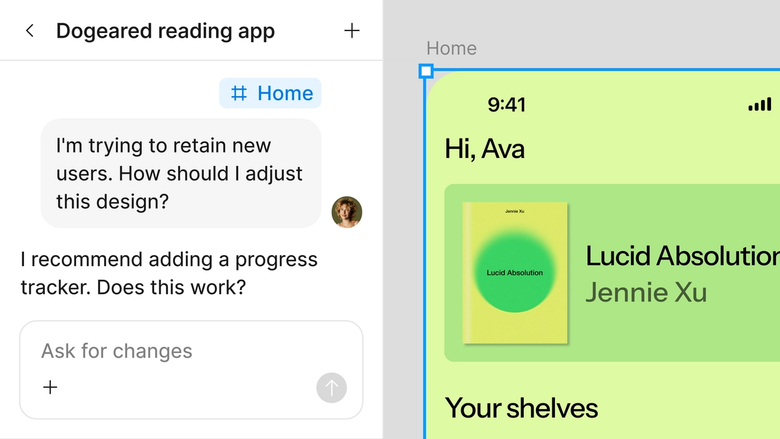
Fasse verstreutes Feedback zusammen, prüfe Ideen aus der Perspektive aller Beteiligten auf ihre Tragfähigkeit und nimm Änderungen direkt in deiner Datei vor. Nichts geht dabei verloren.
Erfahre mehr darüber, was den Agenten von Figma auszeichnet, der für die tatsächliche Arbeitsweise von Designteams optimiert ist.
Erstelle und verfeinere deine Inhalte anhand deiner tatsächlichen Komponenten, Token und Variablen – und nicht anhand von Platzhaltern in der Benutzeroberfläche, die du später wieder austauschen musst.


Führe mehrere Prompts gleichzeitig aus, damit du die Anweisungen parallel auswerten kannst und nicht dadurch Zeit verlierst, dass jede einzelne nacheinander abgearbeitet werden muss.


Teile einen Thread, damit dein Team den vollständigen Prompt, den Kontext und den gesamten Entwicklungsverlauf hinter jedem Entwurf sieht. Kein separates Handoff erforderlich.


Fasse die Workflows und Konventionen deines Teams in wiederverwendbare Slash-Befehle zusammen, die jeder bei Bedarf ausführen kann.
Figma fühlt sich an wie eine natürliche Verlängerung meiner Hand. Ich entwickle meine Designideen auf der Arbeitsfläche, und jetzt bringt der Agent das Ganze über die Ziellinie. Mit meinen verbundenen Designbibliotheken kann ich schneller denn je vom Design zum Code übergehen.
Andy Madrick
Produktdesigner, Notion

Öffne Figma Design und füge einen Frame hinzu, in dem du arbeiten möchtest. Öffne den Agenten über die linke Navigationsleiste, um loszulegen.
Sage dem Agenten, was du erstellen möchtest, und verweise ihn auf deine Designbibliothek, damit er deine vorhandenen Komponenten und Stile verwendet.
Schau dir das Ergebnis auf deiner Arbeitsfläche an. Noch nicht ganz zufrieden? Verfeinere im gleichen Thread weiter oder eröffne einen parallelen Thread, um eine andere Richtung zu verfolgen.
Zufrieden mit dem Ergebnis? Mache aus dem Workflow eine wiederverwendbare Funktion, damit der Agent ihn beim nächsten Mal genauso ausführen kann – ohne die Prompts jedes Mal von vorne eingeben zu müssen.
Schau dir den KI-Agenten von Figma in Aktion an und erfahre, wie du ihn in deine eigenen Arbeitsabläufe integrieren kannst.


Ein interaktiver Spielplatz, auf dem du die Funktionen des Figma-Agenten erkunden kannst – von Massenbearbeitungen bis hin zur Umsetzung von Feedback –, mit einer direkt integrierten Schritt-für-Schritt-Anleitung.
Erfahre in einem Schritt-für-Schritt-Tutorial vom Figma-Team, wie du den Figma-Agenten in deinen Design-Workflows einsetzen kannst.
Der Agent von Figma ist ein KI-Design-Agent, der in Figma Design integriert ist. Im Gegensatz zu einem einfachen Chatbot beantwortet er nicht nur Fragen. Er befindet sich auf der Arbeitsfläche und bietet die Möglichkeit, Ebenen zu erstellen und zu bearbeiten sowie neue Möglichkeiten zu erkunden. Außerdem gibt er in Echtzeit Feedback. Da der Agent nativ zu Figma Design gehört, kannst du ihn ohne Tools von Drittanbietern starten.
Ja. Verweise den Agenten auf die Bibliotheken, die er nutzen soll, damit die generierten Ausgaben deine Stile, Komponenten und Variablen verwenden. Der Agent veröffentlicht keine neuen Assets eigenständig in deiner geteilten Bibliothek. Diesen Schritt übernimmst du. Aber bei der Erstellung von Ausgaben kann er aus deinem bereits erstellten Designsystem schöpfen.
Du behältst die volle Kontrolle. Der Agent ersetzt dich nicht, sondern arbeitet mit dir zusammen. Er hilft dir, Ideen auszuprobieren, erledigt repetitive Aufgaben und gibt dir Feedback. Du kannst dabei jede Ausgabe überprüfen und alles verwerfen, was nicht deinen Vorstellungen entspricht. Der Agent soll dir mehr Zeit für Kreativität geben. Er ist nicht dazu gedacht, dir die Kontrolle zu entziehen.
Die Nutzung deiner Daten durch Figma unterliegt unseren Kundenvereinbarungen, die die Aufrechterhaltung, Sicherung, Fehlersuche und Verbesserung unserer Dienste regeln. Wenn das Training von KI-Inhalten aktiviert ist, können wir Inhalts- und Nutzungsdaten verwenden, um Figma-spezifische Modelle zu verbessern. Dabei ergreifen wir Maßnahmen, um sensible Daten zu entfernen. Zudem hast du jederzeit die Kontrolle über diese Einstellung.
Der Figma-Agent ist in allen kostenpflichtigen Figma-Abos verfügbar. Du findest ihn in der linken Navigationsleiste in Figma Design.
Schneller entwickeln mit dem Figma-Agenten


