

Połącz się z biblioteką projektów
Generuj i udoskonalaj, korzystając z rzeczywistych komponentów, tokenów i zmiennych — a nie z tymczasowych elementów interfejsu użytkownika, które później trzeba będzie wymienić.
Przejdź do głównej zawartości
Zmieniaj kolory obiektów, zamieniaj całe palety i dostosowuj odcienie za pomocą polecenia — bezpośrednio w Figma Design. Bez ręcznego wybierania każdej warstwy, bez eksportowania do innego narzędzia i importowania z powrotem.


Agent Figma zajmuje się żmudną pracą związaną z kolorami, dzięki czemu możesz skupić się na dobraniu odpowiedniej palety, a nie na klikania przez każdą warstwę.

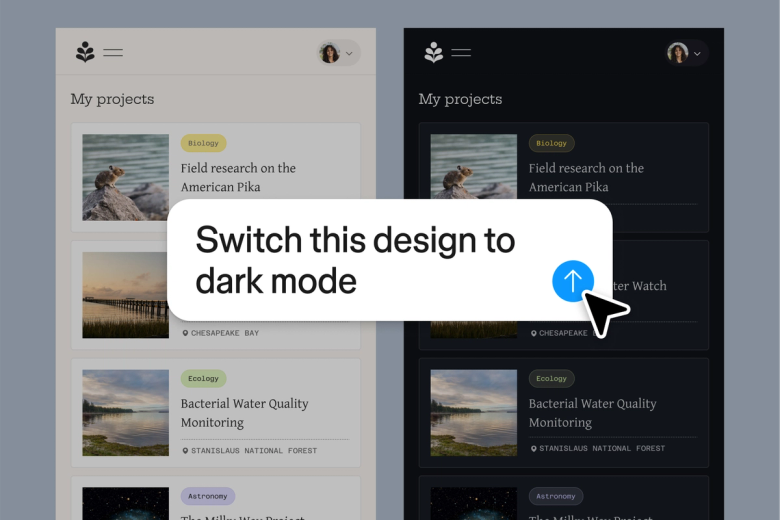
Agent Figma działa jak narzędzie do zmiany kolorów AI bezpośrednio na Twoim obszarze roboczym. Opisz pożądaną zmianę kolorystyki — cieplejsze odcienie, paleta marki, tryb ciemny — i zobacz, jak zostanie ona zastosowana do rzeczywistych warstw bez konieczności opuszczania pliku.

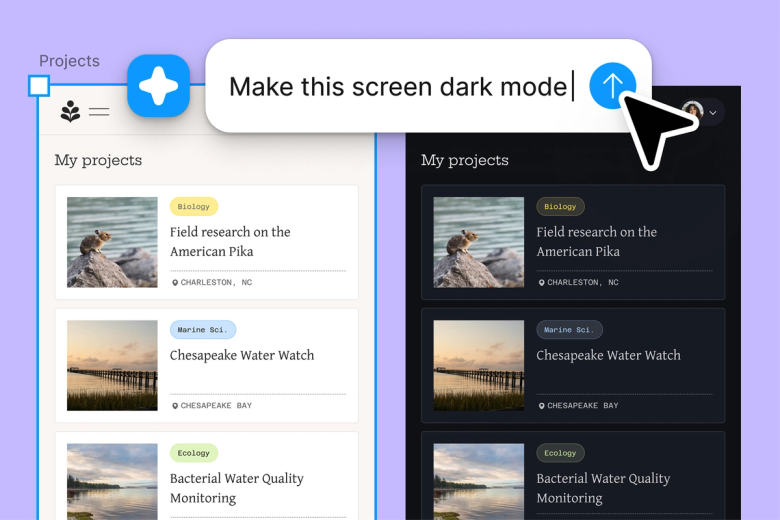
Zleć powtarzalne zadania związane ze zmianą kolorystyki — zamianę kolorów akcentujących w komponentach, dostosowywanie całych ramek, konwersję jasnych elementów na ciemne — i skup się na decyzjach projektowych, które naprawdę mają znaczenie.

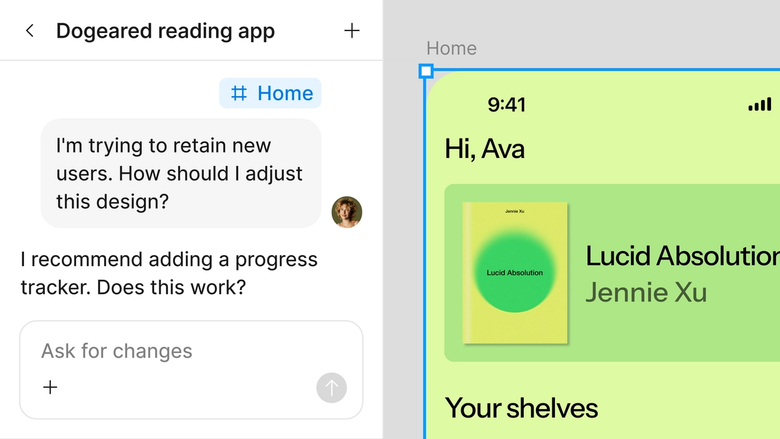
Zmiany kolorystyczne zachodzą w tym samym pliku, nad którym pracuje Twój zespół. Wszyscy natychmiast widzą zaktualizowaną paletę i mogą od razu na jej podstawie kontynuować pracę. Bez konieczności osobnego eksportowania i bez zamieszania związanego z wersjami.
Bliższe spojrzenie na to, co wyróżnia agenta Figma, stworzonego z myślą o rzeczywistej pracy zespołów projektowych.
Generuj i udoskonalaj, korzystając z rzeczywistych komponentów, tokenów i zmiennych — a nie z tymczasowych elementów interfejsu użytkownika, które później trzeba będzie wymienić.


Uruchamiaj wiele poleceń jednocześnie, aby oceniać kierunki równolegle, a nie tracić czasu na każdy z osobna.


Udostępnij wątek, a Twój zespół zobaczy pełną treść, kontekst i historię iteracji każdego projektu. Nie jest potrzebne oddzielne przekazywanie.


Zbierz procesy robocze i konwencje swojego zespołu w postaci poleceń /commands, które każdy może uruchomić na żądanie.
Figma wydaje się być naturalnym przedłużeniem mojej ręki. Tworzę koncepcje projektowe na obszarze roboczym, a agent wykonuje ostatni krok. Dzięki połączonym bibliotekom projektów, mogę przejść od projektowania do kodowania szybciej niż kiedykolwiek wcześniej.
Andy Madrick
Projektant produktu, Notion

Wybierz agenta w lewym pasku bocznym lub naciśnij CMD + Enter. Dodaj ramkę do obszaru roboczego, jeśli chcesz mieć punkt wyjścia do pracy.
Wpisz polecenie — układ, wariant, edycję zbiorczą. Wskaż agentowi swoją bibliotekę projektów, aby korzystał z Twoich rzeczywistych komponentów i stylów.
Sprawdź wynik bezpośrednio na swoim obszarze roboczym. Dopracowuj projekt w tym samym wątku lub otwórz równoległy, aby zbadać inny kierunek.
Wysyłaj kolejne polecenia, aż wynik będzie prawidłowy, lub dopracuj go ręcznie. Zamień powtarzające się procesy na umiejętności, które można wykorzystać ponownie w przyszłości.
Obejrzyj w akcji agenta AI Figma i zobacz, jak go zastosować we własnych przepływach pracy.


Praktyczne środowisko testowe do eksploracji możliwości agenta Figma — od edycji zbiorczych po wdrażanie opinii — z wbudowanym przewodnikiem krok po kroku.
Dowiedz się od zespołu Figma, jak używać agenta Figma w swoich przepływach pracy dzięki samouczkowi krok po kroku.
Agent Figma generuje grafikę wektorową bezpośrednio na Twoim obszarze roboczym. Opisujesz, czego potrzebujesz — ikon, ilustracji, elementów interfejsu użytkownika — a agent tworzy skalowalne, edytowalne wektory, używając stylów i kolorów z Twojego systemu projektowania. Wszystko pozostaje w Twoim pliku, gotowe do dalszej edycji lub natychmiastowego użycia.
Tak. Agent Figma tworzy obrazy wektorowe na podstawie poleceń tekstowych bezpośrednio w Figma Design. Wynik jest w pełni edytowalny — można dostosowywać ścieżki, kolory i kształty tak samo, jak w przypadku każdego innego obiektu wektorowego w pliku. Nie jest wymagany żaden etap konwersji ani osobne narzędzie.
Tak. Agent Figma potrafi zmieniać rozmiar partii obrazów na spójne wymiary na podstawie Twoich poleceń. Wybierz swoje obrazy, opisz docelowy rozmiar lub proporcje, a agent zastosuje zmiany we wszystkich z nich. Zmienione rozmiary obrazów pozostają edytowalne na twoim obszarze roboczym, więc możesz wprowadzać dalsze poprawki, jeśli zajdzie taka potrzeba.
Podczas generowania obiektów wektorowych agent Figma korzysta z połączonej biblioteki projektów. Oznacza to, że od samego początku w wynikach wykorzystywane są rzeczywiste kolory, style i tokeny z biblioteki. Poświęcasz mniej czasu na dostosowywanie ogólnych zasobów do wizerunku marki, a więcej na samo projektowanie.
Agent Figma jest dostępny we wszystkich płatnych planach Figma. Znajdziesz go w lewym pasku bocznym w Figma Design lub możesz uzyskać do niego dostęp za pomocą skrótu CMD + Enter. Podczas trwającej obecnie otwartej wersji beta funkcja ta nie zużywa kredytów AI — jest to więc dobry moment, aby ją poznać, poeksperymentować i podzielić się z nami swoją opinią.
Twórz szybciej z agentem Figma


