

Połącz się z biblioteką projektów
Generuj i udoskonalaj, korzystając z rzeczywistych komponentów, tokenów i zmiennych — nie z elementu zastępczego interfejsu użytkownika, który będziesz musiał później wymienić.
Przejdź do głównej zawartości
Przekształć JPEGi, PNGi i grafiki rastrowe w skalowalne, edytowalne wektory za pomocą agenta Figma—bezpośrednio w Figma Design. Bez potrzeby przełączania się do innego narzędzia, bez ręcznego odbudowywania ścieżek.


Agent Figma konwertuje obrazy rastrowe na wektory na twoim obszarze roboczym, pozwalając ci zachować płynność projektowania i nienaruszone pliki.

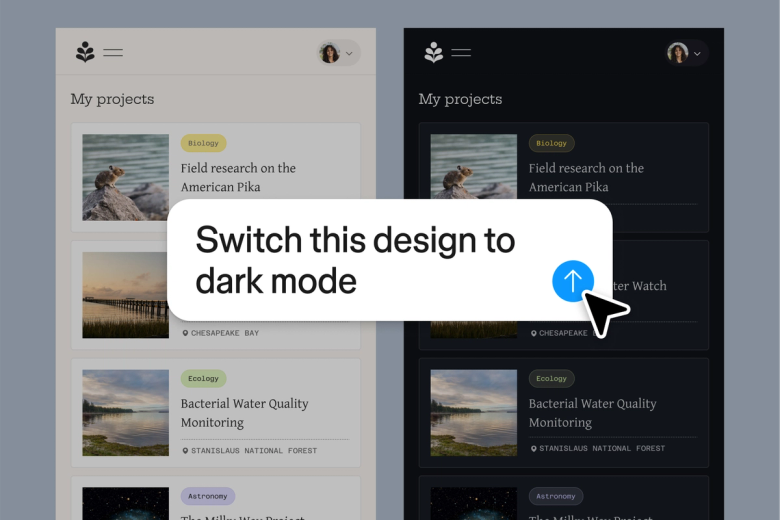
Agent Figma działa jako wektoryzator obrazów bezpośrednio na Twoim obszarze roboczym, konwertując grafikę rastrową na edytowalne ścieżki bez eksportowania do innego narzędzia i importowania wyniku z powrotem do Twojego pliku.


Pomiń żmudne ręczne śledzenie. Opisz, czego potrzebujesz — czyste obrysy, uproszczone kształty, szczegółowe ścieżki — a agent niech zajmie się konwersją, podczas gdy Ty skupiasz się na swoim projekcie.


Zwektoryzowane zasoby pojawiają się w tym samym pliku, nad którym pracuje Twój zespół, więc wszyscy widzą najnowszą wersję i mogą z niej od razu korzystać. Nic nie gubi się podczas eksportu lub transferu pliku.
Bliższe spojrzenie na to, co wyróżnia agenta Figma, zbudowanego z myślą o rzeczywistej pracy zespołów projektowych.
Generuj i udoskonalaj, korzystając z rzeczywistych komponentów, tokenów i zmiennych — nie z elementu zastępczego interfejsu użytkownika, który będziesz musiał później wymienić.


Uruchamiaj wiele poleceń jednocześnie, aby oceniać kierunki równolegle, a nie tracić czasu na każdy z osobna.


Udostępnij wątek, a Twój zespół zobaczy pełną treść, kontekst i historię iteracji każdej konstrukcji. Nie jest potrzebne oddzielne przekazanie.


Zapakuj przepływy pracy i konwencje swojego zespołu w konfigurowalne /polecenia, które każdy może uruchomić na żądanie.
Figma wydaje się być naturalnym przedłużeniem mojej ręki. Tworzę koncepcje projektowe na obszarze roboczym, a teraz agent wykonuje ostatni krok. Dzięki połączonym bibliotekom projektów, mogę przejść od projektowania do kodowania szybciej niż kiedykolwiek wcześniej.
Andy Madrick
Projektant Produktu, Notion

Upuść obraz JPEG, PNG lub inny obraz rastrowy na obszarze roboczym w Figma Design, lub wybierz taki, który już znajduje się w pliku.
Powiedz agentowi, jak wektoryzować — uproszczone kształty, szczegółowe obrysy, czy tylko określone elementy. Im bardziej szczegółowe, tym lepszy rezultat.
Sprawdź skonwertowane ścieżki na swoim obszarze roboczym. Nie do końca dobrze? Popraw w tym samym wątku lub spróbuj innego podejścia w równoległym.
Wszystko pozostaje edytowalne jako ścieżki wektorowe, więc możesz dostosować kotwice, uprościć kształty lub podać nowe polecenie, aż będzie dokładnie to, czego potrzebujesz.
Obejrzyj w akcji agenta AI Figma i zobacz, jak go zastosować w swoich własnych przepływach pracy.


Praktyczne środowisko testowe do eksploracji możliwości agenta Figma — od edycji wsadowych po wdrażanie opinii — z wbudowanym przewodnikiem krok po kroku.
Dowiedz się, jak używać agenta Figma w swoich przepływach pracy dzięki samouczkowi krok po kroku od zespołu Figma.
Wektoryzacja obrazu oznacza przekształcenie rastrowej grafiki pikselowej w skalowalne ścieżki wektorowe, które składają się z matematycznych krzywych i kształtów. W przeciwieństwie do obrazów rastrowych, które tracą ostrość po powiększeniu, wektory pozostają wyraźne w dowolnym rozmiarze. Agent Figma może przeprowadzić tę konwersję bezpośrednio na Twoim obszarze roboczym, przekształcając pliki JPEG lub PNG w edytowalne ścieżki, a Ty możesz je skalować, doskonalić i zmieniać ich kolor.
Tak, sztuczna inteligencja może wektoryzować obrazy, analizując kształty, krawędzie i kolory w grafice rastrowej i generując odpowiadające ścieżki wektorowe. Agent Figma robi to bezpośrednio w Figma Design, przekształcając twoje obrazy na edytowalne wektory bez potrzeby użycia osobnego narzędzia. Rezultaty trafiają na twój obszar roboczy jako ścieżki, które można ręcznie dostosowywać.
Najprostszym sposobem jest użycie narzędzia opartego na AI, które automatycznie obsługuje śledzenie. Z agentem Figma dodajesz swój obraz rastrowy do obszaru roboczego, opisujesz, jak chcesz go zwektoryzować, a agent konwertuje go na miejscu. Możesz doskonalić z użyciem dalszych instrukcji, aż ścieżki będą odpowiadały Twoim potrzebom - bez potrzeby ręcznego śledzenia.
Kompresja JPEG może wprowadzać artefakty, które utrudniają czystą wektoryzację. Obrazy niskiej rozdzielczości lub mocno skompresowane mogą tworzyć postrzępione lub zbyt skomplikowane ścieżki. Fotograficzne obrazy z gradientami i subtelnym cieniowaniem są trudniejsze niż grafiki z jednolitymi kolorami i wyraźnymi krawędziami. Agent Figma działa najlepiej z wyraźnymi obrazami źródłowymi, a gdy rezultaty są zbyt szczegółowe, można zażądać uproszczenia.
Agent Figma jest dostępny we wszystkich płatnych planach Figma. Znajdziesz go w lewym pasku nawigacyjnym w Figma Design. Podczas obecnej otwartej wersji beta nie zużywa punktów AI - to dobry moment, aby odkrywać, eksperymentować i dzielić się z nami swoimi opiniami.
Buduj szybciej z agentem Figma


