

Połącz się z biblioteką projektów
Generuj i udoskonalaj, korzystając z rzeczywistych komponentów, tokenów i zmiennych — a nie z tymczasowych elementów interfejsu użytkownika, które później trzeba będzie wymienić.
Przejdź do głównej zawartości
Powiedz agentowi Figma, co zmienić — odstępy, tekst, kolor, cały komponent — a edycja zostanie bezpośrednio zastosowana do warstw projektu w Figma Design. Opisz to raz, a zobaczysz, że jest to zrobione.


Pomiń ręczne dostosowywanie. Agent Figma czyta Twój prompt i aktualizuje istniejące warstwy projektu na obszarze roboczym, więc przechodzisz od „to nie do końca to” do projektu, który działa.


Opisz zmianę zamiast robić ją ręcznie — dostosowanie odstępów, przepisanie tekstu, zamiana komponentu — i skup się na projekcie, a nie kliknięciach.

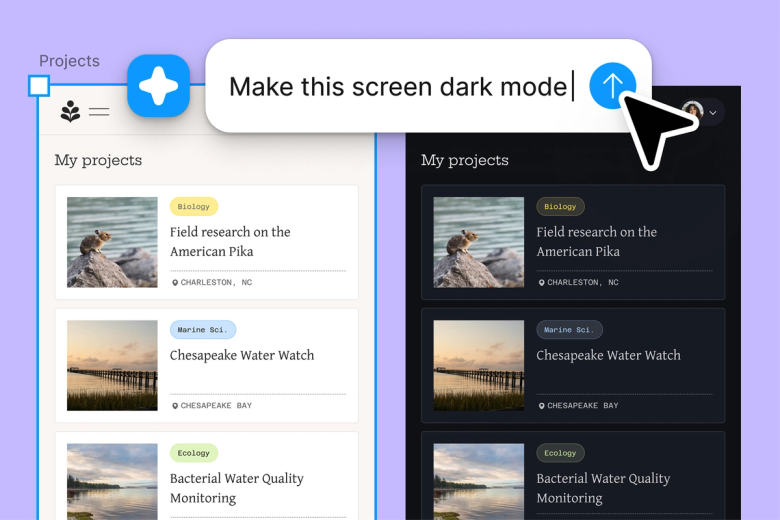
Funkcja edytowania stosuje zmiany do poszczególnych warstw, tekstu i komponentów w istniejącym projekcie, zamiast tworzyć coś nowego do zbudowania od nowa.


Ustaw ograniczenia w swoim prompcie — co zmienić, co pozostawić bez zmian — i najpierw wybierz konkretne warstwy, aby agent edytował dokładnie to, co masz na myśli i nic więcej.
Bliższe spojrzenie na to, co wyróżnia agenta Figma, stworzonego z myślą o rzeczywistej pracy zespołów projektowych.
Generuj i udoskonalaj, korzystając z rzeczywistych komponentów, tokenów i zmiennych — a nie z tymczasowych elementów interfejsu użytkownika, które później trzeba będzie wymienić.


Uruchamiaj wiele promptów jednocześnie, aby oceniać kierunki równolegle, a nie tracić czasu na każdy z osobna.


Udostępnij wątek, a Twój zespół zobaczy pełną treść, kontekst i historię iteracji każdego projektu. Nie jest potrzebne oddzielne przekazanie.


Zbierz procesy robocze i konwencje swojego zespołu w postaci poleceń /commands, które każdy może uruchomić na żądanie.
Figma wydaje się być naturalnym przedłużeniem mojej ręki. Tworzę koncepcje projektowe na obszarze roboczym, a teraz agent wykonuje ostatni krok. Dzięki połączonym bibliotekom projektów, mogę przejść od projektowania do kodowania szybciej niż kiedykolwiek wcześniej.
Andy Madrick
Projektant Produktu, Notion

Otwórz swój plik w Figma Design i wybierz warstwy, tekst lub ramkę, którą chcesz zmienić.
Powiedz agentowi, co zmienić, a co zachować — „zaktualizuj etykietę przycisku, ale zachowaj styl”. Im bardziej szczegółowo, tym lepiej.
Sprawdź edycję na swoim obszarze roboczym. Nie dokładnie tam? Ulepsz w tym samym wątku lub spróbuj równoległego.
Wszystko pozostaje edytowalne, więc możesz dopracować ręcznie lub ponownie wywołać, aż będzie tak, jak chcesz.
Obejrzyj w akcji agenta AI Figma i zobacz, jak go zastosować we własnych przepływach pracy.


Praktyczne środowisko testowe do eksploracji możliwości agenta Figma — od edycji wsadowych po wdrażanie opinii — z wbudowanym przewodnikiem krok po kroku.
Dowiedz się od zespołu Figma, jak używać agenta Figma w swoich przepływach pracy dzięki samouczkowi krok po kroku.
Prompt do edytowania to krótka instrukcja tekstowa, którą dajesz agentowi Figma, aby zmienić istniejące warstwy projektowe, tekst lub obrazy na obszarze roboczym. Zamiast edytować ręcznie, opisujesz, co chcesz zaktualizować — dostosowanie odstępów, przepisywanie tekstu, udoskonalenie komponentu - a agent to stosuje. To najszybszy sposób przechodzenia z „nie do końca tak” do projektu, który działa.
Im bardziej Twój opis jest szczegółowy, tym lepiej. Nazwij element, zmianę oraz wszelkie ograniczenia, które należy zachować — np. „zaktualizuj etykietę przycisku na 'Rozpocznij', ale zachowaj istniejący styl.” Niejasne instrukcje, jak „zrób to lepiej” nie dostarczają agentowi wystarczających szczegółów. Dlatego zawsze staraj się być jednoznacznym co do tego, co dokładnie powinno się zmienić, w tym słownictwo, układ, kolor czy hierarchię.
Dodaj ograniczenia w swoim poleceniu. Powiedz agentowi, co ma pozostawić bez zmian, na przykład „nie zmieniaj tła”, „zachowaj integralność struktury komponentu”. Możesz także wybrać określone warstwy na obszarze roboczym przed wydaniem polecenia, aby agent dokładnie wiedział, co jest w zakresie.
Iteracja jest częścią przepływu. Kontynuuj z bardziej szczegółowym poleceniem w tym samym wątku, lub otwórz równoległy, aby eksplorować inny kierunek. Możesz uruchamiać wiele wątków jednocześnie w Figma Design, więc nigdy nie utkniesz czekając, aż jedna idea się rozwinie.
Agent Figma jest dostępny we wszystkich płatnych planach Figma. Znajdziesz go w lewym pasku nawigacyjnym w Figma Design. Podczas obecnej otwartej bety nie zużywa punktów AI, więc to dobry czas na eksplorację, eksperymentowanie i dzielenie się swoją opinią.
Twórz szybciej z agentem Figma


