

Połącz się z biblioteką projektów
Generuj i udoskonalaj, korzystając z rzeczywistych komponentów, tokenów i zmiennych — a nie z tymczasowych elementów interfejsu użytkownika, które później trzeba będzie wymienić.
Przejdź do głównej zawartości
Usuwaj tła, zamieniaj obiekty, retuszuj detale i dopracowuj wizualizacje za pomocą AI — bezpośrednio w Figma Design. Bez konieczności przełączania się do osobnego edytora, bez przerywania pracy.


Agent Figma działa jako edytor zdjęć AI bezpośrednio na Twoim obszarze roboczym, dzięki czemu możesz poprawiać, dopracowywać i zmieniać styl elementów graficznych dokładnie tam, gdzie właśnie pracujesz.


Przekaż powtarzalne edycje – usuwanie tła, czyszczenie obiektów, retuszowanie seryjne – i skup się na decyzjach projektowych, które naprawdę mają znaczenie.


Każda zmiana pojawia się na Twoim obszarze roboczym jako edytowalna warstwa, dzięki czemu możesz dalej ręcznie dopracowywać projekt — nic nie zostaje spłaszczone ani zablokowane.

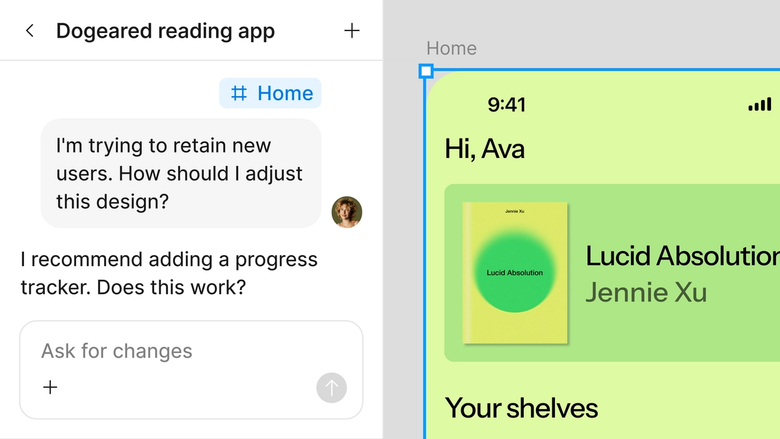
Edycje odbywają się w tym samym pliku, nad którym pracuje Twój zespół, więc każdy widzi najnowszą wersję i może od razu na niej pracować. Nic nie ginie podczas eksportu.
Bliższe spojrzenie na to, co wyróżnia agenta Figma, zbudowanego z myślą o rzeczywistej pracy zespołów projektowych.
Generuj i udoskonalaj, korzystając z rzeczywistych komponentów, tokenów i zmiennych — a nie z tymczasowych elementów interfejsu użytkownika, które później trzeba będzie wymienić.


Uruchamiaj wiele poleceń jednocześnie, aby oceniać kierunki równolegle, a nie tracić czasu na każdy z osobna.


Udostępnij wątek, a Twój zespół zobaczy pełną treść, kontekst i historię iteracji każdego projektu. Nie jest potrzebne oddzielne przekazywanie.


Zbierz procesy robocze i konwencje swojego zespołu w postaci poleceń /commands, które każdy może uruchomić na żądanie.
Figma wydaje się być naturalnym przedłużeniem mojej ręki. Tworzę koncepcje projektowe na obszarze roboczym, a teraz agent wykonuje ostatni krok. Dzięki połączonym bibliotekom projektów, mogę przejść od projektowania do kodowania szybciej niż kiedykolwiek wcześniej.
Andy Madrick
Projektant produktu, Notion

Przeciągnij zdjęcie, które chcesz edytować, na obszar roboczy w Figma Design lub wybierz zdjęcie, które już znajduje się w pliku.
Powiedz agentowi, co zmienić — usuń tło, zamień obiekt, popraw szczegół. Aby przedstawić szerszy kontekst, dodaj obrazy, pliki PDF lub pliki tekstowe albo użyj @wzmianki o innym pliku Figma, aby odnieść się do niego.
Sprawdź efekt edycji na obszarze roboczym. To nie do końca to, czego szukasz? Dopracuj projekt w tym samym wątku lub spróbuj innego podejścia w równoległym wątku.
Wynik Ci odpowiada? Przekształć ten proces w umiejętność wielokrotnego użytku, aby agent mógł go wykonać w ten sam sposób następnym razem — bez konieczności ponownego wprowadzania poleceń od początku.
Obejrzyj w akcji agenta AI Figma i zobacz, jak go zastosować w swoich własnych przepływach pracy.


Praktyczne środowisko testowe do eksploracji możliwości agenta Figma — od masowych edycji po wdrażanie opinii — z wbudowanym przewodnikiem krok po kroku.
Dowiedz się, jak używać agenta Figma w swoich przepływach pracy dzięki samouczkowi krok po kroku od zespołu Figma.
Edytor zdjęć AI pomaga pracować szybciej nad zadaniami wizualnymi, które wcześniej zajmowały cały dzień: usuwanie tła, zamiana lub wymazywanie obiektów, retuszowanie detali i generowanie nowych zdjęć na podstawie poleceń. Dzięki agentowi Figma, zajmujesz się tym bezpośrednio na obszarze roboczym w Figma Design — mniej przesyłania, więcej tworzenia.
AI dobrze radzi sobie z powtarzalnymi, czasochłonnymi zadaniami, ale najlepsze efekty nadal wymagają ludzkiej oceny, wyczucia marki i zmysłu estetycznego. Stworzyliśmy agenta Figma, aby pomóc Ci odkrywać więcej pomysłów i zautomatyzować żmudne czynności, dzięki czemu możesz poświęcić więcej czasu na podejmowanie ważnych decyzji.
Generatywna AI działa w oparciu o kontekst i prawdopodobieństwo. Nie potrafi on precyzyjnie odczytać Twoich intencji, więc może błędnie ocenić skomplikowane szczegóły, takie jak krawędzie włosów, odbicia lub przezroczyste obiekty. Wynik zależy od Twojego polecenia, kontekstu pliku oraz modelu. Dodanie obrazu referencyjnego lub dopracowanie polecenia może pomóc Ci zbliżyć się do pożądanego efektu.
Zdecydowanie mogą one stanowić część sprawdzonego procesu pracy, ale przed ostatecznym zatwierdzeniem warto poddać je weryfikacji przez człowieka — AI może wymyślać szczegóły zamiast je odtwarzać, zwłaszcza podczas powiększania lub uzupełniania obrazu. Wykorzystanie Twoich danych przez Figma podlega postanowieniom naszych umów z klientami, a w ustawieniach konta możesz sam zdecydować, czy Twoje treści będą wykorzystywane do szkolenia naszych modeli.
Agent Figma jest dostępny we wszystkich płatnych planach Figma. Znajdziesz go w lewym pasku nawigacyjnym w Figma Design. Podczas trwającej obecnie otwartej wersji beta funkcja ta nie zużywa kredytów AI — jest to więc dobry moment, aby ją poznać, poeksperymentować i podzielić się z nami swoją opinią.
Twórz szybciej z agentem Figma


