

Połącz się z biblioteką projektów
Generuj i udoskonalaj, korzystając z rzeczywistych komponentów, tokenów i zmiennych — nie z elementu zastępczego interfejsu użytkownika, który będziesz musiał później wymienić.
Przejdź do głównej zawartości
Zmień wygląd dowolnego elementu projektu — zdjęć, komponentów, całych ramek — za pomocą prostego polecenia w Figma Design. Opisz pożądany styl, a agent zastosuje go bezpośrednio do Twoich warstw.


Zastosuj zmiany stylów do istniejącej pracy i zobacz, jak różne style prezentują się w rzeczywistych projektach, a nie w prototypach z elementami zastępczymi.


Agent Figma działa jako narzędzie AI do zmiany stylu bezpośrednio na Twoim obszarze roboczym, dzięki czemu możesz zmieniać estetykę, aktualizować wizualne efekty i eksplorować nowe kierunki bez konieczności przełączania się na inne narzędzie lub ponownego tworzenia czegokolwiek.


Pomiń ręczne odtwarzanie. Opisz pożądaną transformację stylu — vintage, minimalistyczny, odważny, ilustracyjny — i pozwól agentowi zająć się żmudną pracą, podczas gdy Ty skupisz się na decyzjach twórczych.

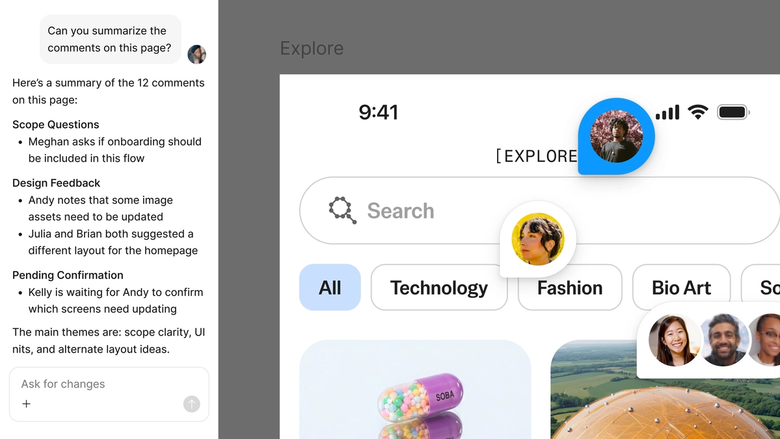
Transformacje stylów odbywają się w tym samym pliku, nad którym pracuje Twój zespół. Wszyscy natychmiast widzą zaktualizowaną koncepcję i mogą na niej bazować — bez zamieszania związanego z wersjami i bez utraty zasobów.
Bliższe spojrzenie na to, co wyróżnia agenta Figma, zbudowanego z myślą o rzeczywistej pracy zespołów projektowych.
Generuj i udoskonalaj, korzystając z rzeczywistych komponentów, tokenów i zmiennych — nie z elementu zastępczego interfejsu użytkownika, który będziesz musiał później wymienić.


Uruchamiaj wiele poleceń jednocześnie, aby oceniać kierunki równolegle, a nie tracić czasu na każdy z osobna.


Udostępnij wątek, a Twój zespół zobaczy pełną treść, kontekst i historię iteracji każdej konstrukcji. Nie jest potrzebne oddzielne przekazanie.


Zapakuj przepływy pracy i konwencje swojego zespołu w konfigurowalne /polecenia, które każdy może uruchomić na żądanie.
Figma wydaje się być naturalnym przedłużeniem mojej ręki. Tworzę koncepcje projektowe na obszarze roboczym, a teraz agent wykonuje ostatni krok. Dzięki połączonym bibliotekom projektów, mogę przejść od projektowania do kodowania szybciej niż kiedykolwiek wcześniej.
Andy Madrick
Projektant produktu, Notion

Wybierz agenta w lewym pasku bocznym lub naciśnij CMD + Enter. Dodaj ramkę do obszaru roboczego, jeśli chcesz mieć punkt wyjścia do pracy.
Wpisz polecenie — układ, wariant, edycję zbiorczą. Wskaż agentowi swoją bibliotekę projektów, aby korzystał z Twoich rzeczywistych komponentów i stylów.
Sprawdź przeprojektowany design na obszarze roboczym. To nie do końca to, czego szukasz? Dopracuj projekt w tym samym wątku lub spróbuj innego podejścia w równoległym wątku.
Wszystko pozostaje edytowalne na obszarze roboczym, dzięki czemu możesz ręcznie dopracować kolory, efekty lub szczegóły albo ponownie wprowadzić polecenie, aż styl będzie idealnie dopasowany.
Obejrzyj w akcji agenta AI Figma i zobacz, jak go zastosować we własnych przepływach pracy.


Praktyczne środowisko testowe do eksploracji możliwości agenta Figma — od edycji zbiorczych po wdrażanie opinii — z wbudowanym przewodnikiem krok po kroku.
Dowiedz się, jak używać agenta Figma w swoich przepływach pracy dzięki samouczkowi krok po kroku od zespołu Figma.
Tak, agent Figma może przekształcać styl projektów i obrazów bezpośrednio na Twoim obszarze roboczym. Opisz pożądaną estetykę — vintage, minimalistyczną, ilustracyjną, odważną — a agent zastosuje ją do wybranych warstw. Działa to w przypadku ramek, komponentów, obrazów i innych elementów projektu, zachowując możliwość edycji wszystkich elementów, dzięki czemu możesz kontynuować dopracowywanie.
Tak. Agent Figma tworzy obrazy wektorowe na podstawie poleceń tekstowych bezpośrednio w Figma Design. Wynik jest w pełni edytowalny — można dostosowywać ścieżki, kolory i kształty tak samo, jak w przypadku każdego innego obiektu wektorowego w pliku. Nie jest wymagany żaden etap konwersji ani osobne narzędzie.
W poleceniu dokładnie określ kierunek estetyczny. Zamiast „popraw to”, spróbuj napisać „zmień to na ciepłą, retro paletę kolorów” lub „zastosuj czysty, minimalistyczny styl z dużą ilością białej przestrzeni”. Dodanie obrazu referencyjnego do obszaru roboczego zapewnia agentowi wizualny kontekst do pracy, co często poprawia wyniki.
Zdecydowanie tak. Każda zmiana stylu wprowadzona przez agenta Figma pojawia się na obszarze roboczym w postaci edytowalnych warstw. Możesz całkowicie cofnąć zmianę, ręcznie dopracować konkretne elementy lub ponownie wysłać prośbę w tym samym wątku, aby wprowadzić poprawki. Otwarcie równoległego wątku pozwala wypróbować inny kierunek bez utraty dotychczasowej pracy.
Agent Figma jest dostępny we wszystkich płatnych planach Figma. Znajdziesz go w lewym pasku bocznym w Figma Design lub możesz uzyskać do niego dostęp za pomocą skrótu CMD + Enter. Podczas trwającej obecnie otwartej wersji beta funkcja ta nie zużywa kredytów AI — jest to więc dobry moment, aby ją poznać, poeksperymentować i podzielić się z nami swoją opinią.
Twórz szybciej z agentem Figma


