

Połącz się z biblioteką projektów
Generuj i udoskonalaj, korzystając z rzeczywistych komponentów, tokenów i zmiennych — a nie z tymczasowych elementów interfejsu użytkownika, które później trzeba będzie wymienić.
Przejdź do głównej zawartości
Twórz kompletne doświadczenia związane z realizacją zamówienia w handlu elektronicznym za pomocą agenta Figma — używając swoich rzeczywistych komponentów, tokenów i stylów. Opisz potrzebny proces i zobacz, jak przyjmuje kształt bezpośrednio w Twoim pliku.


Generuj realistyczne procesy realizacji zamówienia, używając swojego systemu projektowania, aby każdy ekran od początku sprawiał wrażenie gotowego do użycia.

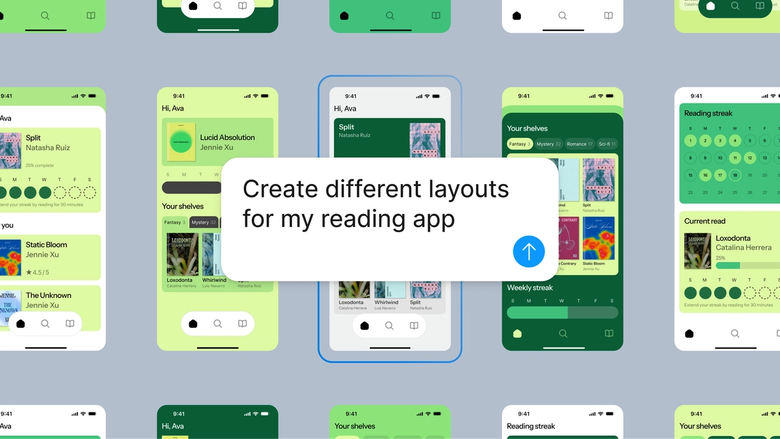
Agent Figma generuje kompletne procesy realizacji zamówienia, używając rzeczywistych komponentów i stylów, a nie elementów zastępczych szkieletów. Testuj różne liczby kroków, układ i sekwencje bez konieczności zaczynania każdego od nowa.

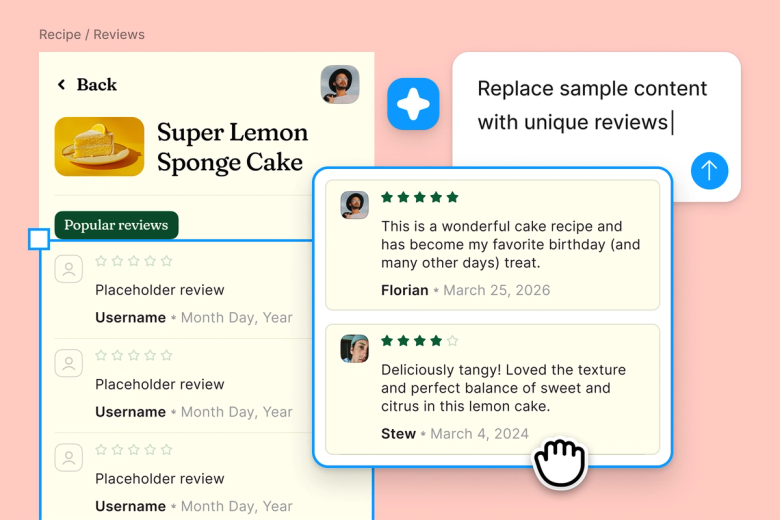
Pomiń powtarzalną pracę związaną z konfiguracją podsumowań koszyka, pól formularzy i ekranów płatności. Opisz, czego potrzebujesz, a agent zbuduje strukturę, abyś mógł skupić się na doświadczeniu.


Generowane procesy realizacji zamówienia znajdują się w tym samym pliku, w którym pracuje Twój zespół. Wszyscy widzą najnowszą wersję, mogą komentować bezpośrednio w pliku i natychmiast rozwijać go dalej — oddzielne przekazanie nie jest wymagane.
Bliższe spojrzenie na to, co wyróżnia agenta Figma, zbudowanego z myślą o rzeczywistej pracy zespołów projektowych.
Generuj i udoskonalaj, korzystając z rzeczywistych komponentów, tokenów i zmiennych — a nie z tymczasowych elementów interfejsu użytkownika, które później trzeba będzie wymienić.


Uruchamiaj wiele promptów jednocześnie, aby oceniać kierunki równolegle, a nie tracić czasu na każdy z osobna.


Udostępnij wątek, a Twój zespół zobaczy pełną treść, kontekst i historię iteracji każdego projektu. Nie jest potrzebne oddzielne przekazanie.


Zbierz procesy robocze i konwencje swojego zespołu w postaci poleceń /commands, które każdy może uruchomić na żądanie.
Figma wydaje się być naturalnym przedłużeniem mojej ręki. Tworzę koncepcje projektowe na obszarze roboczym, a teraz agent wykonuje ostatni krok. Dzięki połączonym bibliotekom projektów, mogę przejść od projektowania do kodowania szybciej niż kiedykolwiek wcześniej.
Andy Madrick
Projektant Produktu, Notion

Wybierz Agentów w lewym pasku bocznym lub naciśnij CMD + Enter. Dodaj ramkę do swojego obszaru roboczego, w której wygenerowany zostanie proces realizacji zamówienia.
Powiedz agentowi, czego potrzebujesz – liczby kroków, opcje płatności, wsparcie przy procesie realizacji zamówienia przez gościa. Wskaż je do swojej biblioteki projektów, aby używało twoich rzeczywistych komponentów.
Sprawdź wygenerowane ekrany na swoim obszarze roboczym. Dopracuj w tym samym wątku lub rozpocznij równoległy, aby zbadać inną strukturę przepływu.
Zachęcaj ponownie do dostosowania kroków, dodania elementów upsellingu lub zmiany układu. Wszystko pozostaje edytowalne, więc możesz dostosować ręcznie lub nadal prowadzić dialog.
Obejrzyj w akcji agenta AI Figma i zobacz, jak go zastosować w swoich własnych przepływach pracy.


Praktyczne środowisko testowe do eksploracji możliwości agenta Figma — od masowych edycji po wdrażanie opinii — z wbudowanym przewodnikiem krok po kroku.
Dowiedz się, jak używać agenta Figma w swoich przepływach pracy dzięki samouczkowi krok po kroku od zespołu Figma.
Generator procesu realizacji zamówienia pomaga zbudować ekrany i kroki, przez które przechodzą użytkownicy podczas finalizowania zakupu — przegląd koszyka, szczegóły wysyłki, płatność i potwierdzenie. Agent Figma generuje te przepływy bezpośrednio na twoim obszarze roboczym z wykorzystaniem twojego systemu projektowania, dzięki czemu otrzymujesz ekrany gotowe do produkcji zamiast ogólnych szkieletów. Przyspiesza to proces eksploracji różnych struktur i układów procesu realizacji zamówienia.
Otwórz agenta Figma z lewego panelu bocznego lub naciśnij CMD + Enter. Opisz proces realizacji zamówienia, którego potrzebujesz - liczba kroków, opcja zamówienia dla gości, metody płatności - i wskaż agentowi swoją bibliotekę projektów. Agent generuje ekrany na twoim obszarze roboczym używając rzeczywistych komponentów. Od tego momentu możesz dopracować za pomocą dodatkowych poleceń lub edytować ręcznie.
Kompletny proces realizacji zamówienia zazwyczaj obejmuje podsumowanie koszyka, formularz danych wysyłki, szczegóły płatności, przegląd zamówienia oraz ekran potwierdzenia. W zależności od Twojego produktu, możesz dodać opcje realizacji zamówienia bez rejestracji, zapisane adresy, pola z kodami promocyjnymi lub moduły upsellingu. Agent Figma potrafi wygenerować to wszystko używając Twoich istniejących komponentów—wystarczy opisać, co potrzebujesz w zapytaniu.
Nie ma jednoznacznej, poprawnej odpowiedzi — to zależy od Twojego produktu i odbiorców. Niektóre strony ecommerce stosują jednoetapowy proces realizacji zamówienia dla szybkości; inne dzielą go na trzy do pięciu kroków dla większej przejrzystości. Agent Figma pozwala generować i porównywać różne liczby kroków równolegle, dzięki czemu możesz ocenić, co działa najlepiej dla Twoich użytkowników, zanim zdecydujesz się na jedno podejście.
Agent Figma jest dostępny we wszystkich płatnych planach Figma. Znajdziesz to w lewym panelu bocznym w Figma Design. Podczas obecnej otwartej wersji beta nie zużywa punktów AI - to dobry moment, aby odkrywać, eksperymentować i dzielić się z nami swoimi opiniami.
Twórz szybciej z agentem Figma


