

Audytuj w oparciu o bibliotekę komponentów
Sprawdzaj komponenty swojego systemu projektowego pod kątem problemów z dostępnością, dzięki czemu poprawka obowiązuje wszędzie tam, gdzie dany komponent jest używany.
Przejdź do głównej zawartości
Audytuj kontrast kolorów, czytelność tekstu, obszary dotykowe i problemy związane z daltonizmem bezpośrednio w Figma Design za pomocą AI. Wykrywaj problemy przed przekazaniem projektu, a nie po jego wdrożeniu.


Agent Figma sprawdza Twój rzeczywisty projekt bezpośrednio na obszarze roboczym i oznacza problemy w miejscu, w którym możesz je od razu naprawić.

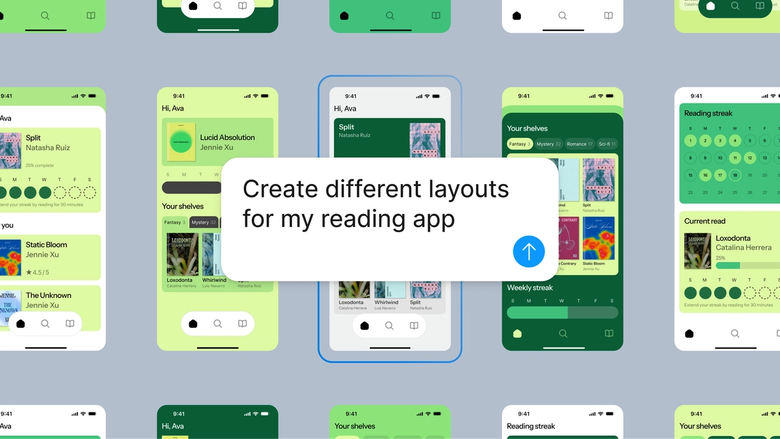
Agent Figma skanuje Twój projekt w poszukiwaniu słabego kontrastu, zbyt małych obszarów dotykowych, brakujących etykiet oraz kombinacji kolorów problematycznych dla osób z daltonizmem. Wykrywaj problemy wcześnie, a nie dopiero na etapie testów.

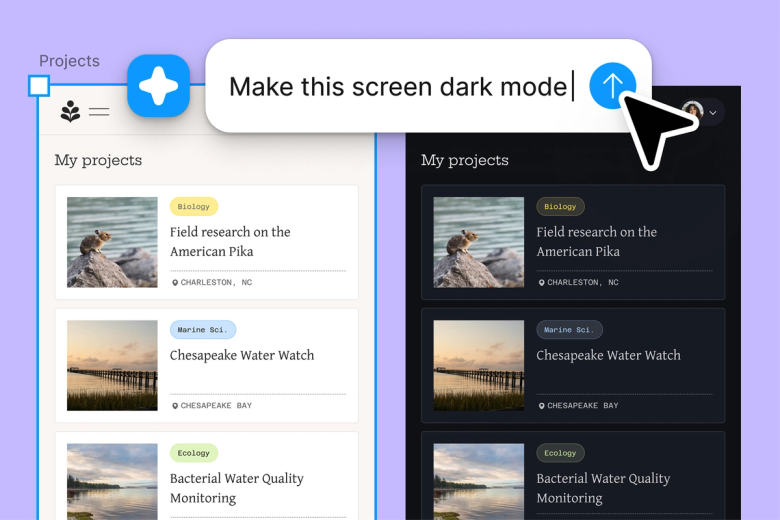
Oddaj agentowi sprawdzanie każdego przycisku, warstwy tekstu i kombinacji kolorów z osobna, a sam skup się na rozwiązywaniu problemów, które naprawdę mają znaczenie dla Twoich użytkowników.

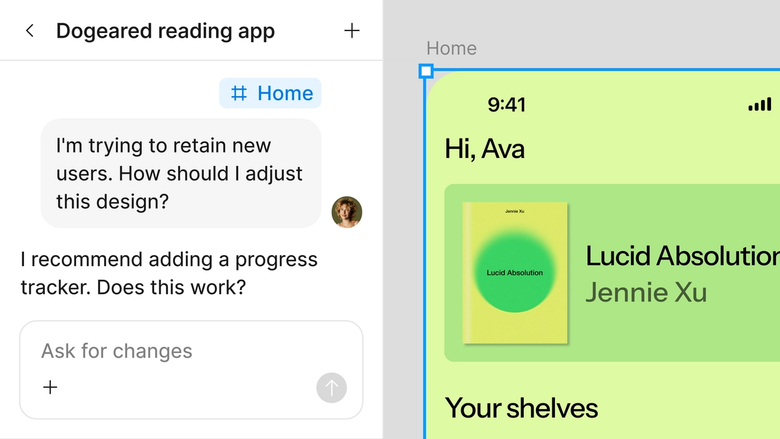
Informacje dotyczące dostępności trafiają bezpośrednio do pliku, nad którym pracuje Twój zespół, dzięki czemu deweloperzy dokładnie wiedzą, co poprawić, a projektanci mogą rozwiązać problemy jeszcze przed przekazaniem projektu.
Przyjrzyj się, co wyróżnia agenta Figma, stworzonego z myślą o rzeczywistej pracy zespołów projektowych.
Sprawdzaj komponenty swojego systemu projektowego pod kątem problemów z dostępnością, dzięki czemu poprawka obowiązuje wszędzie tam, gdzie dany komponent jest używany.


Audytuj wiele ramek lub przepływów jednocześnie, dzięki czemu poznasz stan dostępności całego pliku bez czekania.


Udostępnij wątek audytu, aby zespół widział pełny kontekst, oznaczone problemy i wprowadzone poprawki. Bez konieczności tworzenia osobnego raportu.


Poproś o dokładniejszą analizę konkretnego problemu, poproś o alternatywy lub zawęź zakres audytu kolejnymi poleceniami.
Figma jest jak przedłużenie moich własnych rąk. Opracowuję pomysły projektowe na obszarze roboczym, a agent kończy resztę. Gdy biblioteka komponentów jest już połączona, przechodzimy od projektu do kodu szybciej niż kiedykolwiek.
Andy Madrick
Product Designer, Notion

Otwórz plik w Figma Design i wybierz ramkę, komponent lub ekran, którego dostępność chcesz sprawdzić.
Powiedz agentowi, co chcesz sprawdzić — kontrast kolorów, rozmiar obszarów dotykowych, symulację daltonizmu — lub poproś o ogólny przegląd dostępności.
Agent oznacza problemy bezpośrednio na obszarze roboczym wraz z konkretnymi wskazówkami. Napraw je od razu lub poproś o propozycje rozwiązań.
Przeprowadzaj dodatkowe kontrole po wprowadzeniu zmian lub audytuj kolejne ekrany. Wszystko pozostaje w pliku jako punkt odniesienia dla zespołu.
Zobacz agenta AI Figma w akcji i dowiedz się, jak wykorzystać go we własnych przepływach pracy.


Praktyczny plac zabaw do poznawania możliwości agenta Figma — od masowych edycji po wdrażanie opinii — z wbudowanymi wskazówkami krok po kroku.
Dowiedz się, jak korzystać z agenta Figma w swoich przepływach projektowych dzięki samouczkowi krok po kroku od zespołu Figma.
Sprawdzacz dostępności AI to narzędzie, które automatycznie skanuje projekty lub interfejsy w poszukiwaniu problemów mogących utrudniać korzystanie z nich osobom z niepełnosprawnościami — takich jak niski kontrast, zbyt małe obszary dotykowe czy kombinacje kolorów problematyczne dla osób z daltonizmem. Agent Figma przeprowadza te kontrole bezpośrednio na obszarze roboczym, oznaczając problemy w miejscu, w którym można je od razu naprawić, zamiast wykrywać je dopiero na późniejszym etapie programowania.
Agent Figma potrafi wykryć kontrast kolorów niezgodny z wytycznymi WCAG, tekst zbyt mały, by był czytelny, obszary dotykowe mniejsze niż zalecane wymiary oraz kombinacje kolorów problematyczne dla różnych rodzajów daltonizmu. Agent może też oznaczać brakującą strukturę, na której opierają się czytniki ekranu. AI wykrywa wiele typowych problemów, ale ręczny przegląd pozostaje ważny w przypadku kwestii dostępności zależnych od kontekstu.
Wybierz ramkę lub ekran, który chcesz poddać audytowi w Figma Design, a następnie otwórz agenta w lewym pasku bocznym lub naciśnij CMD + Enter. Opisz, co chcesz sprawdzić — kontrast, obszary dotykowe, daltonizm — lub poproś o ogólny przegląd dostępności. Agent oznaczy problemy bezpośrednio na obszarze roboczym wraz z konkretnymi wskazówkami, jak je naprawić.
Sprawdzacze dostępności AI są skuteczne w przypadku problemów mierzalnych, takich jak kontrast kolorów czy minimalne wymiary, ponieważ wytyczne są tu jasno określone. W przypadku kwestii zależnych od kontekstu — na przykład tego, czy tekst alternatywny jest naprawdę przydatny lub czy nawigacja jest logiczna — wyniki są mniej pewne i nadal wymagają oceny człowieka. Agent Figma pomaga wcześnie wykrywać mierzalne problemy, ale najpełniejszy obraz daje połączenie audytu AI z ręcznym przeglądem.
Agent Figma jest dostępny we wszystkich płatnych planach Figma. Znajdziesz go w lewym pasku bocznym w Figma Design. Podczas obecnej otwartej bety nie zużywa on kredytów AI — to dobry moment, by go wypróbować, poeksperymentować i podzielić się z nami opinią.
Twórz szybciej z agentem Figma


