






Przejdź do głównej zawartości

Oczyść swoje pliki projektowe za pomocą AI

Pozwól agentowi Figma sprawdzić Twój plik pod kątem nieużywanych komponentów, ukrytych warstw i zduplikowanych elementów, a następnie usuń bałagan kilkoma kliknięciami. Utrzymuj porządek w plikach bez konieczności ręcznego ich wyszukiwania.

  • Airbnb
  • Atlassian
  • Dropbox
  • Duolingo
  • GitHub
  • Microsoft
  • Netflix
  • The New York Times
  • Pentagram
  • Slack
  • Stripe
  • Zoom

Projektuj pliki, które działają szybko i są uporządkowane

Agent Figma zajmuje się żmudnym czyszczeniem plików, dzięki czemu możesz skupić się na pracy, która ma znaczenie, a nie na poszukiwaniu osieroconych warstw.

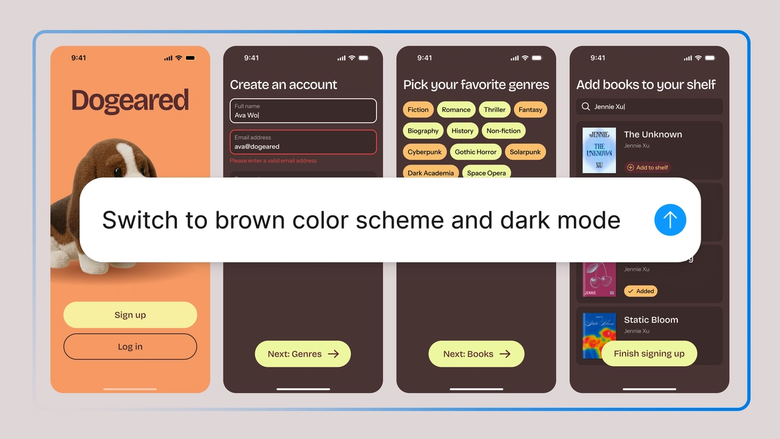
Obszar roboczy Figma przedstawiający generowany przez AI układ graficzny w trakcie analizyObszar roboczy Figma przedstawiający generowany przez AI układ graficzny w trakcie analizy

Ogranicz zbędne zadania, zachowaj przepływ pracy

Przekaż audyt agentowi Figma — skanuje on nieużywane komponenty, odłączone instancje, ukryte warstwy i zduplikowane elementy, dzięki czemu nie musisz przeszukiwać każdej ramki, aby znaleźć przyczyny spowolnień.

Panel agenta AI Figma pokazujący zastosowaną zbiorczą edycję w projekciePanel agenta AI Figma pokazujący zastosowaną zbiorczą edycję w projekcie

Porządkuj pliki bez ryzyka uszkodzenia danych

Agent identyfikuje, co jest nieużywane, ale nadal masz kontrolę. Przejrzyj sugestie, zanim cokolwiek zostanie usunięte, aby nie usunąć przypadkowo czegoś, co używa ktoś z zespołu.

Panel agenta AI Figma pokazujący przetwarzanie opinii zespołu na potrzeby projektowania.Panel agenta AI Figma pokazujący przetwarzanie opinii zespołu na potrzeby projektowania.

Zsynchronizuj pracę swojego zespołu

Czyszczenie odbywa się w tym samym pliku, który udostępnia Twój zespół, dzięki czemu wszyscy korzystają z bardziej uporządkowanego i szybszego pliku. Bez eksportów, bez zamieszania z wersjami – po prostu czystsza przestrzeń robocza dla całego zespołu.

Funkcje odpowiedzialne za czyszczenie

Bliższe spojrzenie na to, co wyróżnia agenta Figma, zbudowanego z myślą o rzeczywistej pracy zespołów projektowych.

  • Zrzut ekranu przedstawiający agenta AI Figma połączonego z biblioteką komponentów, automatycznie stosującego tokeny marki do projektuZrzut ekranu przedstawiający agenta AI Figma połączonego z biblioteką komponentów, automatycznie stosującego tokeny marki do projektu

    Skanuj w poszukiwaniu nieużywanych elementów

    Agent sprawdza plik pod kątem osieroconych komponentów, odłączonych instancji, ukrytych warstw oraz elementów, które nie są z niczym powiązane — wykrywając bałagan, który umknąłby Ci podczas ręcznego przeglądania.


  • Zrzut ekranu z wieloma jednoczesnymi poleceniami projektowania AI działającymi w FigmaZrzut ekranu z wieloma jednoczesnymi poleceniami projektowania AI działającymi w Figma

    Dopracuj projekt za pomocą kolejnych poleceń

    Nie masz pewności co do sugestii? Poproś agenta o wyjaśnienie, dlaczego coś zostało oznaczone, lub każ mu pominąć określone warstwy. Dopasuj zakres sprzątania w tym samym wątku.

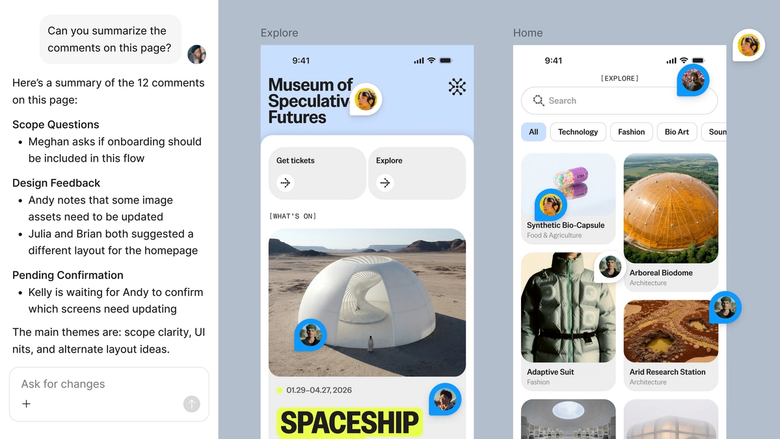
  • Zrzut ekranu wspólnego wątku rozmowy w Figma AI z komentarzami do projektuZrzut ekranu wspólnego wątku rozmowy w Figma AI z komentarzami do projektu

    Udostępnialne wątki

    Udostępnij wątek audytu swojemu zespołowi, aby wszyscy mogli zobaczyć, co oznaczono, co usunięto i dlaczego. Pełen kontekst – nie trzeba oddzielnego raportu o czyszczeniu.

  • Zrzut ekranu przedstawiający opcje umiejętności agenta AI Figma do automatyzacji przepływów pracy projektowejZrzut ekranu przedstawiający opcje umiejętności agenta AI Figma do automatyzacji przepływów pracy projektowej

    Zachowaj pełną edytowalność

    Nic nie zostaje trwale usunięte bez Twojej zgody. Przejrzyj każdą sugestię na obszarze roboczym, zachowaj to, czego potrzebujesz, i usuń tylko to, co naprawdę nie jest używane.

Figma wydaje się być naturalnym przedłużeniem mojej ręki. Tworzę koncepcje projektowe na obszarze roboczym, a agent wykonuje ostatni krok. Dzięki połączonym bibliotekom projektów, mogę przejść od projektowania do kodowania szybciej niż kiedykolwiek wcześniej.

Andy Madrick
Projektant produktu, Notion

logo notion

Rozpocznij korzystanie z agenta Figma

  • Otwórz agenta

    Wybierz agenta w lewym pasku bocznym lub naciśnij CMD + Enter. Przejdź do pliku, który chcesz uporządkować.

  • Opisz czyszczenie

    Poinformuj agenta, na co ma zwrócić uwagę — nieużywane komponenty, ukryte warstwy, zduplikowane elementy lub wszystko powyżej. W razie potrzeby określ dokładnie, co chcesz zachować.

  • Przejrzyj audyt

    Agent zaznacza zbędne elementy na obszarze roboczym. Przejrzyj każdą sugestię, zadawaj dodatkowe pytania w tym samym wątku i zdecyduj, co zostaje, a co odchodzi.

  • Usuń i udoskonal

    Zatwierdź oczyszczanie lub dostosuj zakres. Wszystko pozostaje edytowalne, więc możesz przywrócić warstwy lub ponownie wydać polecenie, jeśli zmienisz decyzję.

Stań się agentem ekspertem

  • Agent Figma Design już dostępny

    Obejrzyj w akcji agenta AI Figma i zobacz, jak go zastosować we własnych przepływach pracy.

    Czytaj więcej
  • Ekran wprowadzający dla agenta Figma środowisko testowe z przyciskiem „Start” i przykładowym poleceniem czatu: „Hej Figma, czy możesz stworzyć różne układy do mojej aplikacji do czytania?”Ekran wprowadzający dla agenta Figma środowisko testowe z przyciskiem „Start” i przykładowym poleceniem czatu: „Hej Figma, czy możesz stworzyć różne układy do mojej aplikacji do czytania?”

    Pracuj z agentem Figma

    Praktyczne środowisko testowe do eksploracji możliwości agenta Figma — od edycji zbiorczych po wdrażanie opinii — z wbudowanym przewodnikiem krok po kroku.

    Rozpocznij
  • Jak używać agenta Figma w swoich przepływach pracy

    Dowiedz się od zespołu Figma, jak używać agenta Figma w swoich przepływach pracy dzięki samouczkowi krok po kroku.

    Obejrzyj teraz

Często zadawane pytania

Agent Figma skanuje plik projektu w poszukiwaniu nieużywanych komponentów, odłączonych instancji, ukrytych warstw i zduplikowanych elementów, które powodują nadmierne obciążenie pliku. Wskazuje elementy, które zaśmiecają plik, dzięki czemu możesz je przejrzeć i usunąć bez konieczności ręcznego przeszukiwania każdej klatki. Celem jest uzyskanie bardziej przejrzystego i szybszego pliku, z którym cały zespół będzie mógł łatwiej pracować.

Agent analizuje strukturę pliku i zaznacza elementy, które nie są powiązane z żadnym widocznym obiektem — osierocone komponenty, ukryte i zapomniane warstwy oraz instancje odłączone od źródła. Wykorzystuje on kontekst konkretnego pliku, a nie ogólne reguły, dzięki czemu sugestie są dostosowane do tego, co stworzyłeś. Przed usunięciem możesz wszystko sprawdzić.

Tak. Poproś agenta Figma o wyszukanie nieużywanych komponentów, a on zidentyfikuje instancje, które nie zostały umieszczone w żadnym miejscu pliku, lub komponenty, które zostały odłączone i pozostawione. Możesz przejrzeć listę na obszarze roboczym i usunąć je zbiorczo lub poprosić agenta o wyjaśnienie, dlaczego coś zostało oznaczone, zanim podejmiesz decyzję.

Agent Figma nie usuwa niczego bez Twojej zgody. Zaznacza elementy, które wydają się nieużywane, i pozwala Ci przejrzeć każdą sugestię przed usunięciem. To Ty zachowujesz kontrolę nad każdą decyzją, a ponieważ czyszczenie odbywa się w pliku udostępnionym, członkowie zespołu mogą zobaczyć wątek audytowy i wypowiedzieć się, czy coś powinno pozostać.

Agent Figma jest dostępny we wszystkich płatnych planach Figma. Znajdziesz go w lewym pasku nawigacyjnym w Figma Design. Podczas trwającej obecnie otwartej wersji beta funkcja ta nie zużywa kredytów AI — jest to więc dobry moment, aby ją poznać, poeksperymentować i podzielić się z nami swoją opinią.

Powered by Fruition


