

Connettiti a una libreria di design
Genera e perfeziona utilizzando i tuoi componenti, i tuoi token e le tue variabili reali—non una UI segnaposto di cui dovrai sbarazzarti dopo.
Vai al contenuto principale
Di' all'agente Figma cosa cambiare—spaziatura, copia, colore, un intero componente—e l'agente applicherà la modifica direttamente nei livelli del tuo progetto in Figma Design. Lo descrivi una volta ed è fatto.


Evita le modifiche manuali. L'agente Figma legge il tuo prompt e aggiorna i livelli esistenti del tuo progetto nell'area di lavoro, per passare da "ancora non ci siamo" a un design azzeccato.


Descrivi le modifiche invece di eseguirle manualmente, regolando la spaziatura, riscrivendo la copia, scambiando un componente, e concentrati sul design, non sui clic del mouse.

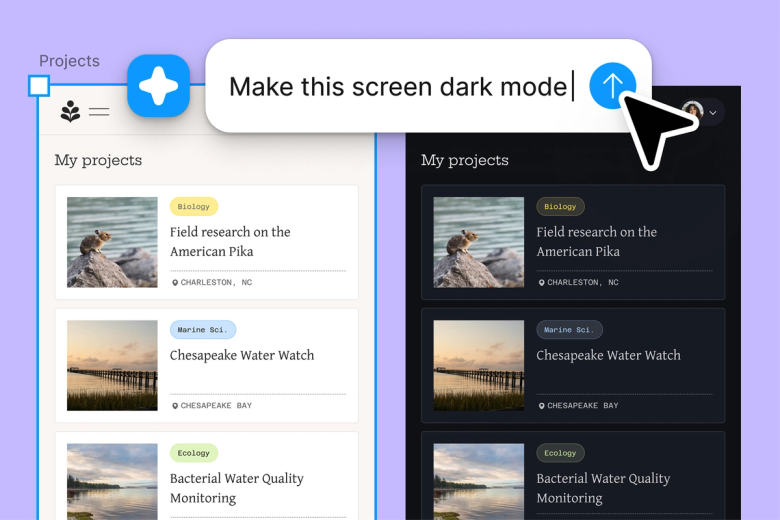
Prompt per modifica funziona sul progetto che hai già, applicando le modifiche ai livelli ai testi e e ai componenti reali invece di generare qualcosa di nuovo da ricostruire.


Imposta delle limitazioni nel tuo prompt: cosa cambiare e cosa lasciare, ma prima seleziona livelli specifici, in modo che l'agente modifichi esattamente ciò che intendi e nient'altro.
Uno sguardo più da vicino a ciò che distingue l'agente Figma, progettato per adattarsi all'effettiva modalità di lavoro dei team di design.
Genera e perfeziona utilizzando i tuoi componenti, i tuoi token e le tue variabili reali—non una UI segnaposto di cui dovrai sbarazzarti dopo.


Esegui più prompt contemporaneamente in modo da valutare le direzioni in parallelo, senza perdere tempo su ciascuna in sequenza.


Condividi un thread e il tuo team potrà vedere il prompt completo, tutto il contesto e l'intera cronologia delle iterazioni dietro ogni design, senza passaggi di consegne separati.


Raccogli i flussi di lavoro e le convenzioni del tuo team in comandi /riutilizzabili che chiunque può eseguire su richiesta.
Figma sembra un'estensione naturale della mia mano. Do vita alle mie creazioni di design sul canvas e l'agente le porta fino in fondo. Con le mie librerie di design collegate, posso passare dal design al codice più velocemente che mai.
Andy Madrick
Product Designer, Notion

Apri il tuo file in Figma Design e seleziona i livelli, il testo o la cornice che vuoi modificare.
Di' all'agente cosa cambiare e cosa mantenere, come "Aggiorna l'etichetta del pulsante ma mantieni lo stile". Maggiore la precisione, meglio è.
Controlla la modifica nella tua area di lavoro. Non ci siamo ancora? Perfeziona all'interno dello stesso thread o prova un thread parallelo.
Tutto rimane modificabile, quindi puoi rifinire a mano o creare un altro prompt finché non è tutto esattamente come desideri.
Guarda l'agente AI di Figma in azione e scopri come metterlo all'opera nei tuoi flussi di lavoro.


Un playground pratico per esplorare le funzionalità dell'agente Figma, dalle modifiche in blocco all'implementazione di feedback, con una guida dettagliata integrata.
Scopri come usare l'agente Figma nei tuoi flussi di lavoro di design con il tutorial dettagliato del team Figma.
Il prompt per modifica è una breve istruzione testuale che fornisci all'agente Figma per modificare nell'area di lavoro i livelli, il testo o le immagini del tuo progetto esistente. Invece di eseguire le modifiche manualmente, descrivi cosa desideri aggiornare, regolando la spaziatura, riscrivendo il testo, perfezionando un componente, e l'agente metterà in pratica la tua descrizione. È il modo più rapido per passare da "ancora non ci siamo" a un design perfetto.
Più specifico è il tuo prompt, meglio è. Nomina l'elemento, la modifica ed eventuali vincoli da mantenere, ad esempio "Aggiorna l'etichetta del pulsante in 'Inizia' ma mantieni lo stile esistente". Istruzioni vaghe come "Miglioralo" non forniscono dettagli sufficienti all'agente, quindi descrivi sempre con la massima chiarezza cosa esattamente deve cambiare: il testo, il layout, il colore o la gerarchia.
Aggiungi delle limitazioni nel prompt. Di' all'agente cosa lasciare invariato, ad esempio "Non cambiare lo sfondo" o "Mantieni intatta la struttura del componente". Puoi anche selezionare livelli specifici nell'area di lavoro prima di eseguire il prompt, in modo che l'agente conosca esattamente l'ambito delle modifiche.
L'iterazione fa parte del flusso. Fai seguire un prompt più specifico nello stesso thread, oppure apri un thread parallelo per esplorare in un'altra direzione. In Figma Design puoi gestire più thread contemporaneamente, quindi se un'idea non funziona, puoi provare delle alternative.
L'agente Figma è disponibile in tutti i piani a pagamento di Figma. Lo troverai nella barra di navigazione a sinistra in Figma Design. Durante l'attuale beta aperta, non consuma crediti AI, quindi è un buon momento per esplorare, sperimentare e condividere il tuo feedback con noi.
Costruisci più velocemente con l'agente di Figma


