

Connettiti a una libreria di design
Genera e perfeziona utilizzando i tuoi componenti, i tuoi token e le tue variabili reali—non una UI segnaposto di cui dovrai sbarazzarti dopo.
Vai al contenuto principale
Applica modifiche coerenti in decine di immagini con l'agente Figma: regola l'esposizione, rimuovi sfondi e ritocca dettagli in blocco. Nessuna esportazione verso un editor separato, nessuna ricostruzione successiva del tuo layout.


L'agente Figma gestisce le modifiche ripetitive di foto nell'intero file, così puoi concentrarti sulle decisioni di design che contano.


L'agente Figma funziona come un editor batch di foto direttamente nella tua area di lavoro, applicando modifiche coerenti a più immagini senza esportarle in un altro strumento e senza importare i risultati uno ad uno.

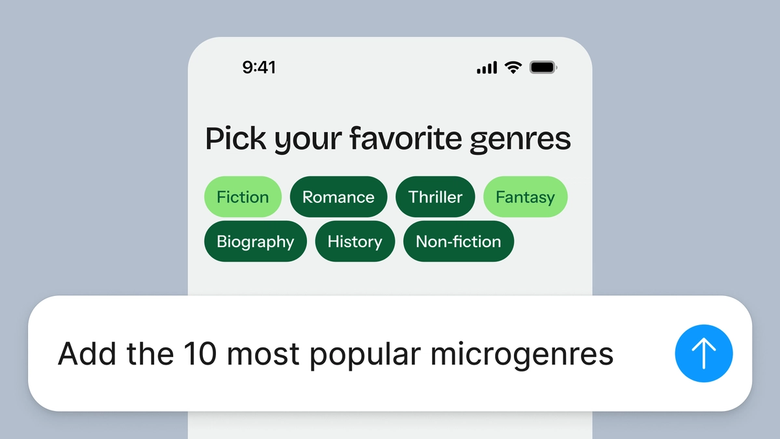
Delega le modifiche ripetitive—rimozione di sfondi, correzione dei colori, regolazioni dell'esposizione—per tutto il tuo set di immagini e concentrati sul lavoro creativo che conta davvero.

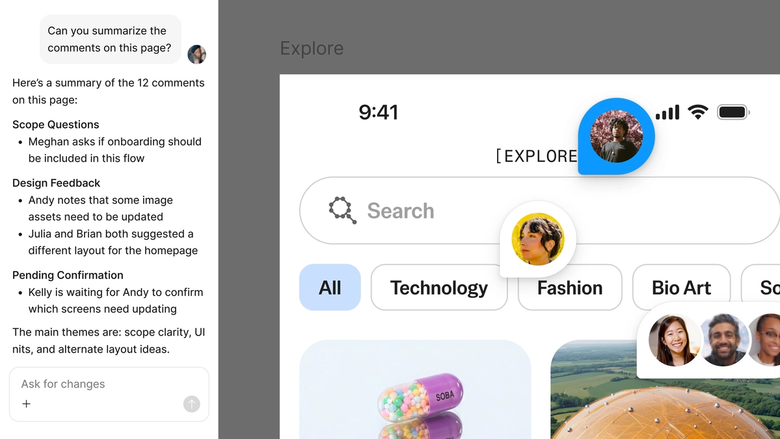
Le modifiche in batch avvengono nello stesso file su cui lavora il tuo team, quindi tutti vedono le ultime versioni e possono da subito basarsi su di esse. Niente va perso nelle esportazioni o a causa di confusione tra le versioni.
Uno sguardo più da vicino a ciò che distingue l'agente Figma, progettato per adattarsi all'effettiva modalità di lavoro dei team di design.
Genera e perfeziona utilizzando i tuoi componenti, i tuoi token e le tue variabili reali—non una UI segnaposto di cui dovrai sbarazzarti dopo.


Esegui più prompt contemporaneamente in modo da valutare le direzioni in parallelo, senza perdere tempo su ciascuna in sequenza.


Condividi un thread e il tuo team potrà vedere il prompt completo, tutto il contesto e l'intera cronologia delle iterazioni dietro ogni design, senza passaggi di consegne separati.


Raccogli i flussi di lavoro e le convenzioni del tuo team in /comandi riutilizzabili che chiunque può eseguire su richiesta.
Figma sembra un'estensione naturale della mia mano. Do vita alle mie creazioni di design sul canvas e l'agente le porta fino in fondo. Con le mie librerie di design collegate, posso passare dal design al codice più velocemente che mai.
Andy Madrick
Product Designer, Notion

Apri il tuo file in Figma Design e seleziona più immagini nella tua area di lavoro. Raggruppale in una cornice o selezionale attraverso più cornici—l'agente può gestire entrambe le procedure.
Comunica all'agente cosa cambiare in tutte le immagini selezionate: se rimuovere sfondi, regolare la luminosità, applicare una gradazione di colore. Aggiungi un'immagine di riferimento se aiuta.
Controlla le modifiche alle tue immagini nell'area di lavoro. Quando l'elaborazione è completata, appare un segno di spunta. Perfeziona all'interno dello stesso thread o prova una direzione parallela.
Apporta le modifiche direttamente nel tuo file in base al feedback. Esegui un'altra revisione per convalidare i miglioramenti o esplorare nuove direzioni.
Guarda l'agente AI di Figma in azione e scopri come metterlo all'opera nei tuoi flussi di lavoro.


Un playground pratico per esplorare le funzionalità dell'agente Figma, dalle modifiche in blocco all'implementazione di feedback, con una guida dettagliata integrata.
Scopri come usare l'agente Figma nei tuoi flussi di lavoro di design con il tutorial dettagliato del team Figma.
L'agente Figma genera grafica vettoriale direttamente nella tua area di lavoro. Descrivi ciò di cui hai bisogno—icone, illustrazioni, elementi UI—e l'agente crea vettori scalabili e modificabili usando gli stili e i colori del tuo sistema di progettazione. Tutto rimane nel tuo file, pronto per essere perfezionato o utilizzato immediatamente.
Sì. L'agente Figma crea immagini vettoriali da prompt testuali direttamente in Figma Design. Il risultato è completamente modificabile: puoi regolare tracciati, colori e forme proprio come qualsiasi altro vettore nel tuo file. Non è richiesto alcun passaggio di conversione o strumento separato.
Sì. L'agente Figma può ridimensionare lotti di immagini a dimensioni uniformi in base al tuo prompt. Seleziona le immagini e descrivi le dimensioni o le proporzioni desiderate, e l'agente applicherà la modifica su tutte. Le immagini ridimensionate rimangono modificabili nella tua area di lavoro, quindi puoi apportare ulteriori modifiche, se necessario.
Quando genera i vettori, l'agente Figma fa riferimento alla tua libreria di design connessa. Questo significa che i risultati usano proprio i colori, gli stili e i token che preferisci sin dall'inizio. Trascorri meno tempo a ridefinire risorse generiche per adattarle al tuo brand e più tempo a progettare.
L'agente Figma è disponibile in tutti i piani a pagamento di Figma. Lo troverai nella barra laterale sinistra in Figma Design, o aprilo con CMD + Invio. Durante l'attuale beta aperta, non consuma crediti AI, quindi è un buon momento per esplorare, sperimentare e condividere il tuo feedback con noi.
Crea più velocemente con l'agente Figma


