

Connettiti a una libreria di design
Genera e perfeziona utilizzando i tuoi componenti, token e variabili reali, non un'interfaccia utente di segnaposto che dovrai sostituire più tardi.
Vai al contenuto principale
Rimuovi sfondi, ritocca dettagli e perfeziona le immagini con l'AI, direttamente in Figma Design. Niente andata e ritorno tra editor separati, niente interruzioni nel tuo flusso.


L'agente di Figma funziona come un editor di immagini AI direttamente sulla tua area di lavoro, così puoi correggere, perfezionare e rinnovare le immagini proprio dove ti trovi.


Delega le modifiche ripetitive, come rimozione di sfondi, pulizia degli oggetti, ritocco in batch, e concentrati sulle decisioni di design che contano davvero.


Ogni modifica viene inserita sulla tua area di lavoro come livelli modificabili, così puoi continuare a perfezionare manualmente: niente viene appiattito o bloccato.

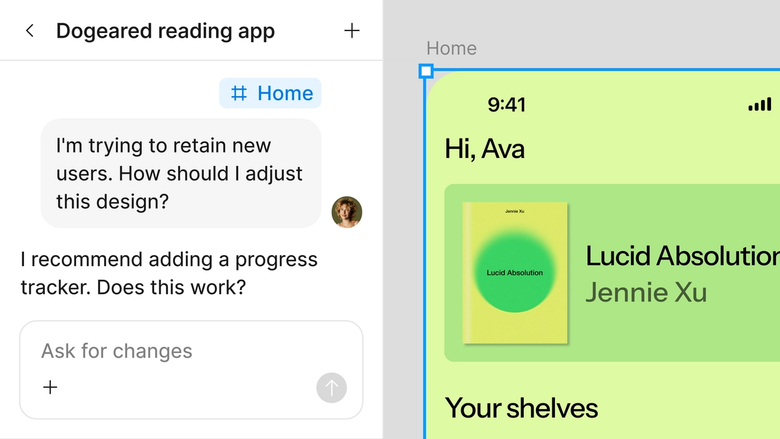
Le modifiche avvengono nel stesso file in cui lavora il tuo team, quindi tutti vedono l'ultima versione e possono da subito basarsi su di essa. Nulla viene perso in un'esportazione.
Uno sguardo più da vicino a ciò che distingue l'agente di Figma, progettato per il modo in cui i team di design lavorano effettivamente.
Genera e perfeziona utilizzando i tuoi componenti, token e variabili reali, non un'interfaccia utente di segnaposto che dovrai sostituire più tardi.


Esegui più prompt contemporaneamente in modo da valutare le direzioni in parallelo, senza perdere tempo su ciascuno in sequenza.


Condividi un thread e il tuo team vede il prompt completo, il contesto e la cronologia delle iterazioni dietro ogni progetto. Non è necessario un passaggio separato.


Raccogli i flussi di lavoro e le convenzioni del tuo team in comandi /riutilizzabili che chiunque può eseguire su richiesta.
Figma sembra un'estensione naturale della mia mano. Faccio le mie ideazioni di design sull'area di lavoro, e ora l'agente lo porta all'ultimo miglio. Con le mie librerie di design collegate, posso passare dal design al codice più velocemente che mai.
Andy Madrick
Designer di prodotto, Notion

Trascina l'immagine che vuoi modificare nella tua area di lavoro in Figma Design, oppure seleziona quella che è già nel tuo file.
Dì all'agente cosa cambiare: rimuovere lo sfondo, scambiare un oggetto, ritoccare un dettaglio. Per maggior contesto, inserisci immagini, PDF o file di testo, oppure @menziona un altro file Figma per farvi riferimento.
Controlla la modifica sulla tua area di lavoro. Non ci siamo ancora? Perfeziona nello stesso thread o prova una direzione diversa in uno parallelo.
Soddisfatto del risultato? Trasforma il flusso di lavoro in una competenza riutilizzabile in modo che l'agente possa eseguirlo nello stesso modo la prossima volta, senza ripetere il prompt da zero.
Guarda l'agente AI di Figma in azione e scopri come metterlo al lavoro nei tuoi flussi di lavoro.


Un playground pratico per esplorare le funzionalità dell'agente Figma, dalle modifiche in blocco all'implementazione di feedback, con una guida dettagliata integrata.
Scopri come usare l'agente Figma nei tuoi flussi di lavoro di design con il tutorial dettagliato del team Figma.
La modifica foto AI automatizza operazioni visive ripetitive come la rimozione dello sfondo, la sostituzione di oggetti e il ritocco dei dettagli e generare nuove immagini a partire da un prompt. Con l'agente di Figma, gestisci queste operazioni direttamente sulla tua area di lavoro in Figma Design, senza passare da programmi esterni.
L'AI si occupa delle operazioni ripetitive, ma il pensiero creativo, il senso del brand e l'attenzione ai dettagli restano umani. È uno strumento per risparmiare tempo, non per sostituire chi progetta. Abbiamo creato l'agente di Figma per aiutarti a esplorare più idee e ad automatizzare le parti noiose, così puoi dedicare più tempo alle decisioni che contano.
L'AI lavora per probabilità e può fare fatica con aree complesse come capelli, riflessi o oggetti trasparenti. L'output varia in base al tuo prompt, al contesto del file e al modello. Un prompt più specifico o un'immagine di riferimento migliorano generalmente il risultato.
Possono assolutamente far parte di un flusso di lavoro, ma vale la pena una revisione da parte dell'occhio umano prima che tutto sia definitivo: l'AI può inventare dettagli piuttosto che riprodurli, specialmente quando si aumenta la risoluzione o si riempiono spazi vuoti. L'uso dei tuoi dati da parte di Figma è regolato dai nostri accordi con i clienti, e tu controlli se il tuo contenuto viene utilizzato per addestrare i nostri modelli nelle impostazioni del tuo account.
L'agente di Figma è disponibile su tutti i piani a pagamento di Figma. Lo troverai nella barra di navigazione a sinistra in Figma Design. Durante l'attuale beta aperta, non consuma crediti AI, quindi è un buon momento per esplorare, sperimentare e condividere il tuo feedback con noi.
Crea più velocemente con l'agente di Figma


