

Connettiti a una libreria di design
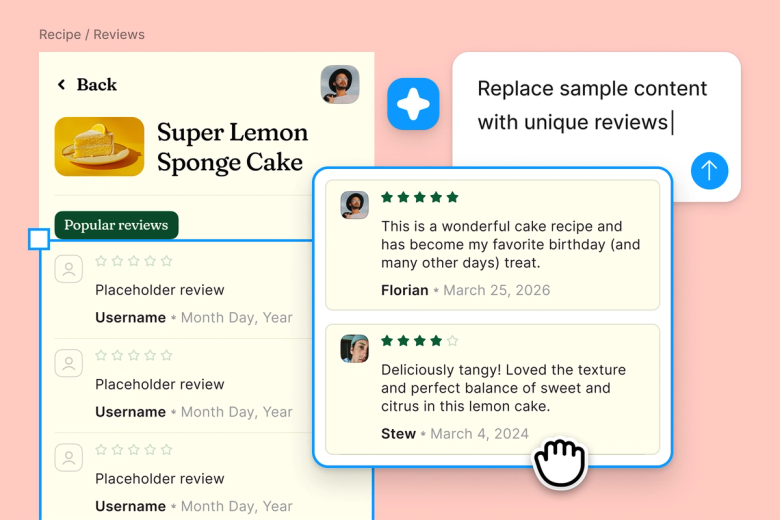
Genera e perfeziona utilizzando i tuoi componenti, i tuoi token e le tue variabili reali—non una UI segnaposto di cui dovrai sbarazzarti dopo.
Vai al contenuto principale
L'agente Figma lavora all'interno di Figma Design, creando a partire dal contesto del tuo progetto anziché da segnaposti. Esplora opzioni, automatizza le attività ripetitive e raccogli feedback là dove già opera il tuo team.


L'agente Figma ti aiuta a passare da un'idea grezza a un design perfezionato senza lasciare l'area di lavoro. Ora puoi esplorare più opzioni, eliminare le operazioni ripetitive e mantenere il tuo team allineato in ogni fase.


Gestisci modifiche in blocco, impalcature di layout e verifiche del sistema di progettazione mantenendo la precisione della modifica visiva diretta. Rimani in controllo dell'area di lavoro.

Genera idee in uno spazio condiviso con un assistente AI di progetto che utilizza il tuo sistema di progettazione reale in modo da poter confrontare opzioni effettive anziché segnaposti generici.


Sintetizza il feedback disperso, valuta le idee dal punto di vista di qualsiasi stakeholder e applica modifiche direttamente nel tuo file. Niente va perso nella traduzione.
Uno sguardo più da vicino a ciò che distingue l'agente Figma, progettato per adattarsi all'effettiva modalità di lavoro dei team di design.
Genera e perfeziona utilizzando i tuoi componenti, i tuoi token e le tue variabili reali—non una UI segnaposto di cui dovrai sbarazzarti dopo.


Esegui più prompt contemporaneamente in modo da valutare le direzioni in parallelo, senza perdere tempo su ciascuna in sequenza.


Condividi un thread e il tuo team potrà vedere il prompt completo, tutto il contesto e l'intera cronologia delle iterazioni dietro ogni design, senza passaggi di consegne separati.


Raccogli i flussi di lavoro e le convenzioni del tuo team in comandi /riutilizzabili che chiunque può eseguire su richiesta.
Figma sembra un'estensione naturale della mia mano. Do vita alle mie creazioni di design sul canvas e l'agente le porta fino in fondo. Con le mie librerie di design collegate, posso passare dal design al codice più velocemente che mai.
Andy Madrick
Product Designer, Notion

Apri Figma Design e aggiungi una cornice in cui lavorare. Apri l'agente dalla barra di navigazione a sinistra per iniziare.
Di' all'agente che cosa vuoi creare. Vuoi che utilizzi i tuoi componenti e i tuoi stili reali? Indirizzalo alla tua libreria di design.
Controlla il risultato nella tua area di lavoro. Non è esattamente quello che volevi? Perfeziona all'interno dello stesso thread o apri un thread parallelo per esplorare in un'altra direzione.
Se ti piace il risultato, trasforma il flusso di lavoro in una competenza riutilizzabile così l'agente potrà eseguirlo nello stesso modo la prossima volta, senza bisogno di un nuovo prompt.
Guarda l'agente AI di Figma in azione e scopri come metterlo all'opera nei tuoi flussi di lavoro.


Un playground pratico per esplorare le funzionalità dell'agente Figma, dalle modifiche in blocco all'implementazione di feedback, con una guida dettagliata integrata.
Scopri come usare l'agente Figma nei tuoi flussi di lavoro di design con il tutorial dettagliato del team Figma.
L'agente Figma è un assistente AI di progetto integrato direttamente in Figma Design, disponibile ogni volta che ne hai bisogno. Puoi usarlo per generare layout, creare e modificare livelli, esplorare direzioni, creare componenti a partire dalle tue librerie esistenti, riepilogare feedback e applicarli direttamente nell'area di lavoro—tutto senza uscire dal tuo file.
Ti basta indirizzare l'agente Figma alle tue librerie di design esistenti. L'agente genererà l'output facendo riferimento ai tuoi stili, ai tuoi componenti e alle tue variabili. Puoi anche aggiungere immagini o design esistenti all'area di lavoro come riferimento. Più contesto fornisci, più i risultati saranno in linea con il brand.
Come per tutti i modelli di AI, dipende. Il risultato varia a seconda del tuo prompt, del contesto del file e della complessità del compito, quindi vale sempre la pena di rivederlo attentamente prima di utilizzarne una qualsiasi parte nel lavoro finale. I migliori risultati si ottengono abbinando un prompt chiaro a un contesto reale. Consulta le nostre best practice per i prompt per ottenere di più dalle tue richieste.
L'uso dei tuoi dati da parte di Figma è regolato dai nostri accordi con i clienti, che coprono la manutenzione, la sicurezza e il miglioramento dei nostri servizi. Se l'opzione di addestramento basato sui contenuti è disattivato nelle impostazioni del tuo account, i tuoi contenuti non saranno utilizzati per addestrare i nostri modelli. Inoltre, adottiamo misure per oscurare i dati sensibili al fine di proteggere la tua privacy.
L'agente Figma è disponibile in tutti i piani a pagamento di Figma. Se disponi dell'accesso, lo troverai nella barra di navigazione a sinistra in Figma Design. Durante l'attuale beta aperta, l'agente non consuma crediti AI, quindi è un buon momento per esplorare, sperimentare e condividere il tuo feedback con noi.
Crea più velocemente con l'agente Figma


