

Connettiti a una libreria di design
Genera e perfeziona utilizzando i tuoi componenti, i tuoi token e le tue variabili reali, non una UI segnaposto di cui dovrai sbarazzarti dopo.
Vai al contenuto principale
Trasforma l'aspetto di qualsiasi elemento di design (immagini, componenti, intere cornici) con un semplice prompt in Figma Design. Descrivi lo stile che desideri e l'agente lo applicherà direttamente ai tuoi livelli.


Applica modifiche di stile al tuo lavoro esistente e vedi come appaiono i diversi tipi di estetica su progetti reali, non mockup di segnaposto.

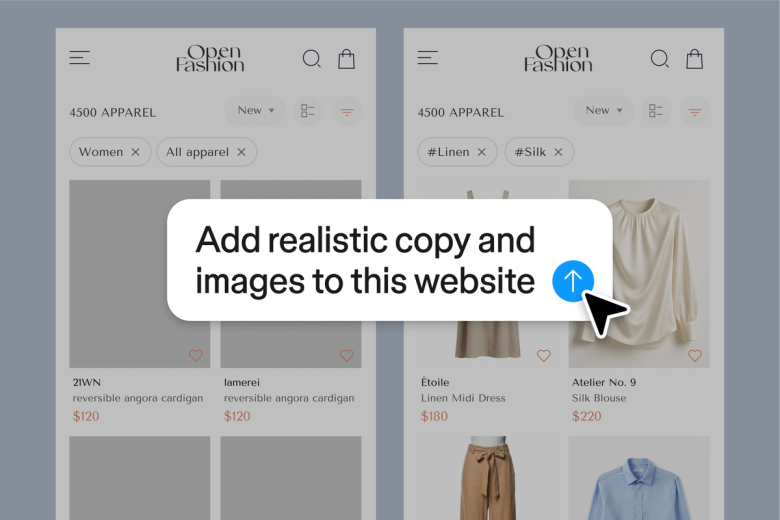
L'agente di Figma funziona come un modificatore di stile AI direttamente nella tua area di lavoro, permettendoti di cambiare estetica, aggiornare trattamenti visivi ed esplorare nuove direzioni senza passare a un altro strumento o ricreare nulla.


Evita la ricreazione manuale. Descrivi la trasformazione stilistica che desideri (vintage, minimale, audace, illustrativa) e lascia che l'agente si occupi del lavoro pesante mentre ti concentri sulle decisioni creative.

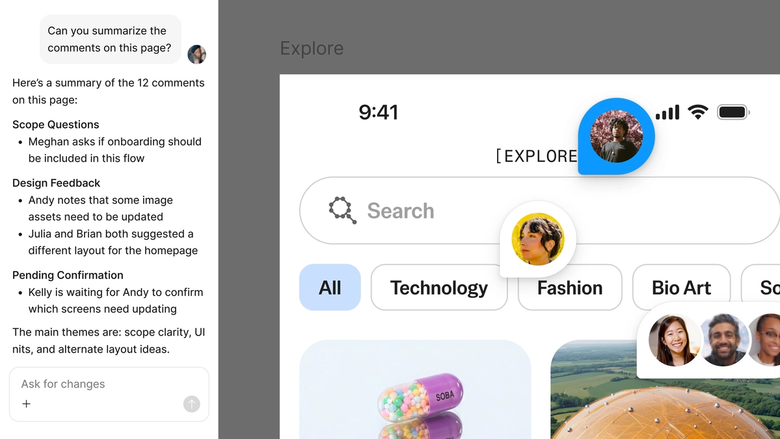
Le trasformazioni di stile avvengono nello stesso file su cui lavora il team. Tutti vedono immediatamente la direzione aggiornata e possono subito basarsi su di essa: nessuna confusione di versioni, nessuna perdita di risorse.
Uno sguardo più da vicino a ciò che distingue l'agente Figma, progettato per adattarsi all'effettiva modalità di lavoro dei team di design.
Genera e perfeziona utilizzando i tuoi componenti, i tuoi token e le tue variabili reali, non una UI segnaposto di cui dovrai sbarazzarti dopo.


Esegui più prompt contemporaneamente in modo da valutare le direzioni in parallelo, senza perdere tempo su ciascuna in sequenza.


Condividi un thread e il tuo team potrà vedere il prompt completo, tutto il contesto e l'intera cronologia delle iterazioni dietro ogni design, Non è necessario un passaggio separato.


Raccogli i flussi di lavoro e le convenzioni del tuo team in /comandi riutilizzabili che chiunque può eseguire su richiesta.
Figma sembra un'estensione naturale della mia mano. Do vita alle mie creazioni di design sul canvas e l'agente le porta fino in fondo. Con le mie librerie di design collegate, posso passare dal design al codice più velocemente che mai.
Andy Madrick
Product Designer, Notion

Seleziona Agenti nella barra laterale sinistra oppure premi CMD + Invio. Aggiungi un riquadro all'area di lavoro se vuoi un punto di partenza per lavorare.
Digita il tuo prompt: un layout, una variazione, una modifica collettiva. Indica all'agente la tua libreria di design così utilizza i tuoi componenti e stili reali.
Controlla il design rinnovato nella tua area di lavoro. Non ci siamo ancora? Perfeziona nello stesso thread o prova una direzione diversa in uno parallelo.
Tutto rimane modificabile nell'area di lavoro, così puoi perfezionare a mano colori, effetti o dettagli o riprovare fino a quando lo stile è esattamente quello giusto.
Guarda l'agente AI di Figma in azione e scopri come metterlo all'opera nei tuoi flussi di lavoro.


Un playground pratico per esplorare le funzionalità dell'agente Figma, dalle modifiche in blocco all'implementazione di feedback, con una guida dettagliata integrata.
Scopri come usare l'agente Figma nei tuoi flussi di lavoro di design con il tutorial dettagliato del team Figma.
Sì, l'agente Figma può trasformare lo stile di progetti e immagini direttamente nella tua area di lavoro. Descrivi l'estetica che desideri—vintage, minimalista, illustrativa, audace—e l'agente la applica ai livelli selezionati. Funziona con cornici, componenti, immagini e altri elementi di design, mantenendo tutto modificabile affinché tu possa continuare a perfezionarlo.
Sì. L'agente Figma crea immagini vettoriali da prompt testuali direttamente in Figma Design. Il risultato è completamente modificabile: puoi regolare tracciati, colori e forme proprio come qualsiasi altro vettore nel tuo file. Non è richiesto alcun passaggio di conversione o strumento separato.
Sii specifico riguardo alla direzione estetica nel tuo prompt. Invece di "miglioralo", prova con "sposta questo su una palette di colori calda e retrò" o "applica uno stile pulito e minimale con molto spazio bianco". Aggiungere un'immagine di riferimento alla tua area di lavoro fornisce all'agente un contesto visivo su cui lavorare, il che spesso migliora i risultati.
Certo. Ogni trasformazione di stile dell'agente di Figma è presentata come livelli modificabili nella tua area di lavoro. Puoi annullare completamente la modifica, perfezionare a mano elementi specifici o regolare nello stesso thread. Aprire un thread parallelo ti consente di esplorare una direzione diversa senza perdere il lavoro precedente.
L'agente Figma è disponibile in tutti i piani a pagamento di Figma. Lo troverai nella barra laterale sinistra in Figma Design, o aprilo con CMD + Invio. Durante l'attuale beta aperta, non consuma crediti AI, quindi è un buon momento per esplorare, sperimentare e condividere il tuo feedback con noi.
Crea più velocemente con l'agente Figma


