

Connetti una libreria di design
Indirizza l'agente verso il tuo sistema di progettazione in modo che le diapositive generate utilizzino i tuoi componenti, i token e gli stili reali, coerenti con il resto del tuo lavoro.
Vai al contenuto principale
Trasforma il tuo lavoro di progettazione in presentazioni rifinite con l'AI, direttamente in Figma Design. Genera diapositive che attingono dalle tue cornici, componenti e stili reali. Nessuna necessità di ricreare il lavoro in uno strumento separato.


L'agente Figma genera diapositive di presentazione dalla tua area di lavoro di progettazione, così puoi passare meno tempo a ricreare quanto hai già fatto e più tempo a raccontare la storia.

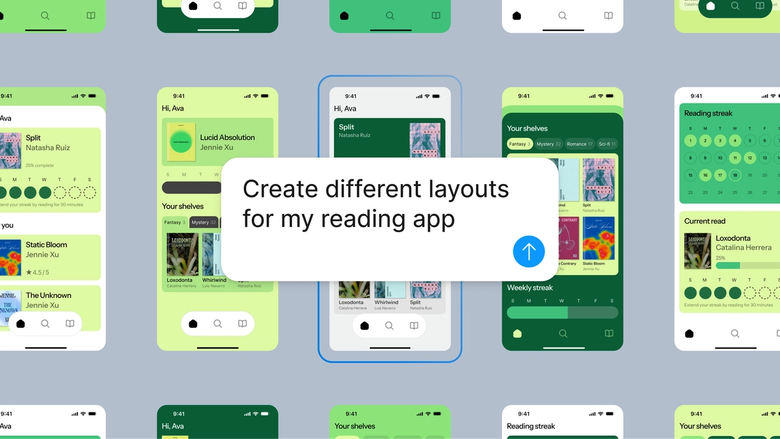
L'agente Figma crea presentazioni utilizzando il tuo lavoro effettivo nell'area di lavoro: cornici, componenti e stili che hai già creato. Niente più copie di screenshot in un altro strumento perdendo il collegamento alla fonte.

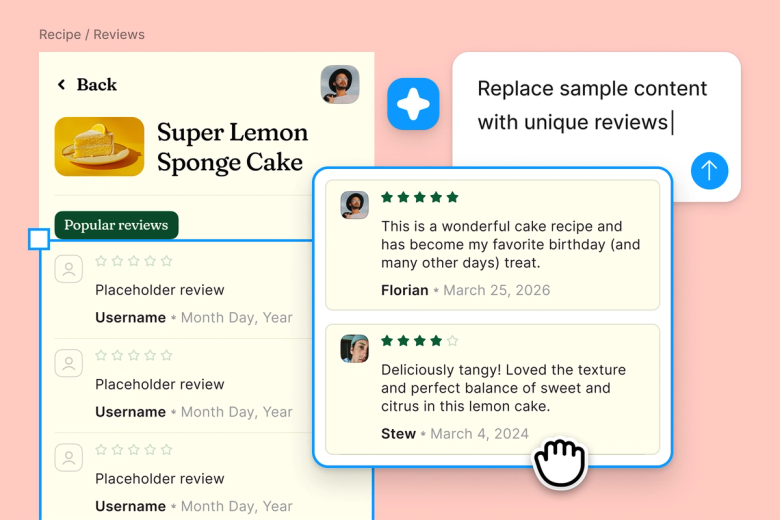
Delega il lavoro tedioso di assemblare le diapositive, formattare i layout e inserire le risorse giuste. L'agente crea la struttura della presentazione in modo che tu possa concentrarti sulla narrazione e sulla rifinitura.

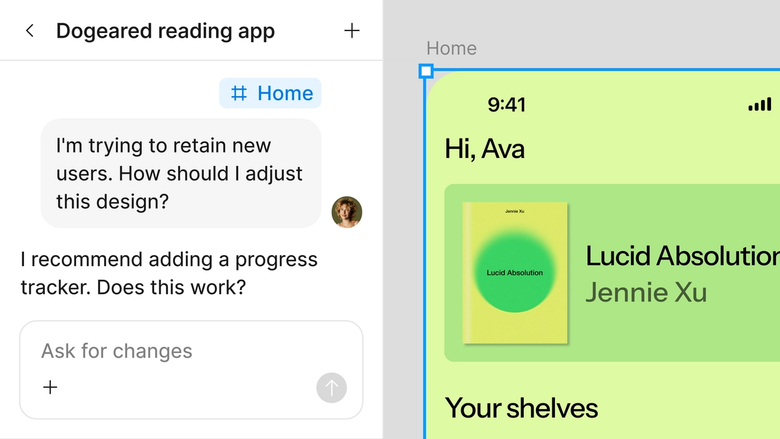
Le presentazioni risiedono nello stesso file su cui il tuo team già lavora. Gli stakeholder vedono i progetti più recenti e il feedback arriva dove puoi agire su di esso, senza bisogno di un passaggio di consegne separato.
Uno sguardo più da vicino a ciò che distingue l'agente Figma, progettato per adattarsi all'effettiva modalità di lavoro dei team di design.
Indirizza l'agente verso il tuo sistema di progettazione in modo che le diapositive generate utilizzino i tuoi componenti, i token e gli stili reali, coerenti con il resto del tuo lavoro.


Esplora più direzioni di presentazione contemporaneamente. Esegui prompt paralleli per provare diverse strutture, layout o narrazioni senza perdere quanto fatto fino a quel momento.


Condividi un thread e il tuo team vedrà l'intera cronologia dei prompt e il contesto dietro a ogni diapositiva. Non è necessaria una documentazione separata.


La prima bozza non è proprio giusta? Adatta la struttura, scambia le sezioni o rielabora la narrazione nello stesso thread, o crea una diramazione parallela.
Figma sembra un'estensione naturale della mia mano. Do vita alle mie creazioni di design sull'area di lavoro e l'agente le porta fino in fondo. Con le mie librerie di design collegate, posso passare dal design al codice più velocemente che mai.
Andy Madrick
Product Designer, Notion

Seleziona Agenti nella barra laterale sinistra oppure premi CMD + Invio. Prepara le tue cornici di design sull'area di lavoro.
Indica all'agente cosa stai presentando: una dimostrazione di funzionalità, una revisione del design, una presentazione agli stakeholder. Indirizzalo alle cornici che vuoi includere.
Verifica la presentazione generata nella tua area di lavoro. Affina la struttura, aggiungi contesto o prova una direzione diversa in un thread parallelo.
Tutto rimane modificabile. Esegui nuovamente un prompt per sistemare la narrazione o perfeziona le diapositive a mano fino a quando non sono pronte per essere condivise.
Guarda l'agente AI di Figma in azione e scopri come metterlo all'opera nei tuoi flussi di lavoro.


Un playground pratico per esplorare le funzionalità dell'agente Figma, dalle modifiche in blocco all'implementazione di feedback, con una guida dettagliata integrata.
Scopri come usare l'agente Figma nei tuoi flussi di lavoro di design con il tutorial dettagliato del team Figma.
Un generatore AI di presentazioni di progetti crea presentazioni con diapositive dal tuo lavoro di progettazione usando prompt in linguaggio naturale. Con l'agente Figma, descrivi la presentazione di cui hai bisogno—una revisione del design, una panoramica di una funzionalità, una proposta—e l'agente assembla le diapositive direttamente dalle cornici nella tua area di lavoro. Tutto rimane collegato ai tuoi file di origine.
L'agente Figma legge il contesto della tua area di lavoro—le cornici, i componenti e il sistema di progettazione con cui stai lavorando—e struttura una presentazione in base al tuo prompt. Integra risorse di progettazione reali anziché segnaposto, in modo che la presentazione rifletta il tuo lavoro effettivo senza bisogno di ricrearlo manualmente.
Sì. L'agente Figma genera diapositive utilizzando i componenti e gli stili della tua libreria di design, così l'output rispetta gli standard del tuo brand. Le diapositive arrivano sulla tua area di lavoro come cornici modificabili, dandoti il pieno controllo perché tu possa perfezionare e affinare prima di presentare.
Apri l'agente dalla barra laterale sinistra o premi CMD + Invio. Descrivi la presentazione che desideri e fai riferimento alle cornici che desideri includere. L'agente genererà le diapositive nella tua area di lavoro. Perfeziona con prompt di follow-up o modifica manualmente fino a quando non è tutto pronto.
L'agente Figma è disponibile in tutti i piani a pagamento di Figma. Lo troverai nella barra laterale sinistra in Figma Design. Durante l'attuale beta aperta, non consuma crediti AI, quindi è un buon momento per esplorare, sperimentare e condividere il tuo feedback con noi.
Crea più velocemente con l'agente di Figma


