

किसी डिज़ाइन लाइब्रेरी से कनेक्ट हों
अपने वास्तविक कम्पोनेन्ट, टोकन और वैरिएबल का उपयोग करके जनरेट करें और परिष्कृत करें —ऐसे प्लेसहोल्डर UI का नहीं जिन्हें बाद में बदलना पड़े.
मुख्य सामग्री पर जाएँ
Figma के एजेंट को बताएं कि क्या बदलना है—जैसे स्पेसिंग, टेक्स्ट, रंग या पूरा कम्पोनेन्ट—और वह बदलाव सीधे Figma डिज़ाइन में आपकी डिज़ाइन लेयर्स पर लागू कर देगा. बस एक बार बताएं, और उसे होता हुआ देखें.


मैन्युअल रूप से बदलाव करने की ज़रूरत नहीं है. Figma का एजेंट आपका प्रॉम्प्ट पढ़ता है और कैनवास पर मौजूद आपकी डिज़ाइन लेयर को अपडेट कर देता है, जिससे आप "यह अभी पूरी तरह सही नहीं है" से ऐसे डिज़ाइन तक पहुंच जाते हैं जो वास्तव में काम करता है.


बदलाव को हाथ से करने के बजाय—जैसे स्पेसिंग ठीक करना, कॉपी दोबारा लिखना या किसी कम्पोनेन्ट को बदलना—बस उसके बारे में बताएं और अपना ध्यान डिज़ाइन पर रखें, न कि क्लिक्स पर.

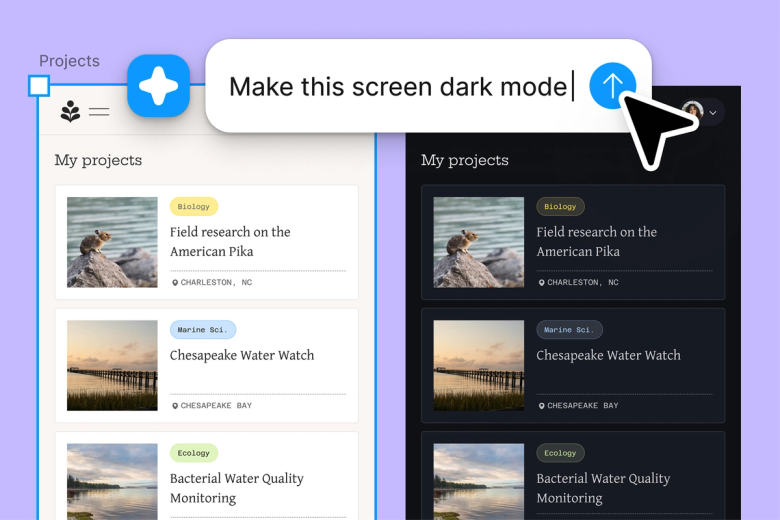
डिज़ाइन को एडिट करने का प्रॉम्प्ट आपके उपलब्ध डिज़ाइन पर काम करता है, आपके वास्तविक लेयर्स, टेक्स्ट और कम्पोनेन्ट में बदलाव लागू करता है, बजाय इसके कि कुछ नया जनरेट करें जिसे फिर से बनाया जा सके.


अपने प्रॉम्प्ट में स्पष्ट सीमाएं तय करें—क्या बदलना है और क्या नहीं बदलना है—और पहले खास लेयर चुनें, ताकि एजेंट ठीक वही एडिट करे जो आप चाहते हैं और कुछ भी अतिरिक्त एडिट न करे.
उस चीज़ पर गहराई से नज़र डालें जो Figma के एजेंट को अलग बनाती है, जो डिज़ाइन टीमों के असल काम करने के तरीके के लिए बनाई गई है.
अपने वास्तविक कम्पोनेन्ट, टोकन और वैरिएबल का उपयोग करके जनरेट करें और परिष्कृत करें —ऐसे प्लेसहोल्डर UI का नहीं जिन्हें बाद में बदलना पड़े.


एक साथ कई प्रॉम्प्ट चलाएं, ताकि आप अलग-अलग दिशाओं का समानांतर रूप से मूल्यांकन कर सकें, न कि प्रत्येक को क्रम से आजमाने में समय गंवाएं.


थ्रेड साझा करें और आपकी टीम किसी भी डिज़ाइन के पीछे का पूरा प्रॉम्प्ट, संदर्भ और इटरेशन हिस्ट्री देख सकेगी. कोई अलग से हस्तांतरण की आवश्यकता नहीं है.


अपनी टीम के वर्कफ़्लो और तौर-तरीकों को री-यूज़ेबल /कमांड में बदलें, जिन्हें कोई भी आवश्यकता के अनुसार चला सके.
Figma मेरे हाथ का ही एक स्वाभाविक विस्तार जैसा लगता है. मैं कैनवास पर अपने डिज़ाइन के आइडिया पर काम करता हूं और अब एजेंट उन्हें अंतिम रूप देने तक पूरा करने में मदद करता है. अपनी डिज़ाइन लाइब्रेरी कनेक्ट होने की वजह से मैं डिज़ाइन से कोड पर पहले से कहीं ज़्यादा तेज़ी से जा सकता हूं.
एंडी मैड्रिक
प्रोडक्ट डिज़ाइनर, Notion

अपनी फ़ाइल Figma डिज़ाइन में खोलें और उन लेयर, टेक्स्ट या फ़्रेम को चुनें जिन्हें आप बदलना चाहते हैं.
एजेंट को बताएं कि क्या बदलना है और क्या बनाए रखना है—'बटन का लेबल अपडेट करें, लेकिन शैली वही रखें.' जितना अधिक स्पष्ट बताएंगे, परिणाम उतना ही बेहतर मिलेगा.
अपने कैनवास पर किए गए एडिट को देखें. क्या यह बिल्कुल वैसा नहीं है? उसी थ्रेड में सुधार करें या एक समानांतर थ्रेड आज़माएं.
सब कुछ एडिट करने योग्य रहता है, इसलिए आप इसे हाथ से बेहतर बना सकते हैं या दोबारा प्रॉम्प्ट दे सकते हैं, जब तक कि यह आपकी इच्छा के अनुसार न हो जाए.
Figma के AI एजेंट को काम करते हुए देखें और इसे अपने स्वयं के वर्कफ़्लो में काम पर लगाने का तरीका देखें.


Figma एजेंट की क्षमताओं को एक्सप्लोर करने के लिए एक हैंड्स-ऑन प्लेग्राउंड — जिसमें बल्क एडिट से लेकर फ़ीडबैक लागू करने तक की सुविधाएँ हैं — और साथ ही इसमें चरण-दर-चरण गाइडेंस भी शामिल है.
Figma टीम के चरण-दर-चरण ट्यूटोरियल से जानें कि अपने डिज़ाइन वर्कफ़्लो में Figma एजेंट का इस्तेमाल कैसे करें.
'एडिट करने के लिए प्रॉम्प्ट' एक छोटा सा टेक्स्ट इंस्ट्रक्शन होता है, जो आप Figma के एजेंट को देते हैं ताकि वह कैनवास पर मौजूद आपकी डिज़ाइन लेयर, टेक्स्ट या इमेज में बदलाव कर सके. मैन्युअल रूप से एडिट करने के बजाय, आप बताते हैं कि क्या अपडेट करना है—जैसे स्पेसिंग एडजस्ट करना, कॉपी दोबारा लिखना या किसी कम्पोनेन्ट को बेहतर बनाना—और एजेंट उसे लागू कर देता है. यह "अभी बिल्कुल सही नहीं है" से ऐसे डिज़ाइन तक पहुंचने का सबसे तेज़ तरीका है जो काम करता है.
आपका प्रॉम्प्ट जितना स्पष्ट होगा, परिणाम उतना ही बेहतर मिलेगा. एलिमेंट, उसमें किया जाने वाला बदलाव और उन चीज़ों को बताएं जिन्हें वैसा ही रखना है—जैसे "बटन लेबल को 'शुरू करें' में बदलें, लेकिन मौजूदा शैली को बनाए रखें." "इसे बेहतर बनाएं" जैसे अस्पष्ट निर्देश एजेंट को पर्याप्त जानकारी नहीं देते. इसलिए हमेशा स्पष्ट रूप से बताने की कोशिश करें कि वास्तव में क्या बदलना है, जिसमें शब्द, लेआउट, रंग या पदानुक्रम शामिल हों.
अपने प्रॉम्प्ट में गार्डरेल्स जोड़ें. एजेंट को बताएं कि किन चीज़ों को नहीं बदलना है, जैसे "बैकग्राउंड न बदलें," "कम्पोनेन्ट स्ट्रक्चर को वैसा ही रहने दें." प्रॉम्प्ट देने से पहले कैनवास पर खास लेयर चुन सकते हैं, ताकि एजेंट को पता हो कि किन हिस्सों में बदलाव करना है.
बार-बार सुधार करना इस फ़्लो का हिस्सा है. उसी थ्रेड में ज़्यादा खास प्रॉम्प्ट के साथ आगे बढ़ें, या किसी अलग दिशा में आगे बढ़ने के लिए एक नया थ्रेड शुरू करें. आप Figma डिज़ाइन में एक साथ कई थ्रेड चला सकते हैं, इसलिए आपको कभी भी किसी एक आइडिया के पूरा होने का इंतज़ार नहीं करना पड़ेगा.
Figma का एजेंट सभी सशुल्क Figma प्लान पर उपलब्ध है. आप इसे Figma डिज़ाइन में बाईं ओर के नेविगेशन बार में पाएंगे. वर्तमान ओपन बीटा के दौरान, यह AI क्रेडिट का इस्तेमाल नहीं करता—इसलिए इसे आज़माने, प्रयोग करने और अपना फ़ीडबैक देने का यह अच्छा समय है.
Figma के एजेंट के ज़रिए तेज़ी से बनाएं


