

एक डिज़ाइन लाइब्रेरी से कनेक्ट करें
अपने असल कम्पोनेन्ट, टोकन्स और वैरिएबल का इस्तेमाल करके जेनरेट और रिफ़ाइन करें—ऐसे प्लेसहोल्डर UI का नहीं जिन्हें बाद में बदलना पड़े.
मुख्य सामग्री पर जाएँ
Figma डिज़ाइन में सीधे एक संकेत के साथ ऑब्जेक्ट का रंग बदलें, पूरी पैलेट को बदलें और टोन एडजस्ट करें. प्रत्येक लेयर का मैन्युअल चयन नहीं, न ही किसी अन्य टूल पर एक्सपोर्ट करना और फिर से इम्पोर्ट करना.


Figma का एजेंट नीरस रंग भरने के कार्य को संभालता है ताकि आप हर लेयर पर क्लिक करने के बजाय सही पैलेट पाने पर फ़ोकस कर सकें.

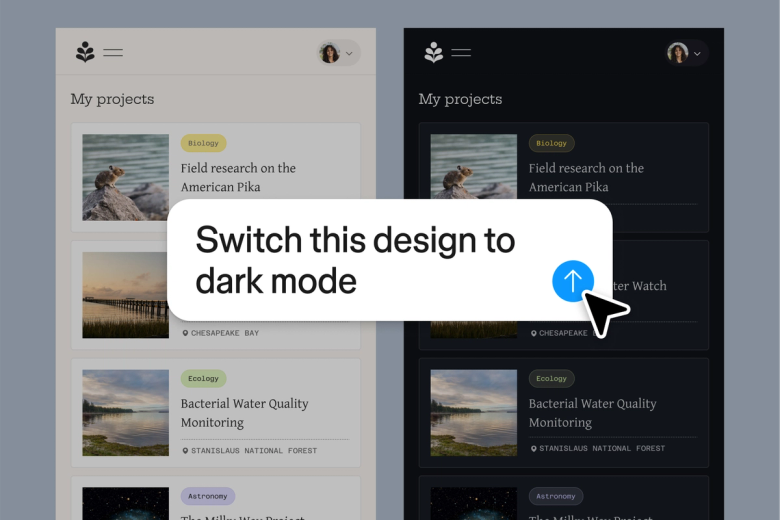
Figma का एजेंट आपके कैनवास पर AI कलर चेंजर के रूप में काम करता है. जिस रंग बदलाव की आप चाहत रखते हैं—गर्म रंग, ब्रांड पैलेट, डार्क मोड को वर्णित करें—और इसे अपनी वास्तविक लेयर पर लागू होते देखें, बिना अपनी फ़ाइल छोड़े.

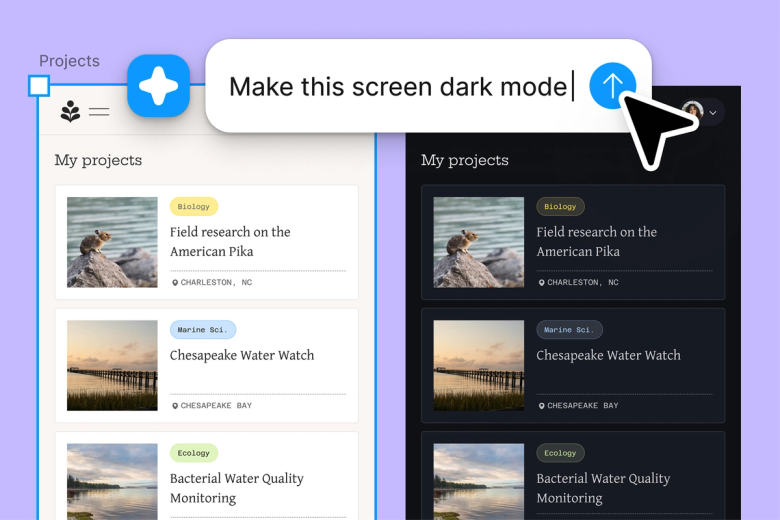
बार-बार रंग बदलने को - कम्पोनेन्टों के रंग बदलने, पूरे फ़्रेम एडजस्ट करने और हल्के से गहरे में परिवर्तित करने - के काम को छोड़ दें और उन डिज़ाइन निर्णयों पर फ़ोकस करें जो वास्तव में महत्वपूर्ण हैं.

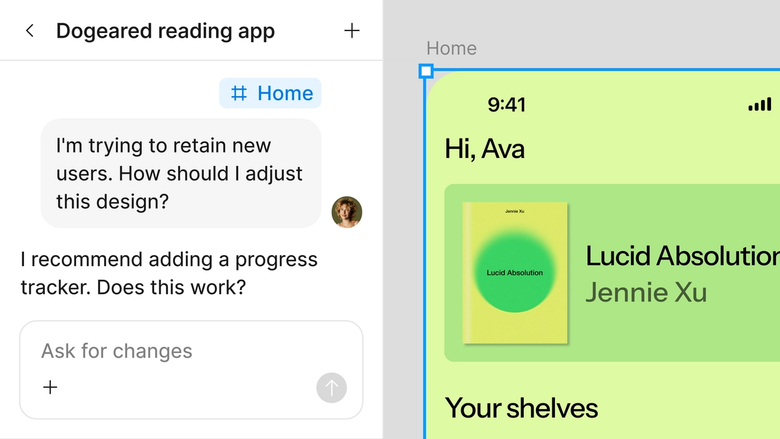
रंग परिवर्तन उसी फ़ाइल में होते हैं जिसमें आपकी टीम काम करती है. हर कोई अपडेटेड पैलेट को तुरंत देख सकता है और तुरंत उस पर काम कर सकता है. कोई अलग एक्सपोर्ट या संस्करण भ्रम नहीं.
उस चीज़ पर गहराई से नज़र डालें जो Figma के एजेंट को अलग बनाती है, जो डिज़ाइन टीमों के असल काम करने के तरीके के लिए बनाई गई है.
अपने असल कम्पोनेन्ट, टोकन्स और वैरिएबल का इस्तेमाल करके जेनरेट और रिफ़ाइन करें—ऐसे प्लेसहोल्डर UI का नहीं जिन्हें बाद में बदलना पड़े.


एक साथ कई प्रॉम्प्ट चलाएं, ताकि आप अलग-अलग दिशाओं का समानांतर रूप से मूल्यांकन कर सकें, न कि प्रत्येक को क्रम से आजमाने में समय गंवाएं.


एक थ्रेड साझा करें और आपकी टीम किसी भी डिज़ाइन के पीछे मौजूद पूरा प्रॉम्प्ट, संदर्भ और इटरेशन हिस्ट्री देख सकेगी. कोई अलग से हस्तांतरण की आवश्यकता नहीं है।


अपनी टीम के वर्कफ़्लो और कन्वेशन को री-यूजबल /कमांड्स में बदलें, जिन्हें कोई भी आवश्यकता के अनुसार चला सके.
Figma मेरे हाथ का ही एक स्वाभाविक विस्तार जैसा लगता है. मैं कैनवास पर अपने डिज़ाइन के आइडिया पर काम करता हूँ और अब एजेंट उन्हें अंतिम रूप देने तक पूरा करने में मदद करता है. अपनी डिज़ाइन लाइब्रेरी कनेक्ट होने की वजह से मैं डिज़ाइन से कोड पर पहले से कहीं ज़्यादा तेज़ी से जा सकता हूँ.
एंडी मेड्रिक
उत्पाद डिज़ाइनर, Notion

बाईं ओर रेल में एजेंट्स का चयन करें या CMD + Enter दबाएं. यदि आप कार्य करने के लिए एक प्रारंभिक बिंदु चाहते हैं तो कैनवास पर एक फ़्रेम जोड़ें.
अपना प्रॉम्प्ट टाइप करें—एक लेआउट, एक वैरिएशन, एक बल्क एडिट. एजेंट को अपनी डिज़ाइन लाइब्रेरी की ओर इंगित करें ताकि यह आपके वास्तविक कम्पोनेन्टों और शैलियों का उपयोग करे.
अपने कैनवास पर आउटपुट को सीधे जांचें. इसी थ्रेड में सुधार करें या एक समानांतर थ्रेड शुरू करें ताकि एक अलग दिशा का पता लगाया जा सके।
परिणाम सही होने तक फिर से प्रॉम्प्ट करें या खुद से फ़ाइन-ट्यून करें. दोहराए जाने वाले वर्कफ़्लो को अगली बार के लिए पुन: उपयोग योग्य कौशल में बदलें.
Figma के AI एजेंट को काम करते हुए देखें और इसे अपने स्वयं के वर्कफ़्लो में काम पर लगाने का तरीका देखें.


Figma एजेंट की क्षमताओं का पता लगाने के लिए हाथों का प्लेग्राउंड - बल्क एडिट करें से लेकर फ़ीडबैक कार्यान्वयन तक - चरण-दर-चरण मार्गदर्शन के साथ.
Figma टीम की चरण-दर-चरण ट्यूटोरियल के ज़रिए अपने डिज़ाइन वर्कफ़्लो में Figma एजेंट का उपयोग करना सीखें.
Figma का एजेंट आपके डिज़ाइन कैनवास पर सीधे वेक्टर जनरेट करता है. आपको जो चाहिए, जैसे आइकन, चित्रण, UI तत्व, का वर्णन करें—और एजेंट आपके डिज़ाइन सिस्टम की शैलियों और रंगों का उपयोग करके स्केलेबल, एडिटेबल वेक्टर बनाता है. सभी कुछ आपकी फ़ाइल में रहता है, तुरंत रिफ़ाइन या उपयोग के लिए तैयार.
हाँ. Figma का एजेंट Figma डिज़ाइन में सीधे टेक्स्ट प्रॉम्प्ट से वेक्टर इमेज बनाता है. आउटपुट पूरी तरह एडिटेबल है—आप किसी भी अन्य वेक्टर की तरह अपने फ़ाइल में पाथ्स, रंग और शेप एडजस्ट कर सकते हैं. किसी कन्वर्ज़न स्टेप या अलग टूल की आवश्यकता नहीं है.
हाँ. Figma का एजेंट आपके प्रॉम्प्ट के आधार पर इमेज के बैच का साइज समान डायमेंशन में बदल सकता है. अपनी इमेज का चयन करें, टारगेट साइज़ या एस्पेक्ट रेशियो का वर्णन करें, और एजेंट इन सभी में परिवर्तन लागू करता है. रिसाइज़ किए गए इमेज आपके कैनवस पर एडिटेबल रहते हैं, इसलिए यदि आवश्यक हो तो आप आगे के एडजस्ट कर सकते हैं.
Figma का एजेंट आपके कनेक्टेड डिज़ाइन लाइब्रेरी का संदर्भ लेता है जब वेक्टर तैयार करता है. इसका मतलब है कि आउटपुट की शुरुआत से ही आपके वास्तविक रंग, शैली और टोकन का उपयोग होता है. आप अपने ब्रांड से मेल खाने के लिए सामान्य परिसंपत्तियां को पुनः स्टाइल करने में कम समय और डिज़ाइनिंग में अधिक समय व्यतीत करते हैं.
Figma का एजेंट सभी सशुल्क Figma प्लान पर उपलब्ध है. आप इसे Figma डिज़ाइन के बायीं साइड रेल में पाएंगे, या इसे CMD + Enter से खोलें। वर्तमान ओपन बीटा के दौरान, यह AI क्रेडिट का उपयोग नहीं करता है — इसलिए खोज करने, प्रयोग करने का यह अच्छा समय है और अपना फ़ीडबैक हमारे साथ साझा करें.
तेज़ी से बिल्ड करें Figma के एजेंट के साथ


