

एक डिज़ाइन लाइब्रेरी से कनेक्ट करें
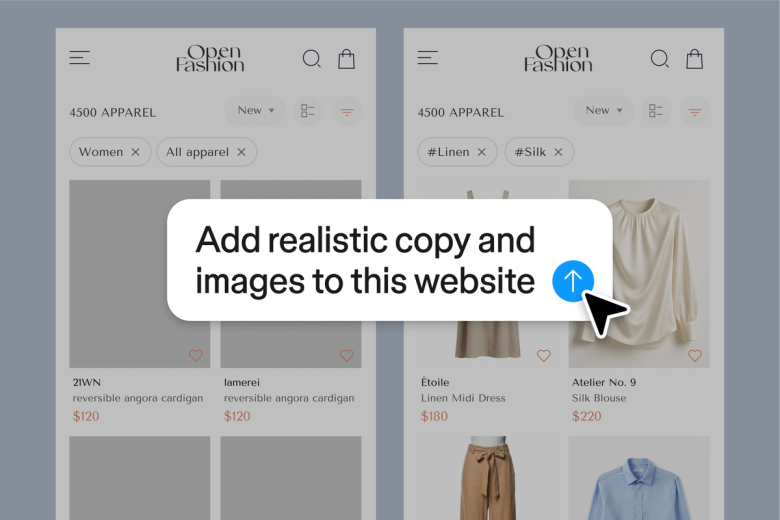
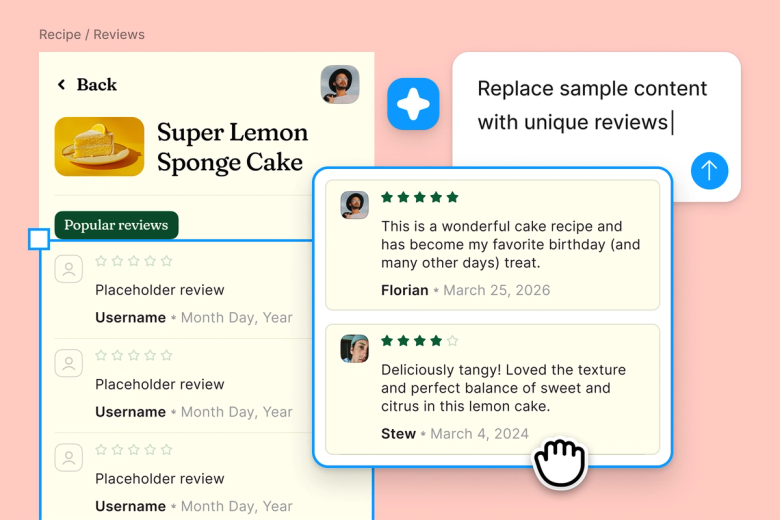
अपने वास्तविक कम्पोनेन्ट, टोकन और वैरिएबल का उपयोग करके जनरेट और रिफ़ाइन करें - ऐसा प्लेसहोल्डर UI नहीं जिसका आपको बाद में बदलना पड़े.
मुख्य सामग्री पर जाएँ
AI-संचालित फ़ीडबैक प्राप्त करें, टिप्पणी थ्रेडों का सार प्रस्तुत करें, और मुद्दों को सीधे Figma डिज़ाइन में उजागर करें. कोई उपकरण बदलना नहीं, कोई डेक संकलन नहीं, आलोचना और पुनरावृत्ति के बीच कोई संदर्भ गुम नहीं होता है.


Figma का एजेंट डिज़ाइन समीक्षाओं को वर्किंग सेशन में बदल देता है, इंतज़ार में समय की बर्बादी के बिना—फ़ीडबैक उस संदर्भ में होती है, जहाँ आप उस पर तुरंत कार्य कर सकते हैं.

एजेंट से किसी भी समय डिज़ाइन क्रिट के लिए कहें. उपयोगिता, विज़ुअल हायर्की, एक्सेसिबिलिटी, और अन्य पर दृष्टिकोण प्राप्त करें—किसी शेड्यूलिंग की ज़रूरत नहीं है, अगली समीक्षा चक्र के लिए कोई इंतज़ार नहीं.

लंबी टिप्पणी थ्रेड्स जमा हो रही हैं? एजेंट फ़ीडबैक को स्पष्ट कार्य अनुमोदनों में संक्षेपित करता है ताकि आप बातचीत को विश्लेषित करने के बजाय मुद्दों को सुलझाने पर फ़ोकस कर सकें.

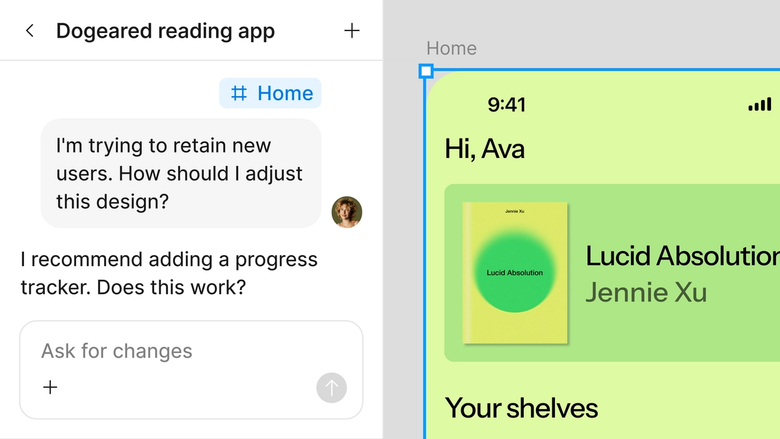
हर समीक्षा, हर फ़ीडबैक, हर पुनरावृत्ति उसी साझा फ़ाइल में होती है. आपकी टीम पूरे संदर्भ को देख सकती है और तुरंत निर्णयों पर आगे बढ़ सकती है.
उस चीज़ पर गहराई से नज़र डालें जो Figma के एजेंट को अलग बनाती है, जो डिज़ाइन टीमों के वास्तविक काम करने के तरीके के लिए बनाया गया है.
अपने वास्तविक कम्पोनेन्ट, टोकन और वैरिएबल का उपयोग करके जनरेट और रिफ़ाइन करें - ऐसा प्लेसहोल्डर UI नहीं जिसका आपको बाद में बदलना पड़े.


एक साथ कई प्रॉम्प्ट चलाएं ताकि आप समानांतर में दिशाओं का मूल्यांकन कर सकें, न कि प्रत्येक पर बारी-बारी से समय गंवाएं.


एक थ्रेड साझा करें और आपकी टीम को किसी भी डिज़ाइन के पीछे पूरा प्रॉम्प्ट, संदर्भ और इटरेशन हिस्ट्री दिखेगा. कोई अलग से हस्तांतरण की आवश्यकता नहीं है।


अपनी टीम के वर्कफ़्लो और कन्वेशनों को री-यूजबल /कमांड्स में पैकेज करें, जिन्हें कोई भी मांग पर चला सकता है.
Figma मेरे हाथ का प्राकृतिक विस्तार जैसा लगता है. मैं अपनी डिज़ाइन कल्पना कैनवास पर करता हूँ, और अब एजेंट इसे मुकाम तक पहुँचाता है. मेरे डिज़ाइन लाइब्रेरी से जुड़े होने के कारण, मैं पहले से कहीं तेज़ी से डिज़ाइन से कोड की ओर बढ़ सकता हूँ.
एंडी मेड्रिक
उत्पाद डिज़ाइनर, Notion

Figma डिज़ाइन में अपनी फ़ाइल खोलें और उस फ़्रेम या कम्पोनेन्ट का चयन करें जिसकी आप समीक्षा करना चाहते हैं.
एजेंट को बताएं कि आपको किस प्रकार की समीक्षा की आवश्यकता है—उपयोगिता, विज़ुअल हायर्की, एक्सेसिबिलिटी, ब्रांड स्थिरता—और किसी भी विशेष चिंताओं को संबोधित करें.
अपने कैनवास पर दिया गया फ़ीडबैक पढ़ें. इसी थ्रेड में आगे के प्रश्न पूछें या एक अलग दृष्टिकोण की मांग करें.
फ़ीडबैक के आधार पर अपने फ़ाइल में सीधे बदलाव करें. सुधारों को वेरिफ़ाई करने या नए रास्ते तलाशने के लिए एक और समीक्षा चलाएँ.
Figma के AI एजेंट को काम करते हुए देखें और इसे अपने स्वयं के वर्कफ़्लोज़ में काम पर लगाने का तरीका देखें.


Figma एजेंट की क्षमताओं का पता लगाने के लिए हैंड्स-ऑन प्लेग्राउंड - बल्क एडिट करें से लेकर फ़ीडबैक कार्यान्वयन तक - चरण-दर-चरण मार्गदर्शन के साथ.
Figma टीम की चरण-दर-चरण ट्यूटोरियल के साथ अपने डिज़ाइन वर्कफ़्लो में Figma एजेंट का उपयोग करना सीखें.
एक डिज़ाइन समीक्षा एक डिज़ाइन की प्रभावशीलता, उपयोगिता, और प्रोज़ेक्ट के लक्ष्यों के साथ अलाइनमेंट का संरचित मूल्यांकन है. यह आमतौर पर स्टेकहोल्डरों से फ़ीडबैक एकत्रित करने, समस्याओं की पहचान करने और सुधारों को प्राथमिकता देने के लिए होता है. फिग्मा के एजेंट के साथ, आप अपनी डिज़ाइन फ़ाइल में सीधे समीक्षाएँ चला सकते हैं — AI-संचालित आलोचनाएं प्राप्त कर सकते हैं, टीम की टिप्पणियों का सारांश बना सकते हैं, और बिना कॉन्टेक्स्ट बदले दोहराव कर सकते हैं.
Figma डिज़ाइन में, उस फ़्रेम का चयन करें जिसे आप समीक्षा के लिए चाहते हैं और एजेंट को बाईं तरफ से खोलें या CMD + Enter दबाएं. यह बताएं कि आपको किस प्रकार की फ़ीडबैक चाहिए - एक्सेसिबिलिटी, विज़ुअल हायर्की, सामंजस्यता - और एजेंट ऐसी समीक्षा प्रदान करेगा जिस पर आप तुरंत कार्य कर सकते हैं. आप इसे मौजूदा टिप्पणी थ्रेड को स्पष्ट कार्रवाई चरणों में संक्षिप्त करने के लिए भी कह सकते हैं.
प्रभावी डिज़ाइन फ़ीडबैक विशिष्ट, क्रियान्वयन योग्य, और स्पष्ट मानदंडों से जुड़ी होती है. Figma का एजेंट आपके द्वारा निर्दिष्ट लेंस के आधार पर संरचित आलोचनाएँ प्रदान करके मदद करता है—उपयोगिता, ब्रांड अलाइनमेंट, एक्सेसिबिलिटी. टीम फ़ीडबैक के लिए, एजेंट टिप्पणियों के थ्रेडों को संक्षेप में प्रस्तुत कर सकता है ताकि प्रमुख बिंदु लंबी बातचीत में दब न जाएं.
एक ठोस डिज़ाइन समीक्षा चेकलिस्ट में विज़ुअल हार्की, उपयोगिता, एक्सेसिबिलिटी, ब्रांड अलाइनमेंट और तकनीकी व्यवहार्यता शामिल होती है. Figma का एजेंट आपके द्वारा प्रदान किए गए विशिष्ट मानदंडों के खिलाफ आपके डिज़ाइन का मूल्यांकन कर सकता है, जिससे हैंडऑफ से पहले समस्याओं को पकड़ने में मदद मिलती है. आप सभी आधारों को कवर करने के लिए अलग-अलग फ़ोकस के साथ कई समीक्षाएँ चला सकते हैं.
Figma का एजेंट सभी सशुल्क Figma प्लान पर उपलब्ध है. आप इसे Figma डिज़ाइन में बाईं तरफ रेल में पाएंगे, या CMD + Enter के साथ इसे एक्सेस कर सकते हैं. वर्तमान ओपन बीटा के दौरान, यह AI क्रेडिट का उपयोग नहीं करता है — इसलिए यह एक अच्छा समय है खोज करने, प्रयोग करने और हमारे साथ फ़ीडबैक साझा करने का.
तेज़ी से बिल्ड करें Figma के एजेंट के साथ


