

एक डिज़ाइन लाइब्रेरी से कनेक्ट करें
अपने वास्तविक कम्पोनेन्ट, टोकन और वैरिएबल का उपयोग करके जेनरेट और रिफ़ाइन करें - ऐसा प्लेसहोल्डर UI नहीं जिसका आपको बाद में बदलना पड़े.
मुख्य सामग्री पर जाएँ
सीधे Figma डिज़ाइन में, AI का उपयोग करके बैकग्राउंड हटाएं, ऑब्जेक्ट स्वैप करें, विवरणों को रीटच करें और विज़ुअलों को रिफ़ाइन करें. किसी और एडिटर का कोई चक्कर नहीं, आपका फ़्लो नहीं टूटेगा.


Figma का एजेंट आपके कैनवास पर AI इमेज एडिटर के रूप में काम करता है, ताकि आप यहीं पर विज़ुअल्स को ठीक, रिफ़ाइन और री-स्टाइल कर सकें.


दोहराए जाने वाले एडिटिंग—बैकग्राउंड हटाना, ऑब्जेक्ट साफ करना, बैच रिटचिंग—को छोड़ें और वास्तव में महत्वपूर्ण डिज़ाइन निर्णयों पर अपना फ़ोकस रखें.


हर एडिट आपके कैनवास पर एडिटेबल लेयर के रूप में आता है, इसलिए आप हाथ से निरंतर रिफ़ाइन कर सकते हैं—कुछ भी फ़्लैटेंड या लॉक्ड अवे नहीं होता.

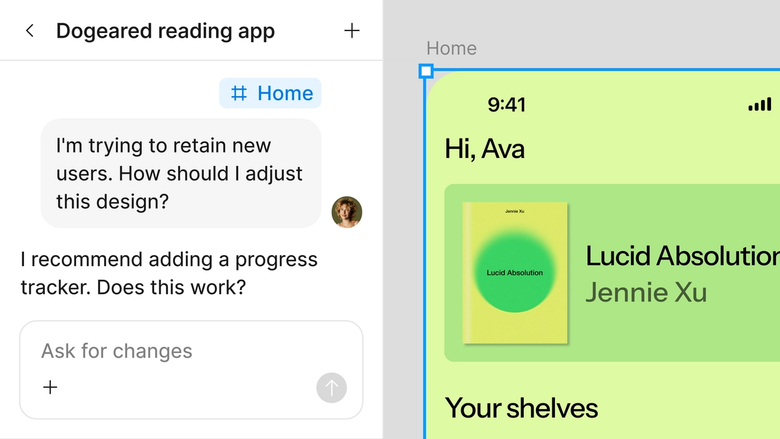
एडिट उसी फ़ाइल में होते हैं जिसमें आपका टीम काम करती है, इसलिए हर कोई नवीनतम संस्करण देख सकता है और तुरंत इस पर बिल्ड कर सकता है. एक्सपोर्ट में कुछ भी नहीं गुम होता है.
उस चीज़ पर गहराई से नज़र डालें जो Figma एजेंट को अलग बनाती है, जो डिज़ाइन टीमों के वास्तविक काम करने के तरीके के लिए बनाया गया है.
अपने वास्तविक कम्पोनेन्ट, टोकन और वैरिएबल का उपयोग करके जेनरेट और रिफ़ाइन करें - ऐसा प्लेसहोल्डर UI नहीं जिसका आपको बाद में बदलना पड़े.


एक साथ कई प्रॉम्प्ट चलाएं ताकि आप समानांतर में दिशाओं का मूल्यांकन कर सकें, न कि प्रत्येक पर बारी-बारी से में समय गंवाएं.


एक थ्रेड साझा करें और आपकी टीम को किसी भी डिज़ाइन के पीछे पूरा प्रॉम्प्ट, संदर्भ और इटरेशन हिस्ट्री दिखेगा. अलग से किसी हैंडऑफ़ की ज़रूरत नहीं है.


अपनी टीम के वर्कफ़्लो और कन्वेशनों को री-यूजबल /कमांड्स में पैकेज करें, जिन्हें कोई भी मांग पर चला सकता है.
Figma मेरे हाथ का प्राकृतिक विस्तार जैसा लगता है. मैं अपनी डिज़ाइन कल्पना कैनवास पर करता हूँ, और अब एजेंट इसे मुकाम तक पहुँचाता है. मेरे डिज़ाइन लाइब्रेरी से जुड़े होने के कारण, मैं पहले से कहीं तेज़ी से डिज़ाइन से कोड की ओर बढ़ सकता हूँ.
एंडी मेड्रिक
उत्पाद डिज़ाइनर, Notion

Figma डिज़ाइन में अपने कैनवास पर एडिट करने के लिए इमेज डालें या अपनी फ़ाइल में पहले से मौजूद किसी का चयन करें.
एजेंट को बताएं कि क्या बदलना है—बैकग्राउंड हटाना, ऑब्जेक्ट बदलना, एक विवरण को री-टच देना. अधिक संदर्भ के लिए, छवियाँ, PDF, या पाठ फ़ाइलें डालें, या इसे संदर्भित करने के लिए किसी अन्य Figma फ़ाइल का @mention करें.
अपने कैनवास पर एडिट को देखें. क्या अभी तक पूरी तरह से तैयार नहीं हैं? उसी थ्रेड में सुधार करें या एक समानांतर दिशा में अलग कोशिश करें.
परिणाम से खुश हैं? वर्कफ़्लो को एक पुन: उपयोग करने योग्य कौशल में बदलें ताकि एजेंट इसे अगली बार उसी तरह चला सके—बिना फिर से प्रॉम्प्टिंग के.
Figma के AI एजेंट को काम करते हुए देखें और इसे अपने स्वयं के वर्कफ़्लोज़ में काम पर लगाने का तरीका देखें.


Figma एजेंट की क्षमताओं का पता लगाने के लिए हैंड्स-ऑन प्लेग्राउंड - बल्क एडिट करें से लेकर फ़ीडबैक कार्यान्वयन तक - चरण-दर-चरण मार्गदर्शन के साथ.
Figma टीम की चरण-दर-चरण ट्यूटोरियल के साथ अपने डिज़ाइन वर्कफ़्लो में Figma एजेंट का उपयोग करना सीखें.
एक AI इमेज एडिटर आपको उन विज़ुअल डिटेल्स पर तेज़ी से काम करने में मदद करता है जो आपके दिन का अधिकांश समय लेते थे: बैकग्राउंड हटाना, ऑब्जेक्ट्स को बदलना या मिटाना, विवरणों को रीटच करना और एक प्रॉम्प्ट से नए इमेज जनरेट करना. Figma के एजेंट के साथ, आप इन चीजों को सीधे Figma डिज़ाइन में अपने कैनवस पर संभालते हैं—कम आगे-पीछे, ज़्यादा बिल्डिंग.
AI दोहराव और समय लेने वाले कार्यों में अच्छा है, लेकिन सबसे अच्छे काम को अभी भी मानव निर्णय, ब्रांड इंस्टिंक्ट्स और कला के लिए मानवों के नज़र से हो कर गुजरने की ज़रूरत है. हमने Figma के एजेंट को आपके लिए और भी विचारों का अन्वेषण करने और थकाऊ हिस्सों को स्वचालित करने में मदद करने के लिए बनाया है, ताकि आप उन निर्णयों पर अधिक समय व्यतीत कर सकें जो मायने रखते हैं.
जनरेटिव AI संदर्भ और संभाव्यता के साथ काम करता है. यह आपके इरादे को सटीक रूप से नहीं पहचानता, इसलिए यह बालों के किनारे, प्रतिबिंब, या पारदर्शी वस्तुओं जैसी जटिलताओं का गलत अनुमान लगा सकता है. आउटपुट आपके प्रॉम्प्ट, फ़ाइल संदर्भ और मॉडल के आधार पर भिन्न होता है. एक संदर्भ इमेज जोड़ने या अपने प्रॉम्प्ट को सुधारने से आप और करीब पहुंच सकते हैं.
वे निश्चित रूप से एक ठोस वर्कफ़्लो का हिस्सा हो सकते हैं, लेकिन कुछ भी अंतिम होने से पहले मानवीय समीक्षा करना उचित है—AI अक्सर विवरणों का आविष्कार कर सकता है बजाय उन्हें पुनः प्रस्तुत करने के, विशेष रूप से अपस्केलिंग या भरने के दौरान. Figma द्वारा आपके डेटा के उपयोग को हमारे ग्राहक समझौतों द्वारा नियंत्रित किया जाता है, और आप अपने खाता सेटिंग में यह नियंत्रित कर सकते हैं कि आपके कंटेन्ट का हमारे मॉडल के लिए प्रशिक्षण में उपयोग किया जाए या नहीं.
Figma का एजेंट सभी सशुल्क Figma प्लान पर उपलब्ध है. आप इसे Figma डिज़ाइन में बाईं ओर के नेविगेशन बार में पाएंगे. वर्तमान ओपन बीटा के दौरान, यह AI क्रेडिट का उपयोग नहीं करता है — इसलिए यह एक अच्छा समय है खोज करने, प्रयोग करने और हमारे साथ फ़ीडबैक साझा करने का.
तेज़ी से बिल्ड करें Figma के एजेंट के साथ


