

किसी डिज़ाइन लाइब्रेरी से कनेक्ट करें
अपने वास्तविक कम्पोनेन्ट, टोकन और वैरिएबल का उपयोग करके उत्पन्न करें और उनमें सुधार करें - ऐसा प्लेसहोल्डर UI नहीं जिसका आपको बाद में बदलना पड़े.
मुख्य सामग्री पर जाएँ
Figma के एजेंट के ज़रिए दर्जनों छवियों में एकसमान एडिट लागू करें - एक्सपोज़र समायोजित करना, बैकग्राउंड हटाना या बल्क में विवरण को रीटच करना. एक अलग एडिटर में एक्सपोर्ट करने की कोई आवश्यकता नहीं है, इसके बाद आपके लेआउट को फिर से बनाने की कोई आवश्यकता नहीं है.


Figma का एजेंट आपकी पूरी फ़ाइल में दोहराए जाने वाले .फ़ोटो एडिट को हैंडल करता है, ताकि आप उन डिज़ाइन निर्णयों पर फ़ोकस कर सकें जो महत्वपूर्ण हैं.


Figma का एजेंट आपके कैनवास पर एक बैच .फ़ोटो एडिटर के रूप में काम करता है, जो किसी अन्य उपकरण पर एक्सपोर्ट किए बिना और प्रत्येक परिणाम को एक-एक करके इंपोर्ट किए बिना कई छवियों पर सुसंगत परिवर्तन लागू करता है.

आपकी पूरी छवि के सेट में बार-बार होने वाले एडिट—बैकग्राउंड हटाना, रंग सुधारना, एक्सपोज़र समायोजन से दूर रहें और उस रचनात्मक काम पर फ़ोकस करें जो वास्तव में मायने रखता है.

बैच एडिट उसी फ़ाइल में होते हैं जिसमें आपकी टीम काम करती है, ताकि हर कोई नवीनतम संस्करण देख सके और तुरंत उन पर काम कर सके. न एक्सपोर्ट में और न ही संस्करण के भ्रम से कुछ खोता है.
उस चीज़ पर गहराई से नज़र डालें जो Figma के एजेंट को अलग बनाती है, जो डिज़ाइन टीमों के वास्तविक काम करने के तरीके के लिए बनाया गया है.
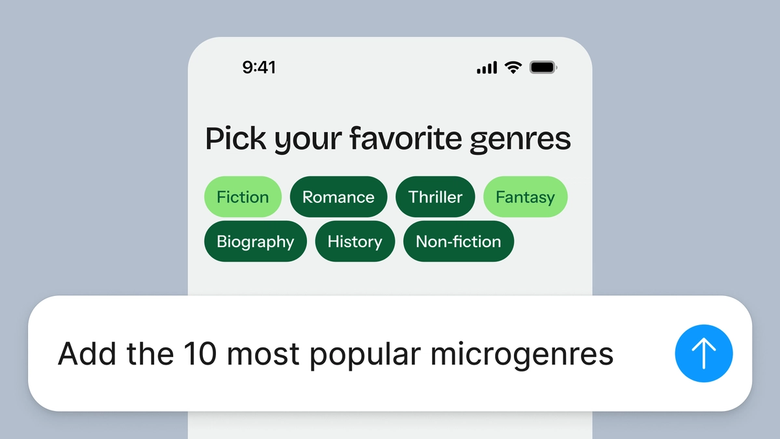
अपने वास्तविक कम्पोनेन्ट, टोकन और वैरिएबल का उपयोग करके उत्पन्न करें और उनमें सुधार करें - ऐसा प्लेसहोल्डर UI नहीं जिसका आपको बाद में बदलना पड़े.


एक साथ कई संकेत चलाएं ताकि आप समानांतर में दिशाओं का मूल्यांकन कर सकें, न कि प्रत्येक पर एक के बाद एक करके समय गंवाएं.


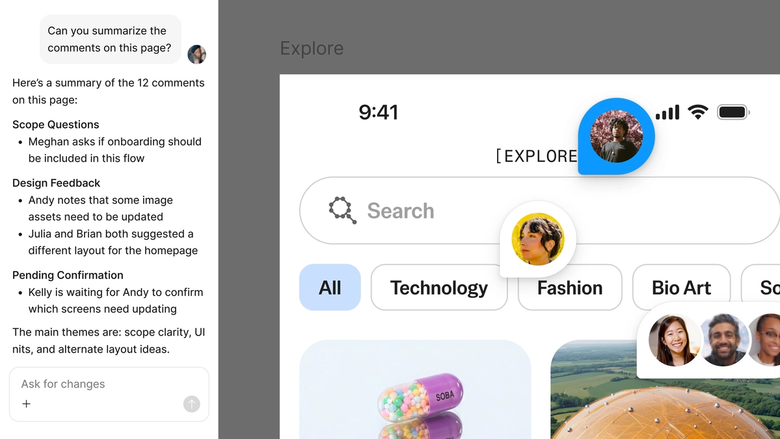
थ्रेड साझा करें और आपकी टीम को किसी भी डिज़ाइन के पीछे पूरा संकेत, संदर्भ, और पुनरावृत्ति इतिहास दिखेगा. कोई अलग से हस्तांतरण की आवश्यकता नहीं है.


अपनी टीम के वर्कफ़्लो और तरीकों को री-यूज़ेबल /कमांड में पैकेज करें, जिन्हें कोई भी ज़रूरत होने पर चला सकता है.
Figma मेरे हाथ का प्राकृतिक विस्तार जैसा लगता है. मैं अपनी डिज़ाइन कल्पना कैनवास पर करता हूँ, और अब एजेंट इसे आखिरी मील तक ले जाता है. मेरे डिज़ाइन लाइब्रेरी से जुड़े होने के कारण, मैं पहले से कहीं तेज़ी से डिज़ाइन से कोड की ओर बढ़ सकता हूं.
एंडी मेड्रिक
उत्पाद डिज़ाइनर, Notion

अपने Figma डिज़ाइन में अपनी फ़ाइल खोलें और अपने कैनवास पर कई छवियों का चयन करें. उन्हें एक फ्रेम में ग्रुप करें या विभिन्न फ्रेमों में चयन करें—एजेंट दोनों को हैंडल करता है.
एजेंट से कहें कि वह सभी चयनित छवियों में क्या बदलना है - बैकग्राउंड हटाएं, चमक समायोजित करें, एक रंग ग्रेड लागू करें. यदि यह मदद करता है, तो एक संदर्भ छवि जोड़ें.
कैनवास पर अपनी छवियों के एडिट की जाँच करें. प्रक्रिया पूरी होने पर एक चेकमार्क दिखाई देता है. उसी थ्रेड में सुधार करें या एक समानांतर दिशा आज़माएं.
फ़ीडबैक के आधार पर अपनी फ़ाइल में सीधे बदलाव करें. सुधारों को सत्यापित करने या नए रास्ते तलाशने के लिए एक और समीक्षा चलाएं.
Figma के AI एजेंट को काम करते हुए देखें और इसे अपने स्वयं के वर्कफ़्लो में काम पर लगाने का तरीका देखें.


Figma एजेंट की क्षमताओं को एक्सप्लोर करने के लिए उपयोगी प्लेग्राउंड जो चरण-दर-चरण मार्गदर्शन के ज़रिए बल्क एडिट से लेकर फ़ीडबैक को अमल में लाने तक की सुविधा देता है.
Figma टीम की चरण-दर-चरण ट्यूटोरियल के ज़रिए अपने डिज़ाइन वर्कफ़्लो में Figma एजेंट का उपयोग करना सीखें.
Figma का एजेंट आपके डिज़ाइन कैनवास पर सीधे वेक्टर ग्राफ़िक्स उत्पन्न करता है. आपको जो चाहिए, जैसे आइकन, चित्रण, UI एलिमेंट, का वर्णन करें—और एजेंट आपके डिज़ाइन सिस्टम की शैलियों और रंगों का उपयोग करके स्केलेबल, एडिट करने योग्य वेक्टर बनाता है. सभी कुछ आपकी फ़ाइल में रहता है, तुरंत सुधार या उपयोग के लिए तैयार.
हाँ. Figma का एजेंट Figma डिज़ाइन में सीधे टेक्स्ट प्रॉम्प्ट से वेक्टर छवियाँ बनाता है. आउटपुट पूरी तरह एडिट करने योग्य होता है—आप किसी भी अन्य वेक्टर की तरह अपनी फ़ाइल में पथों, रंग और शेप समायोजित कर सकते हैं. कोई कन्वर्ज़न स्टेप या अलग टूल की आवश्यकता नहीं होती है.
हां. Figma का एजेंट आपकी प्रॉम्प्ट के आधार पर छवियों के बैच रिसाइज़ करके एकसमान डायमेंशन में बदल सकता है. अपनी छवियों का चयन करें, लक्ष्य आकार या पहलू अनुपात का वर्णन करें और एजेंट इन सभी में परिवर्तन लागू करता है. रिसाइज़ की हुई छवियां आपके कैनवास पर एडिट करने योग्य रहती हैं, इसलिए यदि आवश्यक हो तो आप आगे के समायोजन कर सकते हैं.
Figma का एजेंट आपके कनेक्टेड डिज़ाइन लाइब्रेरी का संदर्भ लेता है जब वेक्टर तैयार करता है. इसका मतलब है कि आउटपुट की शुरुआत से ही आपके वास्तविक रंग, शैली और टोकन का उपयोग होता है. आप अपने ब्रांड से मेल खाने के लिए सामान्य परिसंपत्तियां को पुनः स्टाइल करने में कम समय और डिज़ाइनिंग में अधिक समय व्यतीत करते हैं.
Figma का एजेंट सभी सशुल्क Figma प्लान पर उपलब्ध है. आप इसे Figma डिज़ाइन के बायीं साइड रेल में पाएंगे या इसे CMD + Enter से खोलें. वर्तमान ओपन बीटा के दौरान, यह AI क्रेडिट का उपयोग नहीं करता है — इसलिए खोज करने, प्रयोग करने का यह अच्छा समय है और अपना फ़ीडबैक हमारे साथ साझा करें.
Figma के एजेंट के ज़रिए तेज़ी से बनाएं


