

एक डिज़ाइन लाइब्रेरी से कनेक्ट करें
एजेंट को अपने डिज़ाइन लाइब्रेरी की ओर इंगित करें ताकि उत्पन्न लोगो आपके वास्तविक रंगों, टाइपोग्राफ़ी, और टोकन का उपयोग करें - सामान्य प्लेसहोल्डर नहीं.
मुख्य सामग्री पर जाएँ
Figma डिज़ाइन में सीधे AI के साथ लोगो दिशा-निर्देशों की पड़ताल करें, विचारों को इटरेट करें, और अवधारणाओं को परिष्कृत करें. कोई टूल स्विचिंग नहीं, कोई परिसंपत्तियां का पुनर्निर्माण नहीं. जो आप चाहते हैं उसका वर्णन करें और इसे आकार लेते हुए देखें.


Figma का एजेंट आपके वास्तविक डिज़ाइन संदर्भ का उपयोग करके लोगो दिशाओं की तेजी से खोज करने में मदद करता है, और उन विचारों को उत्पन्न करता है जो आगे बढ़ने लायक हैं.

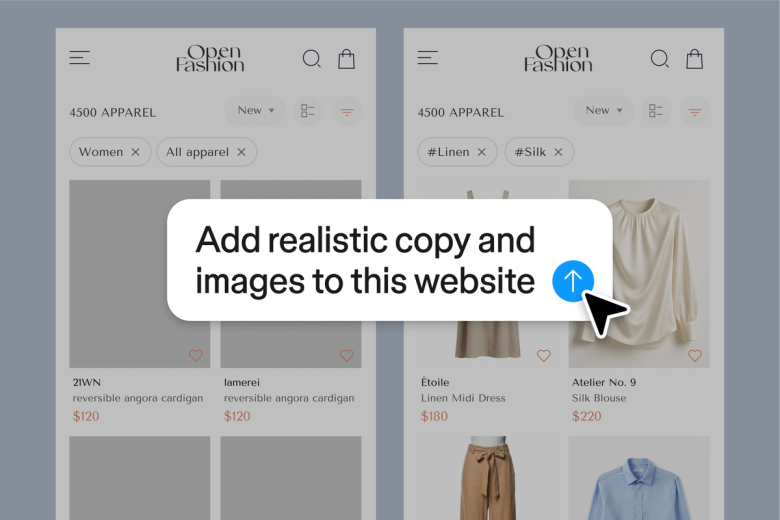
एक अवधारणा का वर्णन करें और एजेंट आपके कैनवास पर वास्तविक लोगो विकल्प उत्पन्न करता है. विभिन्न दिशाओं का समानांतर में अन्वेषण करने के लिए एक साथ कई प्रॉम्प्ट चलाएँ - एक बार में नहीं, प्रतीक्षा और आश्चर्य करते हुए.

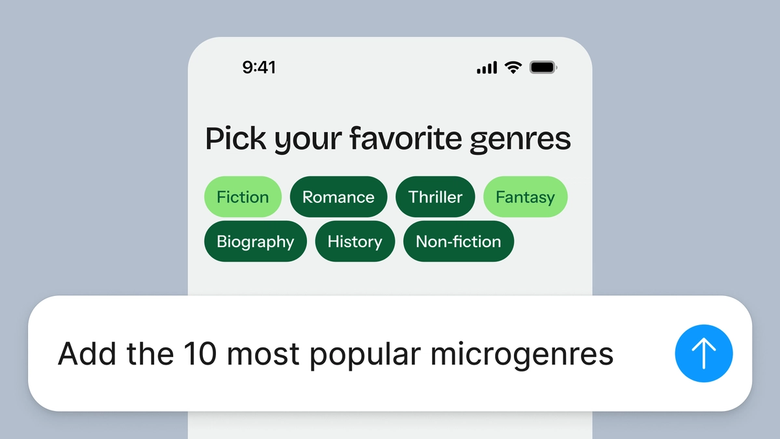
कहीं और लोगो बनाने की लंबी प्रक्रिया को छोड़ें और उन्हें वापस इम्पोर्ट करने की ज़रूरत को समाप्त करें. एजेंट सीधे आपके कैनवास पर काम करता है, जिससे आप फ़ाइल प्रबंधन पर कम समय खर्च करते हैं और मार्क को बेहतर बनाने में अधिक समय लगाते हैं.

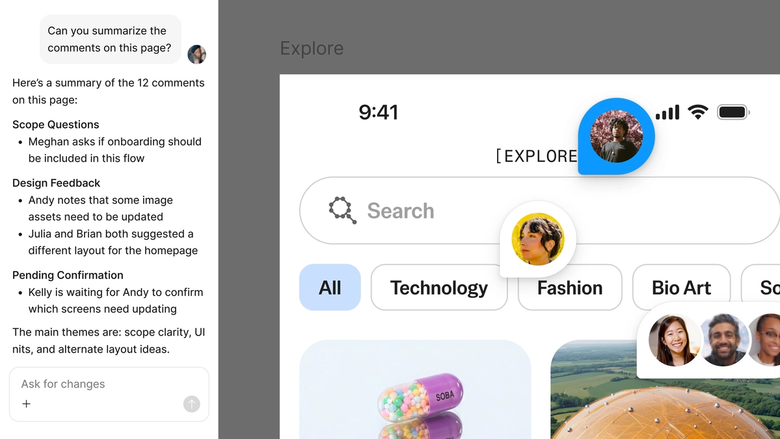
हर लोगो कॉन्सेप्ट उसी फ़ाइल में रहता है जिसमें आपकी टीम काम करती है. एक थ्रेड साझा करें और वे पूरी प्रॉम्प्ट हिस्ट्री देख सकते हैं—कोई अलग हैंडऑफ़ नहीं, कोई खोया हुआ संदर्भ नहीं, कोई यह सोचने की जरूरत नहीं कि आप वहां कैसे पहुंचे.
उस चीज़ पर गहराई से नज़र डालें जो Figma के एजेंट को अलग बनाती है, जो डिज़ाइन टीमों के वास्तविक काम करने के तरीके के लिए बनाई गई है.
एजेंट को अपने डिज़ाइन लाइब्रेरी की ओर इंगित करें ताकि उत्पन्न लोगो आपके वास्तविक रंगों, टाइपोग्राफ़ी, और टोकन का उपयोग करें - सामान्य प्लेसहोल्डर नहीं.


एक साथ कई लोगो दिशा-निर्देश चलाएँ. प्रत्येक के बीच में बिना प्रतीक्षा किए एक वर्डमार्क, एक आइकन, और एक अमूर्त अवधारणा का एक साथ पड़ताल करें.


अपने एजेंट थ्रेड को साझा करें और टीम के सदस्य हर प्रॉम्प्ट, इटरेशन और निर्णय देख सकते हैं. संपूर्ण रचनात्मक इतिहास कार्य के साथ रहता है.


पहली कोशिश सही नहीं हुई? उसी थ्रेड में एडजस्ट करें या एक समानांतर दिशा में जाने के लिए ब्रांच बनाएं, बिना प्रगति खोए.
Figma मेरे हाथ का ही एक स्वाभाविक विस्तार जैसा लगता है. मैं कैनवास पर अपने डिज़ाइन के आइडिया पर काम करता हूँ और अब एजेंट उन्हें अंतिम रूप देने तक पूरा करने में मदद करता है. अपनी डिज़ाइन लाइब्रेरी कनेक्ट होने की वजह से मैं डिज़ाइन से कोड पर पहले से कहीं ज़्यादा तेज़ी से जा सकता हूँ.
एंडी मेड्रिक
उत्पाद डिज़ाइनर, Notion

बाईं ओर रेल में एजेंट्स का चयन करें या CMD + Enter दबाएं. अपने कैनवास में काम करने के लिए एक फ़्रेम जोड़ें.
एजेंट को बताएं कि आप क्या खोज रहे हैं—शैली, मूड, उद्योग, अमूर्त या शाब्दिक. अपने वास्तविक रंगों और टोकन का उपयोग करने के लिए अपने डिज़ाइन लाइब्रेरी की ओर इशारा करें.
जनरेट की गई अवधारणाओं की जाँच करें. इसी थ्रेड में सुधार करें या एक समानांतर थ्रेड शुरू करें ताकि एक अलग दिशा का पता लगाया जा सके.
विचार सही होने तक बार-बार प्रॉम्प्ट दें. सब कुछ एडिट किया जा सकता है, इसलिए आप खुद बदलाव कर सकते हैं या प्रॉम्प्ट देना जारी रख सकते हैं.
Figma के AI एजेंट को काम करते हुए देखें और इसे अपने स्वयं के वर्कफ़्लो में काम पर लगाने का तरीका देखें.


Figma एजेंट की क्षमताओं को एक्सप्लोर करने के लिए उपयोगी प्लेग्राउंड जो चरण-दर-चरण मार्गदर्शन के ज़रिए बल्क एडिट से लेकर फ़ीडबैक को अमल में लाने तक की सुविधा देता है.
Figma टीम की चरण-दर-चरण ट्यूटोरियल के ज़रिए अपने डिज़ाइन वर्कफ़्लो में Figma एजेंट का उपयोग करना सीखें.
AI लोगो जेनरेटर आपको एक टेक्स्ट विवरण से लोगो कॉन्सेप्ट बनाने में मदद करता है. आप जिस शैली, मूड, या दिशा की तलाश में हैं, उसे आप वर्णित करते हैं, और AI देखने के लिए दृश्य विकल्प उत्पन्न करता है. फिग्मा के एजेंट के साथ, ये कॉन्सेप्ट सीधे आपके डिजाइन कैनवस पर दिखाई देते हैं—उन्हें परिष्कृत करने, इटरेट करने, या अपनी टीम के साथ साझा करने के लिए तैयार.
आप एक प्रॉम्प्ट देते हैं जो आप चाहते हैं - उद्योग, शैली, सार या शब्दशः, रंग दिशा - और AI उसे दृश्य अवधारणाओं में समझता है. Figma के एजेंट आपके जुड़े डिज़ाइन लाइब्रेरी का उपयोग करके लोगो उत्पन्न करता है, इसलिए आउटपुट आपके वास्तविक रंगों, टाइपोग्राफी और टोकन का संदर्भ देते हैं बजाय सामान्य डिफ़ॉल्ट्स के.
Figma के एजेंट द्वारा उत्पन्न लोगो आपके Figma फ़ाइल में बनाए जाते हैं और आपके काम का हिस्सा होते हैं. हालांकि, आप किसी भी AI-उत्पन्न अवधारणा को सुधारना चाहेंगे ताकि इसे विशेष रूप से आपका बनाया जा सके. एजेंट आपको दोहराने के लिए एक प्रारंभिक बिंदु प्रदान करता है - उत्पन्न लोगो को विकास के लिए ड्राफ़्ट के रूप में मानें, न कि समाप्त चिह्न के रूप में.
स्पष्ट प्रॉम्प्ट के साथ शुरू करें जो दिशा का वर्णन करता है: उद्योग का संदर्भ, शैली की प्राथमिकताएँ, चाहे आप कुछ सार चाहते हैं या शब्दशः. अपने डिज़ाइन लाइब्रेरी को कनेक्ट करें ताकि एजेंट आपके वास्तविक ब्रांड टोकन का उपयोग कर सके. फिर परिन्यास करें—दिशाओं की जाँच के लिए समानांतर प्रॉम्प्ट चलाएँ, फ़ॉलो-अप थ्रेड्स में शोधन करें, और अपने कैनवस पर परिणाम को हाथ से परिष्कृत करें.
Figma का एजेंट सभी सशुल्क Figma प्लान पर उपलब्ध है. आप इसे Figma डिज़ाइन में बाईं ओर के नेविगेशन बार में पाएंगे. वर्तमान ओपन बीटा के दौरान, यह AI क्रेडिट का उपयोग नहीं करता है — इसलिए खोज करने, प्रयोग करने का यह अच्छा समय है और अपना फ़ीडबैक हमारे साथ साझा करें.
तेज़ी से बिल्ड करें Figma के एजेंट के साथ


