

अप्रयुक्त तत्वों के लिए स्कैन करें
एजेंट आपके फ़ाइल का ऑडिट करता है अनाथ कम्पोनेन्टों, अलग उदाहरण, छिपी हुई लेयर, और उन तत्वों के लिए जो किसी चीज़ से जुड़े नहीं हैं — ऐसी अव्यवस्था को दर्शाता है जो आप मैन्युअली मिस कर सकते हैं.
मुख्य सामग्री पर जाएँ
Figma के एजेंट को अपने फ़ाइल का ऑडिट करने दें ताकि अप्रयुक्त कम्पोनेन्ट, छिपी हुई लेयर, और डुप्लिकेट तत्वों को पहचान सकें — और फिर कुछ क्लिक में अव्यवस्था को हटा दें. अपने फ़ाइलों को बिना मैनुअल खोज के छरहरा रखें.











Figma का एजेंट बिना काम की फ़ाइलों की सफाई करता है ताकि आप महत्वपूर्ण कार्य पर ध्यान केंद्रित कर सकें, न कि अनाथ लेयरों की खोज करने में.


ऑडिट को Figma के एजेंट को सौंपें—यह अप्रयुक्त घटकों, अलग की गई इंस्टेंस, छिपी हुई परतों, और डुप्लिकेट तत्वों को स्कैन करता है ताकि आपको हर फ़्रेम को खोजना न पड़े कि क्या चीज़ें धीमी कर रही हैं.

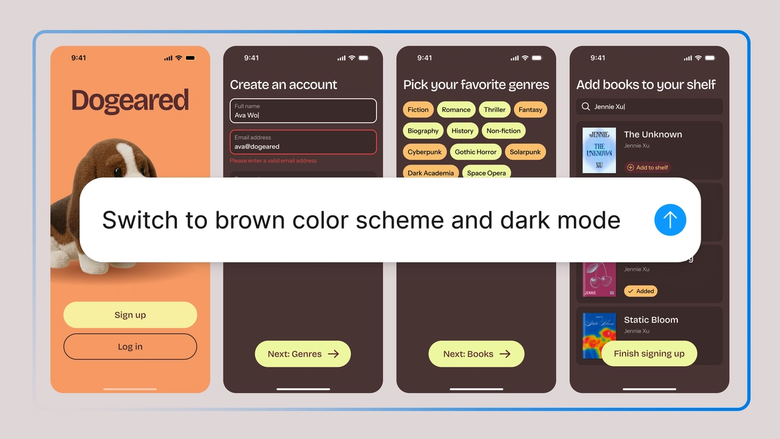
एजेंट यह पहचानता है कि क्या अप्रयुक्त है, लेकिन नियंत्रण आपके हाथों में रहता है. किसी भी चीज़ को हटाने से पहले सुझावों की समीक्षा करें, ताकि गलती से साथी द्वारा उपयोग में लाई जा रही चीज़ें हटाने से बचें.

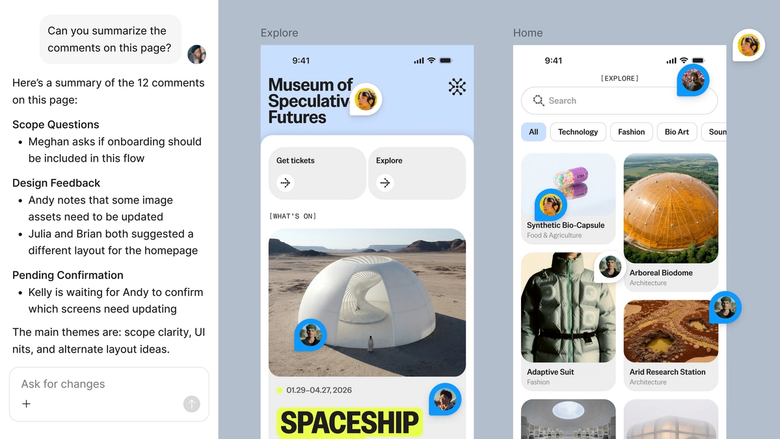
सफाई उसी फ़ाइल में होती है जिसे आपकी टीम शेयर करती है, ताकि हर कोई एक हल्की, तेज फ़ाइल का लाभ उठा सके. कोई एक्सपोर्ट नहीं, कोई संस्करण भ्रम नहीं—बस पूरी टीम के लिए एक साफ-सुथरा वर्कस्पेस.
उस चीज़ पर गहराई से नज़र डालें जो Figma के एजेंट को अलग बनाती है, जो डिज़ाइन टीमों के वास्तविक काम करने के तरीके के लिए बनाया गया है.
एजेंट आपके फ़ाइल का ऑडिट करता है अनाथ कम्पोनेन्टों, अलग उदाहरण, छिपी हुई लेयर, और उन तत्वों के लिए जो किसी चीज़ से जुड़े नहीं हैं — ऐसी अव्यवस्था को दर्शाता है जो आप मैन्युअली मिस कर सकते हैं.


किसी सुझाव को लेकर अनिश्चित हैं? एजेंट से पूछें कि कुछ क्यों फ़्लैग किया गया है या उसे कुछ लेयरों को छोड़ने के लिए कहें. उसी थ्रेड में सफाई के दायरे को एडजस्ट करें.


अपने टीम के साथ ऑडिट थ्रेड शेयर करें ताकि हर कोई देख सके कि क्या चिह्नित किया गया था, क्या हटा दिया गया था, और क्यों. पूरा संदर्भ, अलग से साफ-सफाई रिपोर्ट की आवश्यकता नहीं.


आपकी स्वीकृति के बिना कुछ भी स्थायी रूप से हटाया नहीं जाता. कैनवास पर प्रत्येक सुझाव की समीक्षा करें, जो आवश्यक हो उसे रखें, और जो वास्तव में अप्रयुक्त है उसे ही हटाएँ.
Figma मेरे हाथ का ही एक स्वाभाविक विस्तार जैसा लगता है. मैं कैनवास पर अपने डिज़ाइन के आइडिया पर काम करता हूँ और अब एजेंट उन्हें अंतिम रूप देने तक पूरा करने में मदद करता है. अपनी डिज़ाइन लाइब्रेरी कनेक्ट होने की वजह से मैं डिज़ाइन से कोड पर पहले से कहीं ज़्यादा तेज़ी से जा सकता हूँ.
एंडी मेड्रिक
उत्पाद डिज़ाइनर, Notion

बाईं ओर रेल में एजेंट्स का चयन करें या CMD + Enter दबाएं. उस फ़ाइल पर जाएँ जिसे आप साफ़ करना चाहते हैं.
एजेंट को बताएं कि क्या खोज करना है—अप्रयुक्त कम्पोनेन्ट, छिपी हुई लेयरें, डुप्लीकेट तत्व, या उपरोक्त सभी. यदि आवश्यक हो, तो स्पष्ट करें कि क्या रखना है.
एजेंट आपके कैनवास पर अव्यवस्था को फ़्लैग करता है. प्रत्येक सुझाव की समीक्षा करें, उसी थ्रेड में फ़ॉलो-अप प्रश्न पूछें, और तय करें कि क्या रहेगा और क्या जाएगा.
साफ-सफाई को अनुमोदित करें या दायरे को एडजस्ट करें. सब कुछ एडिट करने योग्य रहता है, इसलिए अगर आप अपना विचार बदलते हैं, तो लेयर को रिस्टोर कर सकते हैं या पुनः प्रॉम्प्ट कर सकते हैं.
Figma के AI एजेंट को काम करते हुए देखें और इसे अपने स्वयं के वर्कफ़्लो में काम पर लगाने का तरीका देखें.


Figma एजेंट की क्षमताओं को एक्सप्लोर करने के लिए उपयोगी प्लेग्राउंड जो चरण-दर-चरण मार्गदर्शन के ज़रिए बल्क एडिट से लेकर फ़ीडबैक को अमल में लाने तक की सुविधा देता है.
Figma टीम की चरण-दर-चरण ट्यूटोरियल के ज़रिए अपने डिज़ाइन वर्कफ़्लो में Figma एजेंट का उपयोग करना सीखें.
Figma का एजेंट आपके डिज़ाइन फ़ाइल को अप्रयुक्त कम्पोनेन्ट, अलग-अलग उदाहरण, छिपी हुई लेयरों, और डुप्लीकेट तत्वों के लिए स्कैन करता है जो बोझ बढ़ाते हैं. यह आपकी फ़ाइल को अव्यवस्था मुक्त करने में मदद करता है ताकि आप उसे बिना हाथ से हर फ़्रेम की खोज किए समीक्षा और हटा सकें. लक्ष्य एक अधिक प्रभावी, तेज़ फ़ाइल बनाना है जिसमें आपकी पूरी टीम आसानी से काम कर सके.
एजेंट आपकी फ़ाइल संरचना का ऑडिट करता है और उन तत्वों को चिह्नित करता है जो किसी भी दृश्य तत्व से जुड़े नहीं होते हैं - अनाथ हुए कम्पोनेन्ट, छिपी हुई और भूली हुई लेयरें, उनके स्रोत से अलग हुए उदाहरण. यह आपके वास्तविक फ़ाइल के संदर्भ का उपयोग करता है, न कि सामान्य नियमों का, इसलिए सुझाव आपके द्वारा बनाए गए विशिष्ट होते हैं. आप हटाने से पहले सब कुछ की समीक्षा करते हैं.
हाँ. Figma के एजेंट से कहें कि वह अप्रयुक्त कम्पोनेन्ट के लिए स्कैन करे, और यह उन उदाहरण की पहचान करता है जो आपके फ़ाइल में कहीं भी नहीं लगाए गए हैं या कम्पोनेन्ट जो अलग कर दिए गए हैं और पीछे छोड़ दिए गए हैं. आप अपने कैनवास पर सूची की समीक्षा कर सकते हैं और उन्हें सामूहिक रूप से हटा सकते हैं, या निर्णय लेने से पहले एजेंट से पूछ सकते हैं कि कुछ को चिह्नित क्यों किया गया.
Figma का एजेंट आपकी स्वीकृति के बिना कुछ भी नहीं हटाता. यह दिखाता है कि क्या अप्रयुक्त लगता है और हटाने से पहले प्रत्येक सुझाव की समीक्षा करने देता है. आप हर फैसले पर नियंत्रण रखते हैं, और क्योंकि सफाई आपके साझा फ़ाइल में होती है, साथी सदस्य ऑडिट थ्रेड देख सकते हैं और विचार कर सकते हैं यदि कुछ रहना चाहिए.
Figma का एजेंट सभी सशुल्क Figma प्लान पर उपलब्ध है. आप इसे Figma डिज़ाइन में बाईं ओर के नेविगेशन बार में पाएंगे. वर्तमान ओपन बीटा के दौरान, यह AI क्रेडिट का उपयोग नहीं करता है — इसलिए खोज करने, प्रयोग करने का यह अच्छा समय है और अपना फ़ीडबैक हमारे साथ साझा करें.
तेज़ी से बिल्ड करें Figma के एजेंट के साथ


