

एक डिज़ाइन लाइब्रेरी से कनेक्ट करें
एजेंट को अपने डिज़ाइन सिस्टम की ओर निर्देशित करें ताकि उत्पन्न स्लाइड्स आपके वास्तविक कम्पोनेन्टों, टोकन्स और शैलियों का उपयोग करें—बाकी आपके कार्य के साथ संगत.
मुख्य सामग्री पर जाएँ
अपने डिज़ाइन कार्य को AI के साथ पॉलिश्ड प्रेजेंटेशन में बदलें—सीधे Figma डिज़ाइन में. ऐसे स्लाइड्स बनाएं जो आपके वास्तविक फ़्रेम, कम्पोनेन्टों और शैलियों से खींची गई हों. अलग टूल में पुनर्निर्माण की ज़रूरत नहीं.


Figma का एजेंट आपके डिज़ाइन कैनवास से प्रेजेंटेशन स्लाइड्स तैयार करता है, ताकि आप कम समय पुनः निर्माण में और अधिक समय कहानी कहने में लगाएं.

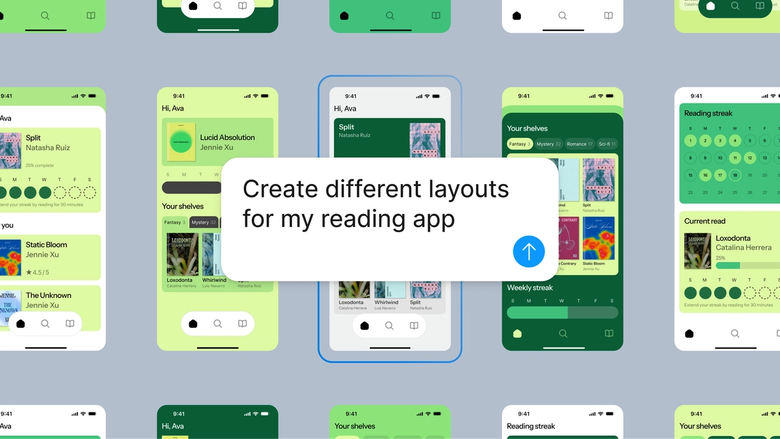
Figma का एजेंट आपके वास्तविक कैनवास कार्य का उपयोग करके प्रेजेंटेशन बनाता है — वे फ़्रेम, कम्पोनेन्ट, और शैली जिन्हें आपने पहले से बनाया है. स्क्रीनशॉट को किसी अन्य उपकरण में कॉपी करने और स्रोत के कनेक्शन तोड़ने की ज़रूरत नहीं है.

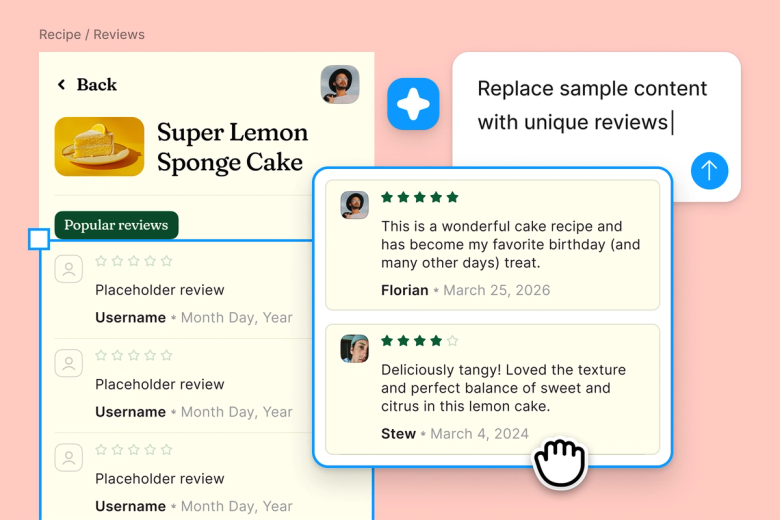
स्लाइड्स को असेंबल करने, लेआउट्स को फ़ॉर्मेट करने और सही परिसंपत्तियां को लाने का थकाऊ काम छोड़ दें. एजेंट डेक का खाका तैयार करता है ताकि आप नैरेटिव और पॉलिश पर ध्यान केंद्रित कर सकें.

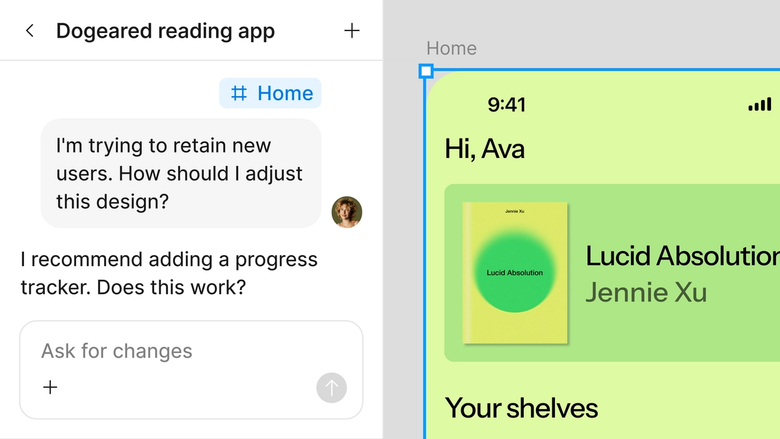
प्रजेंटेशन उसी फ़ाइल में रहती हैं जिसमें आपकी टीम पहले से काम करती है. स्टेकहोल्डर नवीनतम डिज़ाइनों को देखते हैं, और फ़ीडबैक वहीं आती है जहाँ आप उस पर कार्य कर सकते हैं—अलग से हस्तांतरण की आवश्यकता नहीं है.
उस चीज़ पर गहराई से नज़र डालें जो Figma के एजेंट को अलग बनाती है, जो डिज़ाइन टीमों के वास्तविक काम करने के तरीके के लिए बनाई गई है.
एजेंट को अपने डिज़ाइन सिस्टम की ओर निर्देशित करें ताकि उत्पन्न स्लाइड्स आपके वास्तविक कम्पोनेन्टों, टोकन्स और शैलियों का उपयोग करें—बाकी आपके कार्य के साथ संगत.


एक साथ कई प्रस्तुति दिशाओं को आज़माएं. प्रगति को खोए बिना विभिन्न संरचनाओं, लेआउट, या नैरेटिव्स को आजमाने के लिए समानांतर प्रॉम्प्ट चलाएं.


एक थ्रेड साझा करें और आपकी टीम हर स्लाइड के पीछे का पूरा प्रॉम्प्ट इतिहास और संदर्भ देखती है. कोई अलग दस्तावेज़ीकरण की आवश्यकता नहीं है.


पहली कोशिश सही नहीं हुई? संरचना को समायोजित करें, अनुभागों को बदलें, या उसी थ्रेड में नैरेटिव को संशोधित करें—या एक समानांतर बनाएं.
Figma मेरे हाथ का ही एक स्वाभाविक विस्तार जैसा लगता है. मैं कैनवास पर अपने डिज़ाइन के आइडिया पर काम करता हूँ और अब एजेंट उन्हें अंतिम रूप देने तक पूरा करने में मदद करता है. अपनी डिज़ाइन लाइब्रेरी कनेक्ट होने की वजह से मैं डिज़ाइन से कोड पर पहले से कहीं ज़्यादा तेज़ी से जा सकता हूँ.
एंडी मेड्रिक
उत्पाद डिज़ाइनर, Notion

बाईं ओर रेल में एजेंट्स का चयन करें या CMD + Enter दबाएं. अपनी डिज़ाइन फ़्रेम को कैनवास पर तैयार रखें.
एजेंट को बताएं कि आप क्या प्रस्तुत कर रहे हैं—एक फ़ीचर वॉकथ्रू, एक डिज़ाइन समीक्षा, एक स्टेकहोल्डर पिच. उन्हें उन फ़्रेम की ओर निर्देशित करें जिन्हें आप शामिल करना चाहते हैं।
अपने कैनवस पर जेनरेट हुए प्रेजेंटेशन को देखें. संरचना को रिफ़ाइन करें, संदर्भ जोड़ें, या समानांतर थ्रेड में एक अलग दिशा में प्रयास करें.
सब कुछ एडिट करने योग्य रहता है. नैरेटिव को एडजस्ट करने के लिए पुनः प्रॉम्प्ट करें, या स्लाइडों को तब तक हाथ से ठीक करें जब तक कि वे साझा करने के लिए तैयार न हों.
Figma के AI एजेंट को काम करते हुए देखें और इसे अपने स्वयं के वर्कफ़्लो में काम पर लगाने का तरीका देखें.


Figma एजेंट की क्षमताओं को एक्सप्लोर करने के लिए उपयोगी प्लेग्राउंड जो चरण-दर-चरण मार्गदर्शन के ज़रिए बल्क एडिट से लेकर फ़ीडबैक को अमल में लाने तक की सुविधा देता है.
Figma टीम की चरण-दर-चरण ट्यूटोरियल के ज़रिए अपने डिज़ाइन वर्कफ़्लो में Figma एजेंट का उपयोग करना सीखें.
एक AI डिज़ाइन प्रेज़ेंटेशन जनरेटर आपके डिज़ाइन कार्य से प्राकृतिक भाषा प्रॉम्प्ट का उपयोग करके स्लाइड डेक बनाता है. Figma के एजेंट के साथ, आपको जिस प्रेजेंटेशन की आवश्यकता है उसे वर्णन करते हैं—एक डिज़ाइन समीक्षा, एक फ़ीचर वॉकथ्रू, एक पिच—और यह सीधे आपके कैनवास पर फ़्रेम से स्लाइड्स को संयोजित करता है. सब कुछ आपके सोर्स फ़ाइल से जुड़ा रहता है.
Figma का एजेंट आपके कैनवास संदर्भ को पढ़ता है—जिन फ़्रेम, कम्पोनेन्ट, और डिज़ाइन सिस्टम के साथ आप काम कर रहे हैं—और आपकी प्रॉम्प्ट के आधार पर प्रेजेंटेशन की संरचना करता है. यह वास्तविक डिज़ाइन परिसंपत्तियों को खींचता है न कि प्लेसहोल्डर को, इसलिए डेक आपके वास्तविक कार्य को प्रतिबिंबित करता है बिना मैन्युअल रूप से फिर से बना कर.
हाँ. Figma का एजेंट आपके डिज़ाइन लाइब्रेरी के घटकों और शैलियों का उपयोग करके स्लाइड्स बनाता है, इसलिए आउटपुट आपके ब्रांड मानकों से मेल खाता है. स्लाइड्स आपके कैनवास पर एडिट करने योग्य फ़्रेम के रूप में आती हैं, जिससे आपको प्रेजेंटेशन से पहले उन्हें पॉलिश और परिष्कृत करने के लिए पूरा नियंत्रण मिलता है.
बाईं ओर की रेल से एजेंट खोलें या CMD + Enter दबाएं. जिस प्रेजेंटेशन का आप वर्णन करना चाहते हैं और जिन फ़्रेमों को आप शामिल करना चाहते हैं उनका संदर्भ दें. एजेंट आपके कैनवास पर स्लाइड्स जेनरेट करता है. फ़ॉलो-अप प्रॉम्प्ट के साथ रिफ़ाइन करें या इसे तैयार होने तक हाथ से एडिट करें.
Figma का एजेंट सभी सशुल्क Figma प्लान पर उपलब्ध है. आपको यह Figma डिज़ाइन में बाईं तरफ की रेल में मिलेगा. वर्तमान ओपन बीटा के दौरान, यह AI क्रेडिट का उपयोग नहीं करता है — इसलिए खोज करने, प्रयोग करने का यह अच्छा समय है और अपना फ़ीडबैक हमारे साथ साझा करें.
तेज़ी से बिल्ड करें Figma के एजेंट के साथ


