

Conecta una biblioteca de diseño
Indica al agente dónde está tu sistema de diseño y este generará paneles utilizando tus componentes reales, tokens de color y variables de espaciado, listos para la producción.
Saltar hasta el contenido principal
Crea disposiciones de paneles ricas en datos directamente en Figma Design usando tus componentes reales y tokens de diseño. Explora varias direcciones a la vez, sáltate la estructuración y sigue creando.


El agente de Figma entiende el contexto de tu lienzo, se conecta a tu biblioteca de diseños y genera disposiciones de paneles listas para producción en las que puedes seguir iterando.


El agente de Figma genera variaciones reales de paneles utilizando tus propios componentes, tokens y variantes, sin las retículas de marcadores. Compara múltiples enfoques de visualización de datos uno al lado del otro y elige la dirección que mejor te funcione.

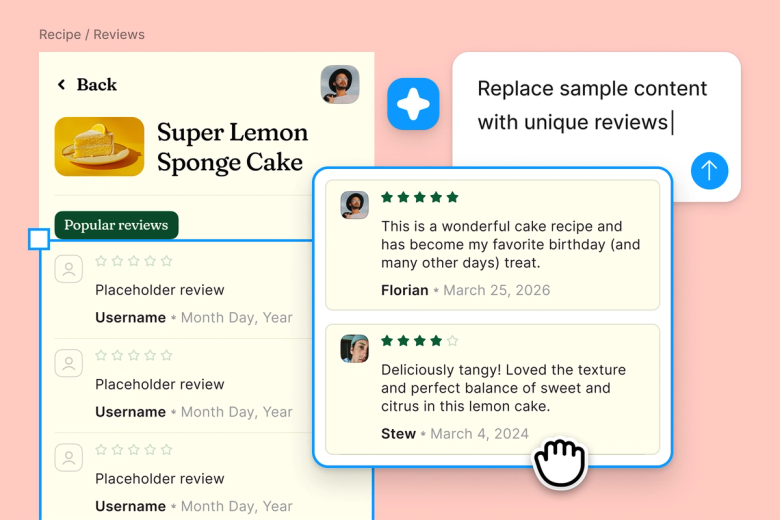
Evita el trabajo repetitivo de crear cuadrículas de paneles, estructuras de tarjetas y contenedores de gráficos desde cero. Describe lo que necesitas y deja que el agente se encargue de la configuración mientras tú te centras en las decisiones de diseño que realmente importan.


Cada panel se encuentra en el mismo archivo en el que trabaja tu equipo. Las partes interesadas pueden ver el historial completo de las indicaciones, el contexto y las revisiones: nada se pierde al exportarlo ni queda oculto en un documento de entrega separado.
Un análisis más detallado a lo que distingue al agente de Figma, diseñado para la forma en que los equipos de diseño realmente trabajan.
Indica al agente dónde está tu sistema de diseño y este generará paneles utilizando tus componentes reales, tokens de color y variables de espaciado, listos para la producción.


Explora múltiples posibilidades de paneles a la vez. Ejecuta indicaciones en paralelo para comparar disposiciones, visualizaciones de datos y jerarquías de información sin tener que esperar.


Comparte un hilo y tu equipo verá la indicación completa, el contexto y el historial de iteración detrás de cualquier diseño. No se necesita transferencia por separado.


Convierte tus mejores indicaciones de paneles en habilidades reutilizables. Vuelve a ejecutarlas con un solo comando siempre que necesites una disposición similar.
Figma se siente como una extensión natural de mi mano. Llevo a cabo las ideas de mis diseños en el lienzo, y ahora el agente lo lleva hasta el último tramo. Con mis bibliotecas de diseño conectadas, puedo pasar del diseño al código más rápido que nunca.
Andy Madrick
Diseñador de producto, Notion

Selecciona Agentes en la barra lateral izquierda o pulsa CMD + Intro. Añade un marco al lienzo para trabajar en él.
Dile al agente qué tipo de panel necesitas: métricas, tipos de datos, preferencias de disposición. Dirígelo a tu biblioteca de diseño para que use tus componentes reales.
Revisa el panel generado en tu lienzo. Refina en el mismo hilo o inicia uno paralelo para explorar una dirección diferente.
Vuelve a formular una indicación para ajustar los gráficos, reorganizar las tarjetas o intercambiar componentes. Todo se puede editar, por lo que puedes ir ajustándolo a mano o dando indicaciones hasta que quede bien.
Observa el agente de IA de Figma en acción y descubre cómo integrarlo en tus propios flujos de trabajo.


Un área de pruebas para explorar las funcionalidades del agente de Figma, desde ediciones masivas hasta la implementación de comentarios, con instrucciones paso a paso integradas.
Aprende a usar el agente de Figma en tus flujos de trabajo de diseño con un tutorial paso a paso del equipo de Figma.
Un agente de paneles de IA te ayuda a generar disposiciones de visualización de datos a partir de una indicación de texto. Con el agente de Figma, describes el panel que necesitas: métricas, gráficos, tipos de datos, y crea la disposición directamente en tu lienzo usando los componentes de tu sistema de diseño. Está integrado en Figma Design, así que no hay necesidad de cambiar entre herramientas.
El agente de Figma lee tu indicación y el contexto del lienzo, y luego genera disposiciones de paneles utilizando tu biblioteca de diseño conectada. Entiende tus componentes, tokens y variables, por lo que el resultado está listo para su uso en producción, en lugar de ser una IU de marcador. Puedes ejecutar varias indicaciones en paralelo para explorar diferentes posibilidades a la vez.
Puedes generar disposiciones completas de paneles, explorar diferentes enfoques de visualización de datos, crear estructuras básicas para cuadrículas de tarjetas y contenedores de gráficos, e iterar sobre las disposiciones mediante indicaciones de seguimiento. El agente de Figma se encarga del trabajo repetitivo de configuración para que puedas centrarte en perfeccionar el diseño y coordinarte con tu equipo.
Un agente de paneles útil debería conectarse a tu sistema de diseño, generar componentes reales en lugar de marcadores de posición, permitir la exploración en paralelo y mantener todo editable. El agente de Figma hace todo esto de forma nativa en tu lienzo, con hilos compartibles para que tu equipo vea todo el contexto que hay detrás de cada iteración.
El agente de Figma está disponible en todos los planes de pago de Figma. Lo encontrarás en la barra lateral izquierda en Figma Design. Durante la beta abierta actual, no consume créditos de IA, por lo que es un buen momento para explorar, experimentar y compartir tus comentarios con nosotros.
Crea más rápido con el agente de Figma


