

Conéctate a una biblioteca de diseño
Genera y refina usando tus componentes reales, tokens y variables, no una IU de marcador que tengas que cambiar más tarde.
Saltar hasta el contenido principal
Transforma JPEGs, PNGs y gráficos rasterizados en vectores escalables y editables con el agente de Figma, directamente en Figma Design. Sin tener que estar yendo y viniendo de una herramienta a otra, sin reconstruir rutas manualmente.


El agente de Figma convierte las imágenes rasterizadas en vectores en tu lienzo, manteniéndote en tu flujo de diseño y tus archivos intactos.

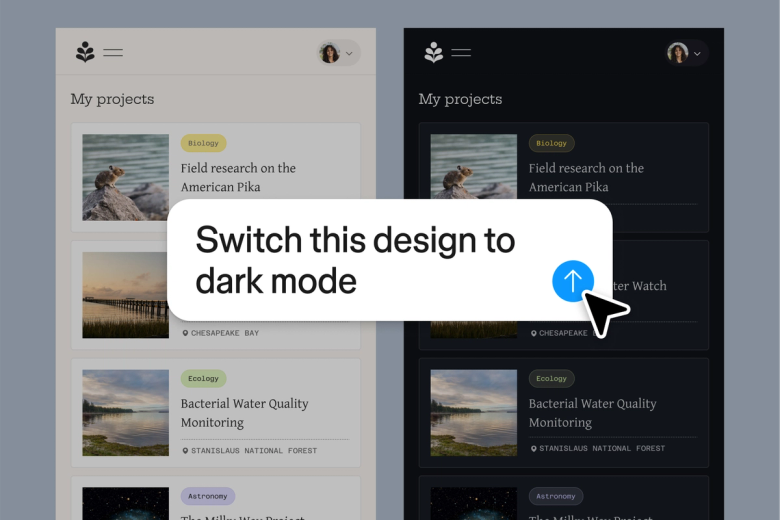
El agente de Figma funciona como un vectorizador de imágenes directamente en tu lienzo, convirtiendo gráficos rasterizados en trazados editables sin necesidad de exportar a otra herramienta e importar el resultado de nuevo a tu archivo.


Evita el tedioso trazado manual. Describe lo que necesitas: esquemas limpios, formas simplificadas, rutas detalladas, y deja que el agente maneje la conversión mientras te centras en tu diseño.


Los recursos vectorizados aparecen en el mismo archivo en el que trabaja tu equipo, por lo que todos ven la última versión y pueden usarla de inmediato. No perderás nada en una exportación o transferencia de archivos.
Un análisis más detallado a lo que distingue al agente de Figma, diseñado para la forma en que los equipos de diseño realmente trabajan.
Genera y refina usando tus componentes reales, tokens y variables, no una IU de marcador que tengas que cambiar más tarde.


Ejecuta múltiples indicaciones a la vez para que puedas evaluar indicaciones en paralelo, en lugar de perder tiempo en cada una de ellas en secuencia.


Comparte un hilo y tu equipo verá el mensaje completo, el contexto y el historial de iteración detrás de cualquier diseño. No se necesita transferencia por separado.


Empaqueta los flujos de trabajo y las convenciones de tu equipo en /comandos reutilizables que cualquiera pueda ejecutar bajo demanda.
Figma se siente como una extensión natural de mi mano. Llevo a cabo las ideas de mis diseños en el lienzo, y ahora el agente lo lleva hasta el último tramo. Con mis bibliotecas de diseño conectadas, puedo pasar del diseño al código más rápido que nunca.
Andy Madrick
Diseñador de producto, Notion

Coloca el JPEG, PNG u otra imagen rasterizada en tu lienzo en Figma Design, o selecciona una que ya esté en tu archivo.
Indica al agente cómo vectorizar: formas simplificadas, esquemas detallados o solo elementos específicos. Cuanto más específico seas, mejor será el resultado.
Revisa las rutas convertidas en tu lienzo. ¿No está del todo bien? Refina en el mismo hilo o prueba otros métodos diferentes en uno paralelo.
Todo se puede editar como rutas vectoriales, por lo que puedes configurar los anclajes, simplificar formas o volver a empezar hasta que sea exactamente lo que necesitas.
Mira al Agente IA de Figma en acción y ve cómo ponerlo a trabajar en tus propios flujos de trabajo.


Un área de pruebas para explorar las capacidades del agente de Figma, desde ediciones masivas hasta la implementación de comentarios, con una guía paso a paso incorporada.
Aprende cómo usar el agente de Figma en tus flujos de trabajo de diseño con un tutorial paso a paso del equipo de Figma.
Vectorizar una imagen significa convertir gráficos rasterizados basados en píxeles en rutas vectoriales escalables hechas de curvas y formas matemáticas. A diferencia de las imágenes rasterizadas que se ven borrosas al ampliarse, los vectores permanecen nítidos en cualquier tamaño. El agente de Figma puede manejar esta conversión directamente en tu lienzo, convirtiendo JPEGs o PNGs en rutas editables que puedes escalar, recolorear y perfeccionar.
Sí, la IA puede vectorizar imágenes analizando las formas, bordes y colores en un gráfico rasterizado y generar las rutas vectoriales correspondientes. El agente de Figma hace esto directamente en Figma Design, convirtiendo tus imágenes en vectores editables sin necesidad de ninguna otra herramienta. Los resultados aparecerán en tu lienzo como trazados que podrás ajustar manualmente.
La manera más fácil es utilizar una herramienta con IA que maneje el trazado automáticamente. Con el agente de Figma, añades tu imagen rasterizada al lienzo, describes cómo quieres que se vectorice, y el agente la convierte en su lugar. Puedes refinar con mensajes de seguimiento hasta que las rutas coincidan con lo que necesitas, sin necesidad de trazado manual.
La compresión JPEG puede introducir artefactos que dificultan una vectorización limpia. Las imágenes de baja resolución o muy comprimidas pueden producir trazados irregulares o excesivamente complejos. Las imágenes fotográficas con degradados y sombreados sutiles son más desafiantes que los gráficos con colores sólidos y bordes claros. El agente de Figma funciona mejor con imágenes fuente claras, y puedes solicitar una simplificación si los resultados son demasiado detallados.
El agente de Figma está disponible en todos los planes de pago de Figma. Lo encontrarás en la barra de navegación izquierda en Figma Design. Durante la versión beta abierta actual, no consume créditos de IA, por lo que es un buen momento para explorar, experimentar y compartir tus comentarios con nosotros.
Crea más rápido con el agente de Figma


