Selector de color de imagen
Crea paletas de colores personalizadas a partir de cualquier imagen con la herramienta de selección de color de Figma. Simplemente, sube una imagen o elige una de la galería para obtener esquemas de color inspiradores disponibles en códigos de color HEX, RGB, HSB y HSL.
Arrastra y suelta una imagen aquí o pega una imagen con + V
Al subir una imagen, aceptas nuestros Términos de servicio y nuestra Política de privacidad.
Suelta la imagen aquí.
Se admite PNG, JPEG y GIF.
¿Buscas inspiración?
Prueba con una de estas imágenes de ejemplo.
Aplica colores a tus diseños con facilidad
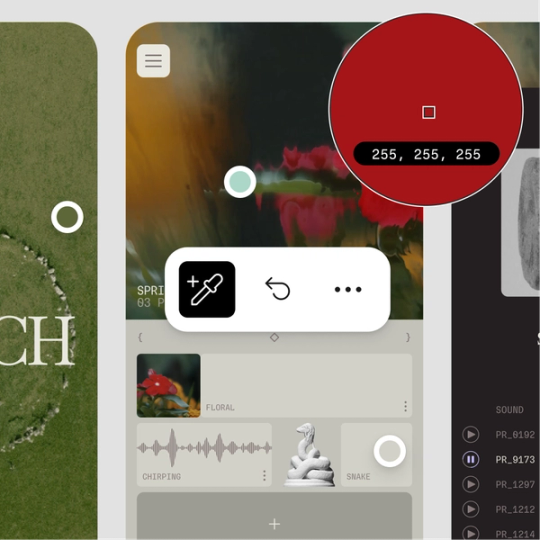
El selector de color de Figma te permite seleccionar cualquier tono de una imagen y añadirlo instantáneamente a tu diseño. Abre tu paleta en Figma para crear degradados, mantener la armonía cromática y construir esquemas de color personalizados en unos pocos clics.


Ahorra tiempo con paletas generadas
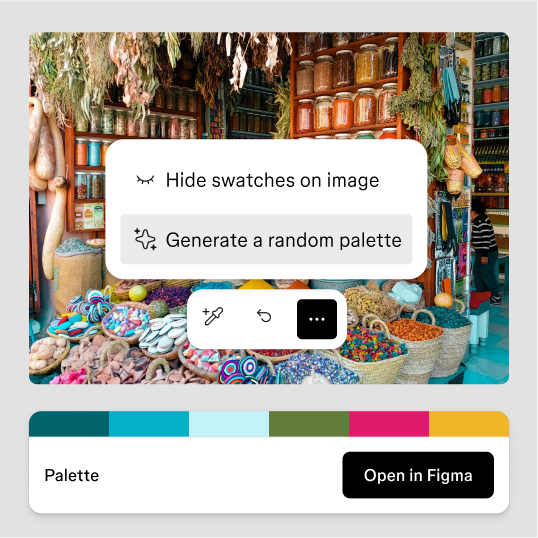
Sube cualquier imagen y el selector de color de Figma generará automáticamente paletas. Úsalos en tus diseños o experimenta sin esfuerzo con nuevas combinaciones de colores.
Preguntas frecuentes
Un selector de color en línea es una herramienta que captura colores precisos de cualquier imagen para construir paletas de colores. Con la herramienta de selección de colores de Figma, puedes subir cualquier imagen para crear paletas de colores personalizadas en varios formatos, como RGB, HEX o HSL. También puedes perfeccionar tus selecciones de color ajustando los tonos y propiedades. Una vez que hayas acotado tu paleta, puedes abrirla en Figma y guardarla para usarla en todos los recursos de diseño.
El selector de color de Figma facilita la toma de muestras de cualquier color de tus imágenes o diseños. Simplemente, sube una imagen y arrastra el control deslizante sobre el color que deseas encontrar. A partir de estoo, construye una paleta completa y haz clic en «Obtener paleta de color» para acceder a tus selecciones personalizadas. Para usar esta función directamente en el editor, simplemente utiliza la herramienta selector de color o explora la biblioteca de plugins de Figma.
Una herramienta de selección de color es una excelente opción para los equipos de diseño que buscan agilizar su proceso de diseño, ya que:
- Ahorra tiempo. Un selector de color puede automatizar la selección y organización de paletas de color. Genera automáticamente códigos de color para que puedas integrarlos en tu proyecto de diseño más rápidamente.
- Te ayuda a encontrar la inspiración con en el diseño. Subir imágenes inspiradoras que estén en consonancia con tu marca te ayudará a crear una paleta que te resulte auténtica.
- Garantiza la coherencia de la marca. Si subes imágenes de marca, un selector de colores ofrece una coincidencia precisa y exacta de colores, asegurando que cada paleta refleje la identidad de tu marca y proporcione una sensación de homogeneidad en todos los recursos de marca.
- Ofrece flexibilidad. El selector de color de Figma ofrece códigos de color universales compatibles con todos los diseños digitales.
El selector de color de imagen de Figma admite múltiples modelos de color, incluidos HEX, RGB, HSL y HSB. Esto te permite adaptar los colores a cualquier proyecto o plataforma.
El sistema de color HEX destaca en desarrollo web, donde los códigos cortos se integran sin problemas con CSS.
El modelo de color RGB es el más adecuado para las pantallas digitales. Este modelo se ajusta perfectamente a la forma en que las pantallas digitales generan el color mediante la luz.
HSL y HSB son ideales para trabajos de diseño detallado. Estos modelos proporcionan un control y ajuste precisos de las propiedades del color, lo que hace que sea fácil ajustar los colores a tus preferencias.
¡Por supuesto! Cuando creas y abres una paleta de color en Figma Design, se guarda automáticamente en los archivos de tu proyecto. Puedes seleccionar fácilmente colores de tu biblioteca y reutilizarlos, asegurando la coherencia en todo tu trabajo de diseño, incluso en diferentes archivos y proyectos. ¿Todavía no tienes una cuenta? ¡Regístrate gratis hoy mismo!
Continúa explorando

Explora esquemas de colores
Encuentra el equilibrio perfecto y crea esquemas de colores impresionantes con el círculo cromático de Figma.

Explora los significados de los colores
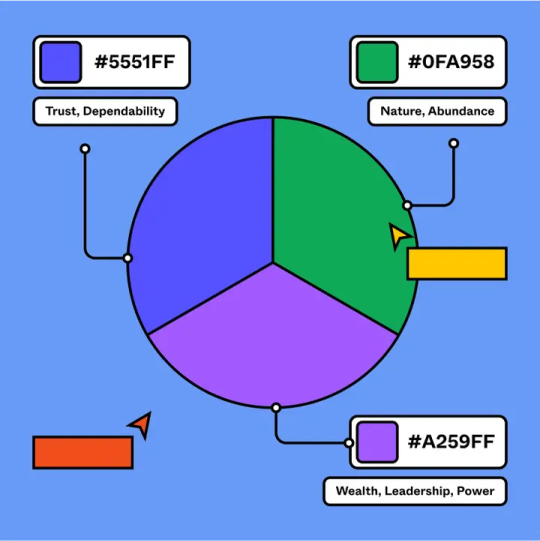
Aprende más sobre el simbolismo del color, las combinaciones y la historia.


Conceptos básicos de diseño
Aprende los conceptos básicos y empieza a diseñar.
Al subir una imagen, aceptas nuestros Términos de servicio y nuestra Política de privacidad.