

Mit einer Designbibliothek verbinden
Erstelle und verfeinere deine Inhalte anhand deiner tatsächlichen Komponenten, Tokens und Variablen – und nicht anhand von Platzhaltern in der Benutzeroberfläche, die du später wieder austauschen musst.
Zu Hauptinhalten gehen
Wende mit dem Figma-Agenten einheitliche Bearbeitungen auf Dutzende von Bildern an – passe die Belichtung an, entferne Hintergründe oder retuschiere Details in großen Mengen. Kein Exportieren in einen separaten Editor, kein anschließendes Neuerstellen deines Layouts.


Der Figma-Agent übernimmt die sich wiederholenden Bildbearbeitungen in deiner gesamten Datei, sodass du dich ganz auf die wichtigen Designentscheidungen konzentrieren kannst.


Der Agent von Figma funktioniert als Batch-Bildbearbeitungsprogramm direkt auf deiner Arbeitsfläche und wendet einheitliche Änderungen auf mehrere Bilder an, ohne dass du diese in ein anderes Tool exportieren und die einzelnen Ergebnisse dann nacheinander wieder importieren musst.

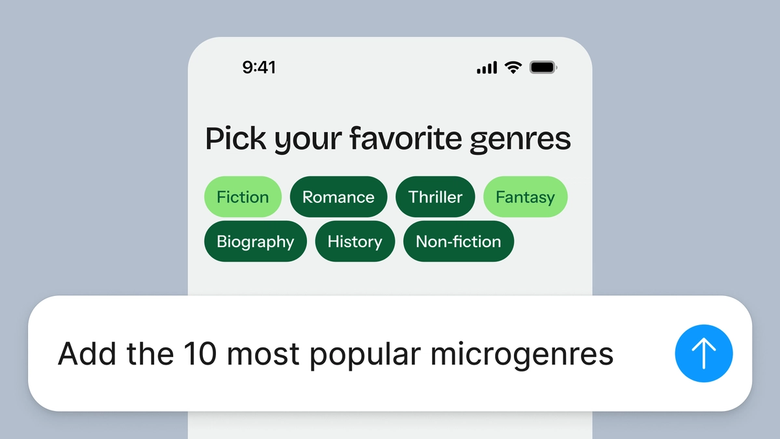
Überlass die sich wiederholenden Bearbeitungsschritte – Hintergrundentfernung, Farbkorrektur, Belichtungsanpassungen – für deinen gesamten Bildbestand anderen und konzentriere dich auf die kreative Arbeit, auf die es wirklich ankommt.

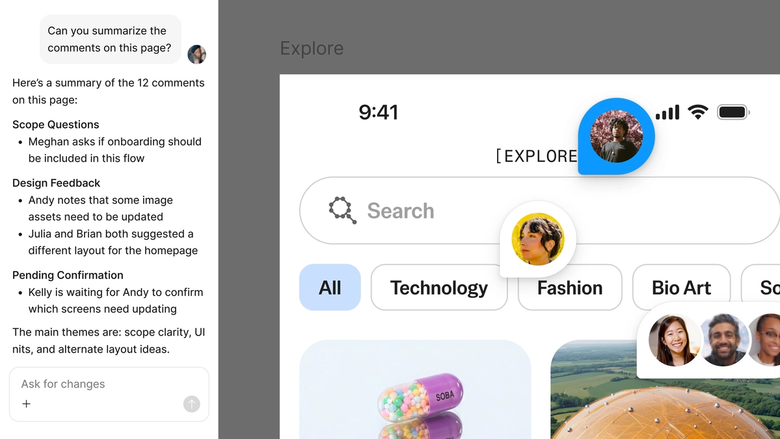
Die Sammelbearbeitung findet in derselben Datei statt, an der dein Team arbeitet, sodass jeder die aktuellsten Versionen sieht und sofort darauf aufbauen kann. Nichts geht in Exporten oder durch Versionsverwirrung verloren.
Ein genauerer Blick darauf, was den Figma-Agenten so besonders macht – entwickelt für die Art und Weise, wie Designteams tatsächlich arbeiten.
Erstelle und verfeinere deine Inhalte anhand deiner tatsächlichen Komponenten, Tokens und Variablen – und nicht anhand von Platzhaltern in der Benutzeroberfläche, die du später wieder austauschen musst.


Führe mehrere Prompts gleichzeitig aus, damit du die Anweisungen parallel auswertest und nicht bei jeder einzelnen nacheinander Zeit verlierst.


Teile einen Thread, und dein Team sieht den vollständigen Prompt, den Kontext und den gesamten Entwicklungsverlauf hinter jedem Entwurf. Keine separate Übergabe erforderlich.


Fasse die Arbeitsabläufe und Konventionen deines Teams in wiederverwendbare /Befehle zusammen, die jeder bei Bedarf ausführen kann.
Figma fühlt sich an wie eine natürliche Verlängerung meiner Hand. Ich entwickle meine Designideen auf der Leinwand, und jetzt bringt der Agent das Ganze über die Ziellinie. Mit meinen verbundenen Design-Bibliotheken kann ich schneller denn je vom Design zum Code wechseln.
Andy Madrick
Produktdesigner, Notion

Öffne deine Datei in Figma Design und wähle mehrere Bilder auf deiner Arbeitsfläche aus. Gruppiere sie in einem Rahmen oder wähle sie rahmenübergreifend aus – der Agent kümmert sich um beides.
Sag dem Agenten, was er bei allen ausgewählten Bildern ändern soll – Hintergründe entfernen, Helligkeit anpassen, eine Farbkorrektur vornehmen. Füge ein Referenzbild hinzu, wenn es hilft.
Überprüfe die Bearbeitungen an deinen Bildern auf der Arbeitsfläche. Sobald die Verarbeitung abgeschlossen ist, erscheint ein Häkchen. Geh in derselben Richtung weiter oder probier mal eine andere Richtung aus.
Nimm die Änderungen entsprechend dem Feedback direkt in deiner Datei vor. Führe eine weitere Überprüfung durch, um Verbesserungen zu validieren oder neue Wege zu erkunden.
Schau dir den KI-Agenten von Figma in Aktion an und erfahre, wie du ihn in deine eigenen Arbeitsabläufe integrieren kannst.


Ein interaktiver Spielplatz, auf dem du die Funktionen des Figma-Agents erkunden kannst – von Massenbearbeitungen bis hin zur Umsetzung von Feedback –, mit einer direkt integrierten Schritt-für-Schritt-Anleitung.
Erfahre in einem Schritt-für-Schritt-Tutorial vom Figma-Team, wie du den Figma-Agent in deinen Design-Workflows nutzen kannst.
Der Figma-Agent erzeugt Vektorgrafiken direkt auf deiner Design-Arbeitsfläche. Du beschreibst, was du brauchst – Symbole, Illustrationen, UI-Elemente – und der Agent erstellt skalierbare, bearbeitbare Vektorgrafiken unter Verwendung der Stile und Farben deines Designsystems. Alles bleibt in deiner Datei gespeichert und steht bereit, um weiterbearbeitet oder sofort verwendet zu werden.
Ja. Der Figma-Agent erstellt direkt in Figma Design Vektorgrafiken anhand von Text-Prompts. Das Ergebnis lässt sich vollständig bearbeiten – du kannst Pfade, Farben und Formen genauso anpassen wie jeden anderen Vektor in deiner Datei. Es ist weder ein Konvertierungsschritt noch ein separates Tool erforderlich.
Ja. Der Figma-Agent kann ganze Bildstapel anhand deines Prompts auf einheitliche Abmessungen anpassen. Wähle deine Bilder aus, gib die gewünschte Größe oder das Seitenverhältnis an, und der Agent wendet die Änderung auf alle Bilder an. Die in der Größe angepassten Bilder bleiben auf deiner Arbeitsfläche bearbeitbar, sodass du bei Bedarf weitere Anpassungen vornehmen kannst.
Der Figma-Agent greift bei der Erstellung von Vektorgrafiken auf deine verbundene Designbibliothek zurück. Das heißt, die Ausgaben verwenden von Anfang an deine tatsächlichen Farben, Stile und Tokens. Du verbringst weniger Zeit damit, Standardelemente an deine Marke anzupassen, und hast mehr Zeit fürs Design.
Der Figma-Agent ist in allen kostenpflichtigen Figma-Abos verfügbar. Du findest es in der linken Seitenleiste in Figma Design oder öffnest es mit CMD + Enter. Während der aktuellen Open Beta werden keine KI-Credits verbraucht – es ist also ein guter Zeitpunkt, um das Spiel zu erkunden, zu experimentieren und uns dein Feedback mitzuteilen.
Schneller entwickeln mit dem Figma-Agenten


