

Verbindung mit einer Designbibliothek
Erstelle und verfeinere deine Inhalte anhand deiner tatsächlichen Komponenten, Token und Variablen – und nicht anhand von Platzhaltern in der Benutzeroberfläche, die du später wieder austauschen musst.
Zu Hauptinhalten gehen
Verändere das Aussehen von Designelementen mit einem einfachen Prompt in Figma Design. Beschreibe den gewünschten Stil für ein Bild, eine Komponente oder einen ganzen Frame – und der Agent wendet ihn direkt auf deine Ebenen an.


Wende Stiländerungen auf deine bestehende Arbeit an und sieh dir unterschiedliche Ästhetiken anhand von echten Designelementen statt Platzhalter-Entwürfen an.


Der Figma-Agent funktioniert als KI-Stilwechsler direkt auf deiner Arbeitsfläche, sodass du Ästhetiken verändern, visuelle Effekte aktualisieren und neue Richtungen ausprobieren kannst, ohne zu einem anderen Tool wechseln oder etwas neu erstellen zu müssen.


Spare dir manuelle Neuerstellungen. Beschreibe die gewünschte Stiländerung – vintage, minimal, kühn, illustrativ – und überlasse dem Agenten die Fleißarbeit. So kannst du dich auf kreative Entscheidungen konzentrieren.

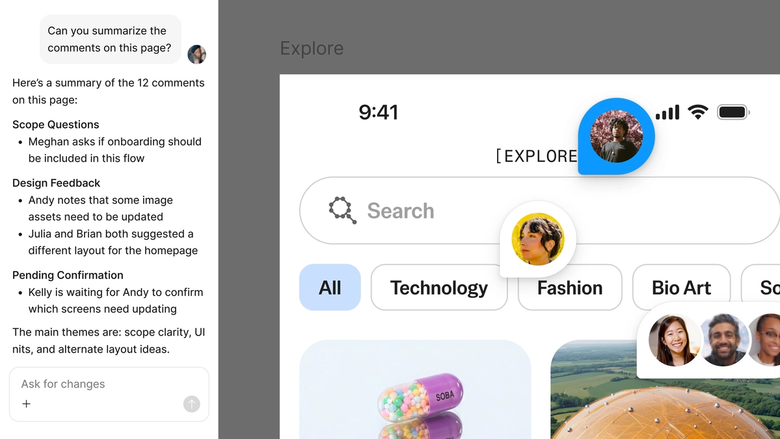
Stiländerungen finden in derselben Datei statt, an der dein Team arbeitet. Alle sehen die aktualisierte Richtung sofort und können direkt darauf aufbauen – ohne Verwirrung im Hinblick auf Versionen und ohne Assets zu verlieren.
Erfahre mehr darüber, was den Agenten von Figma auszeichnet, der für die tatsächliche Arbeitsweise von Designteams optimiert ist.
Erstelle und verfeinere deine Inhalte anhand deiner tatsächlichen Komponenten, Token und Variablen – und nicht anhand von Platzhaltern in der Benutzeroberfläche, die du später wieder austauschen musst.


Führe mehrere Prompts gleichzeitig aus, damit du die Anweisungen parallel auswerten kannst und nicht dadurch Zeit verlierst, dass jede einzelne nacheinander abgearbeitet werden muss.


Teile einen Thread, damit dein Team den vollständigen Prompt, den Kontext und den gesamten Entwicklungsverlauf hinter jedem Entwurf sieht. Kein separates Handoff erforderlich.


Fasse die Workflows und Konventionen deines Teams in wiederverwendbare Slash-Befehle zusammen, die jeder bei Bedarf ausführen kann.
Figma fühlt sich an wie eine natürliche Verlängerung meiner Hand. Ich entwickle meine Designideen auf der Arbeitsfläche, und jetzt bringt der Agent das Ganze über die Ziellinie. Mit meinen verbundenen Designbibliotheken kann ich schneller denn je vom Design zum Code übergehen.
Andy Madrick
Produktdesigner, Notion

Wähle „Agenten“ in der linken Seitenleiste aus oder drücke CMD+Eingabetaste. Füge einen Frame zur Arbeitsfläche hinzu, wenn du einen Ausgangspunkt für deine Arbeit haben möchtest.
Gib deinen Prompt ein – ein Layout, eine Variante, eine Massenbearbeitung. Verweise den Agenten auf deine Designbibliothek, damit er deine vorhandenen Komponenten und Stile verwendet.
Schau dir das Ergebnis auf deiner Arbeitsfläche an. Noch nicht ganz zufrieden? Arbeite im selben Thread weiter oder probiere mal eine andere Richtung in einem parallelen Thread aus.
Alles auf der Arbeitsfläche kann weiterhin bearbeitet werden. Du kannst die Farben, Effekte oder Details also manuell oder durch erneute Prompts feinabstimmen, bis der Stil genau deinen Vorstellungen entspricht.
Schau dir den KI-Agenten von Figma in Aktion an und erfahre, wie du ihn in deine eigenen Arbeitsabläufe integrieren kannst.


Ein interaktiver Spielplatz, auf dem du die Funktionen des Figma-Agenten erkunden kannst – von Massenbearbeitungen bis hin zur Umsetzung von Feedback –, mit einer direkt integrierten Schritt-für-Schritt-Anleitung.
Erfahre in einem Schritt-für-Schritt-Tutorial vom Figma-Team, wie du den Figma-Agenten in deinen Design-Workflows einsetzen kannst.
Ja. Der Figma-Agent kann den Stil von Designs und Bildern direkt auf deiner Arbeitsfläche verändern. Beschreibe die gewünschte Ästhetik – vintage, minimalistisch, illustrativ, kühn – und der Agent wendet sie auf deine ausgewählten Ebenen an. Die Änderungen lassen sich auf Frames, Komponenten, Bilder und andere Designelemente anwenden. Gleichzeitig kannst du weiterhin alles bearbeiten und feinabstimmen.
Der Figma-Agent erstellt direkt in Figma Design Vektorgrafiken anhand von Text-Prompts. Das Ergebnis lässt sich vollständig bearbeiten – du kannst Pfade, Farben und Formen genauso anpassen wie jeden anderen Vektor in deiner Datei. Es ist weder ein Konvertierungsschritt noch ein separates Tool erforderlich.
Nenne in deinem Prompt konkret die gewünschte ästhetische Richtung. Statt „Mache es besser“ versuche es mit „Ändere die Elemente in eine warme Retro-Farbpalette“ oder „Wende einen klaren, minimalistischen Stil mit viel Weißraum an“. Das Hinzufügen eines Referenzbildes zu deiner Arbeitsfläche gibt dem Agenten visuellen Kontext, was oft zu besseren Ergebnissen führt.
Absolut. Jede Stiländerung des Figma-Agenten wird als bearbeitbare Ebene auf deiner Arbeitsfläche hinzugefügt. Du kannst die Änderung vollständig rückgängig machen, bestimmte Elemente manuell feinabstimmen oder den Agenten in demselben Thread in einem neuen Prompt bitten, den Stil weiter anzupassen. Mit einem parallelen Thread hast du die Möglichkeit, eine andere Richtung zu erkunden, ohne deine bisherige Arbeit zu verlieren.
Der Figma-Agent ist in allen kostenpflichtigen Figma-Abos verfügbar. Du kannst ihn in der linken Seitenleiste in Figma Design aufrufen oder mit CMD+Eingabetaste öffnen. Während der aktuellen Open Beta werden keine KI-Credits verbraucht – es ist also ein guter Zeitpunkt, um die Funktion zu erkunden, damit zu experimentieren und uns dein Feedback mitzuteilen.
Schneller entwickeln mit dem Figma-Agenten


