

Mit einer Designbibliothek verbinden
Erstelle und verfeinere deine Inhalte anhand deiner tatsächlichen Komponenten, Tokens und Variablen – und nicht anhand von Platzhaltern in der Benutzeroberfläche, die du später wieder austauschen musst.
Zu Hauptinhalten gehen
Sag dem Figma-Agenten, was geändert werden soll – Abstände, Text, Farbe, eine ganze Komponente – und er wendet die Änderung direkt auf deine Design-Ebenen in Figma Design an. Einmal beschreiben, und es ist erledigt.


Spar dir das manuelle Herumprobieren. Der Figma-Agent liest deinen Prompt und aktualisiert deine bestehenden Design-Ebenen auf der Arbeitsfläche, sodass du von „Das passt noch nicht ganz“ zu einem Design gelangst, das funktioniert.


Beschreibe die Änderung, anstatt sie manuell vorzunehmen – Abstände anpassen, Text umschreiben, ein Element austauschen – und konzentriere dich auf das Design, nicht auf die Klicks.

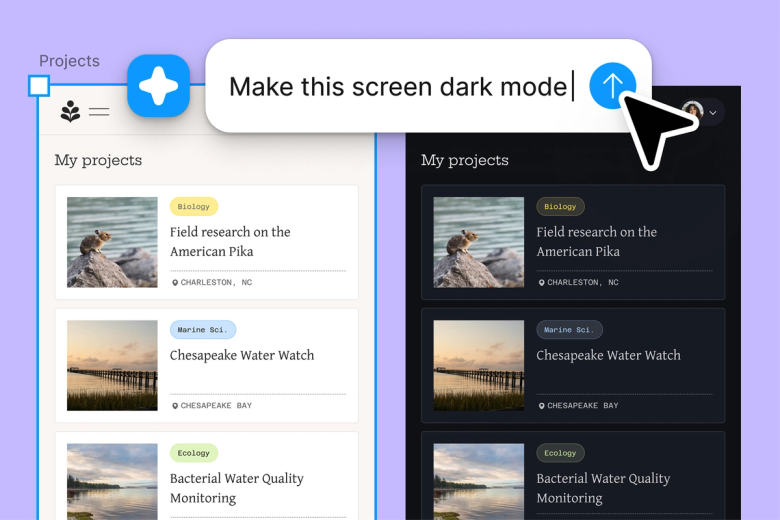
Bearbeiten per Prompt funktioniert bei deinem bestehenden Design, wobei die Änderungen direkt auf deine vorhandenen Ebenen, Texte und Komponenten angewendet werden, anstatt etwas Neues zu generieren, das dann neu erstellt werden muss.


Richte Leitplanken für deinen Prompt ein – was geändert werden soll, was unverändert bleiben soll – und wähle zuerst bestimmte Ebenen aus, damit der Agent genau das bearbeitet, was du meinst, und nichts anderes.
Ein genauerer Blick darauf, was den Figma-Agenten so besonders macht – entwickelt für die Art und Weise, wie Designteams tatsächlich arbeiten.
Erstelle und verfeinere deine Inhalte anhand deiner tatsächlichen Komponenten, Tokens und Variablen – und nicht anhand von Platzhaltern in der Benutzeroberfläche, die du später wieder austauschen musst.


Führe mehrere Prompts gleichzeitig aus, damit du die Anweisungen parallel auswertest und nicht bei jeder einzelnen nacheinander Zeit verlierst.


Teile einen Thread, und dein Team sieht den vollständigen Prompt, den Kontext und den gesamten Entwicklungsverlauf hinter jedem Entwurf. Keine separate Übergabe erforderlich.


Fasse die Arbeitsabläufe und Konventionen deines Teams in wiederverwendbare /Befehle zusammen, die jeder bei Bedarf ausführen kann.
Figma fühlt sich an wie eine natürliche Verlängerung meiner Hand. Ich entwickle meine Designideen auf der Leinwand, und jetzt bringt der Agent das Ganze über die Ziellinie. Mit meinen verbundenen Design-Bibliotheken kann ich schneller denn je vom Design zum Code wechseln.
Andy Madrick
Produktdesigner, Notion

Öffne deine Datei in Figma Design und wähle die Ebenen, den Text oder den Rahmen aus, die du ändern möchtest.
Sag dem Agenten, was geändert und was beibehalten werden soll – „Aktualisiere die Beschriftung der Schaltfläche, aber behalte den Stil bei.“ Je spezifischer, desto besser.
Überprüfe die Bearbeitung auf deiner Arbeitsfläche. Nicht genau dort? Verfeinere es im selben Thread oder versuche einen parallelen.
Alles bleibt bearbeitbar, sodass du es von Hand optimieren oder erneut einen Prompt auslösen kannst, bis es deinen Vorstellungen entspricht.
Schau dir den KI-Agenten von Figma in Aktion an und erfahre, wie du ihn in deine eigenen Arbeitsabläufe integrieren kannst.


Ein interaktiver Spielplatz, auf dem du die Funktionen des Figma-Agents erkunden kannst – von Massenbearbeitungen bis hin zur Umsetzung von Feedback –, mit einer direkt integrierten Schritt-für-Schritt-Anleitung.
Erfahre in einem Schritt-für-Schritt-Tutorial vom Figma-Team, wie du den Figma-Agent in deinen Design-Workflows nutzen kannst.
Ein Prompt ist eine kurze Textanweisung, die du dem Figma-Agenten gibst, um deine bestehenden Design-Ebenen, Texte oder Bilder auf der Arbeitsfläche zu ändern. Anstatt alles manuell zu bearbeiten, beschreibst du einfach, was geändert werden soll – Abstände anpassen, Text umformulieren, eine Komponente verfeinern – und der Agent setzt es um. Das ist der schnellste Weg von „noch nicht ganz richtig“ zu einem Design, das funktioniert.
Je spezifischer dein Prompt, desto besser. Nenne das Element, die Änderung und alle Einschränkungen, die beachtet werden müssen – zum Beispiel: „Ändere die Beschriftung der Schaltfläche in ‚Los geht’s‘, behalte aber den bestehenden Stil bei.“ Vage Anweisungen wie „Mach es besser“ geben dem Agenten nicht genug Details. Versuche also immer, ganz genau anzugeben, was sich ändern soll – einschließlich Formulierung, Layout, Farbe oder Hierarchie.
Fügen Leitplanken zu deinem Prompt hinzu. Sag dem Agenten, was er in Ruhe lassen soll, zum Beispiel: „Ändere den Hintergrund nicht“ oder „Behalte die Komponentenstruktur bei“. Du kannst vor dem Prompt auch bestimmte Ebenen auf der Arbeitsfläche auswählen, damit der Agent genau weiß, was zum Umfang gehört.
Iteration ist Teil des Flows. Schreib im selben Thread einen konkreteren Prompt dazu oder eröffne einen neuen Thread, um eine andere Richtung zu verfolgen. In Figma Design kannst du mehrere Threads gleichzeitig ausführen, sodass du nie darauf warten musst, dass sich eine Idee erst einmal entwickelt.
Der Figma-Agent ist in allen kostenpflichtigen Figma-Abos verfügbar. Du findest es in der linken Navigationsleiste in Figma Design. Während der aktuellen Open Beta werden keine KI-Credits verbraucht – es ist also ein guter Zeitpunkt, um das Spiel zu erkunden, zu experimentieren und uns dein Feedback mitzuteilen.
Schneller entwickeln mit dem Figma-Agenten


