

Verbindung mit einer Designbibliothek
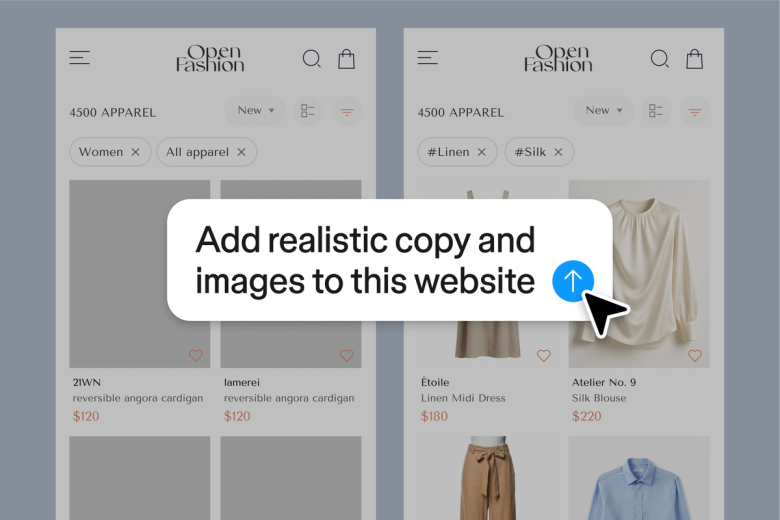
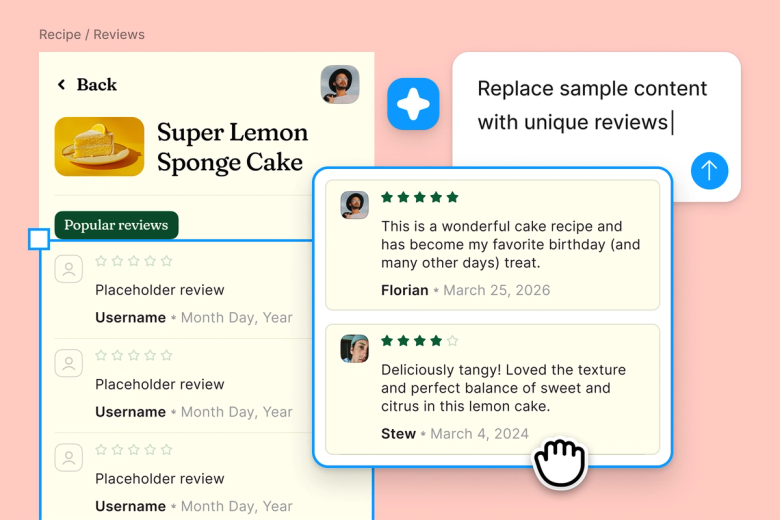
Erstelle und verfeinere deine Inhalte anhand deiner tatsächlichen Komponenten, Token und Variablen – und nicht anhand von Platzhaltern in der Benutzeroberfläche, die du später wieder austauschen musst.
Zu Hauptinhalten gehen
Erhalte KI-gestütztes Feedback, fasse Kommentar-Threads zusammen und decke Probleme auf – alles direkt in Figma Design. Du musst nicht zwischen Tools wechseln, keine Decks erstellen und verlierst bei Feedback und Iterationen nicht den Kontext.


Der Agent von Figma verwandelt Design-Reviews in Arbeitssessions ohne Wartezeiten – und du erhältst das Feedback im Kontext, damit du sofort darauf reagieren kannst.

Du kannst den Agenten jederzeit um Feedback zu deinem Design bitten und erhältst Perspektiven zu Benutzerfreundlichkeit, visueller Hierarchie, Barrierefreiheit und mehr – ohne dass du diesen Schritt planen oder auf den nächsten Überprüfungszyklus warten musst.

Die Kommentar-Threads werden lang und länger? Der Agent extrahiert klare Aktionspunkte aus dem Feedback, damit du dich auf die Behebung von Problemen statt auf die Analyse der Unterhaltung konzentrieren kannst.

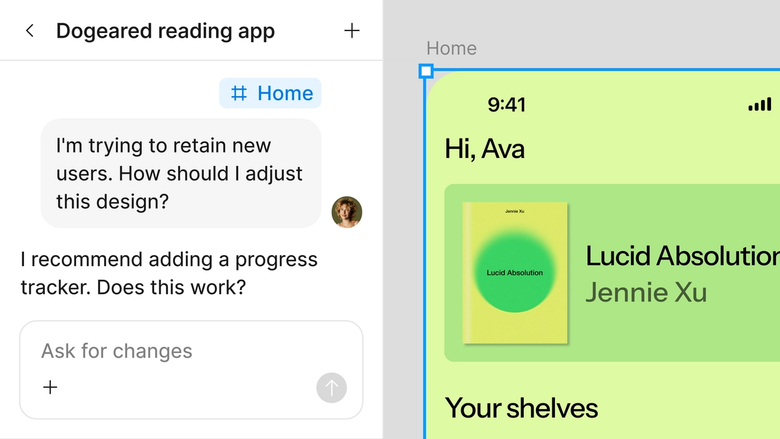
Jede Überprüfung, jedes Feedback, jede Iteration erfolgt in derselben geteilten Datei. Dein Team sieht den vollständigen Kontext und kann sofort auf Entscheidungen aufbauen.
Erfahre mehr darüber, was den Agenten von Figma auszeichnet, der für die tatsächliche Arbeitsweise von Designteams optimiert ist.
Erstelle und verfeinere deine Inhalte anhand deiner tatsächlichen Komponenten, Token und Variablen – und nicht anhand von Platzhaltern in der Benutzeroberfläche, die du später wieder austauschen musst.


Führe mehrere Prompts gleichzeitig aus, damit du die Anweisungen parallel auswerten kannst und nicht dadurch Zeit verlierst, dass jede einzelne nacheinander abgearbeitet werden muss.


Teile einen Thread, damit dein Team den vollständigen Prompt, den Kontext und den gesamten Entwicklungsverlauf hinter jedem Entwurf sieht. Kein separates Handoff erforderlich.


Fasse die Workflows und Konventionen deines Teams in wiederverwendbare Slash-Befehle zusammen, die jeder bei Bedarf ausführen kann.
Figma fühlt sich an wie eine natürliche Verlängerung meiner Hand. Ich entwickle meine Designideen auf der Arbeitsfläche, und jetzt bringt der Agent das Ganze über die Ziellinie. Mit meinen verbundenen Designbibliotheken kann ich schneller denn je vom Design zum Code übergehen.
Andy Madrick
Produktdesigner, Notion

Öffne deine Datei in Figma Design und wähle den Frame oder die Komponente, zu dem bzw. der du Feedback erhalten möchtest.
Teile dem Agenten mit, welche Art von Überprüfung du benötigst – Benutzerfreundlichkeit, visuelle Hierarchie, Barrierefreiheit, Marken-Konsistenz – und worauf der Agent besonders achten soll.
Lies das Feedback auf deiner Arbeitsfläche. Stelle im gleichen Thread Folgefragen oder bitte um eine andere Perspektive.
Nimm die Änderungen entsprechend dem Feedback direkt in deiner Datei vor. Führe eine weitere Überprüfung durch, um Verbesserungen zu validieren oder neue Wege zu erkunden.
Schau dir den KI-Agenten von Figma in Aktion an und erfahre, wie du ihn in deine eigenen Arbeitsabläufe integrieren kannst.


Ein interaktiver Spielplatz, auf dem du die Funktionen des Figma-Agenten erkunden kannst – von Massenbearbeitungen bis hin zur Umsetzung von Feedback –, mit einer direkt integrierten Schritt-für-Schritt-Anleitung.
Erfahre in einem Schritt-für-Schritt-Tutorial vom Figma-Team, wie du den Figma-Agenten in deinen Design-Workflows einsetzen kannst.
Ein Design-Review ist eine strukturierte Bewertung der Effektivität, Benutzerfreundlichkeit und Ausrichtung eines Designs an den Projektzielen. Es umfasst typischerweise das Sammeln von Feedback von Stakeholdern, das Erkennen von Problemen und die Priorisierung von Verbesserungen. Mit dem Figma-Agenten kannst du Überprüfungen direkt in deiner Designdatei durchführen und dabei KI-gestütztes Feedback erhalten, Teamkommentare zusammenfassen und ohne Kontextwechsel iterieren.
Wähle in Figma Design den Frame aus, der überprüft werden soll, und öffne den Agenten in der linken Seitenleiste oder drücke CMD+Eingabetaste. Beschreibe, welche Art von Feedback du benötigst: Barrierefreiheit, visuelle Hierarchie, Konsistenz. Der Agent liefert Feedback, das du sofort umsetzen kannst. Du kannst den Agenten auch bitten, bestehende Kommentar-Threads in klare Handlungspunkte zusammenzufassen.
Effektives Design-Feedback ist spezifisch, umsetzbar und an klare Kriterien gebunden. Der Figma-Agent hilft, indem er strukturierte Kritiken basierend auf dem von dir angegebenen Fokus (Benutzerfreundlichkeit, Marken-Konsistenz, Barrierefreiheit) liefert. Für das Team-Feedback kann der Agent Kommentar-Threads zusammenfassen, damit wichtige Punkte in langen Diskussionen nicht untergehen.
Eine solide Checkliste für Design-Reviews deckt visuelle Konsistenz, Benutzerfreundlichkeit, Barrierefreiheit, Marken-Konsistenz und technische Machbarkeit ab. Der Figma-Agent kann dein Design anhand konkreter von dir bereitgestellter Kriterien bewerten und dir helfen, Probleme vor dem Handoff zu erkennen. Um alle Bereiche abzudecken, kannst du mehrere Überprüfungen mit unterschiedlichen Schwerpunkten durchführen.
Der Figma-Agent ist in allen kostenpflichtigen Figma-Abos verfügbar. Du kannst ihn in der linken Seitenleiste in Figma Design aufrufen oder mit CMD+Eingabetaste öffnen. Während der aktuellen Open Beta werden keine KI-Credits verbraucht – es ist also ein guter Zeitpunkt, um die Funktion zu erkunden, damit zu experimentieren und uns dein Feedback mitzuteilen.
Schneller entwickeln mit dem Figma-Agenten


