

Verknüpfe eine Designbibliothek
Verweise den Agenten auf dein Designsystem, damit die generierten Folien deine tatsächlichen Komponenten, Token und Stile verwenden – konsistent mit dem Rest deiner Arbeit.
Zu Hauptinhalten gehen
Verwandle deine Designs mit KI in wirkungsvolle Präsentationen direkt in Figma Design. Erstelle Slides mit Elementen, die direkt aus deinen Frames, Komponenten und Stilen gezogen werden – ohne Neuerstellung in einem separaten Tool.


Der KI-Agent von Figma generiert die Präsentations-Slides direkt aus deiner Design-Arbeitsfläche. Weniger Aufwand für das Nachbauen deines Designs bedeutet mehr Zeit, um deine Geschichte zu erzählen.

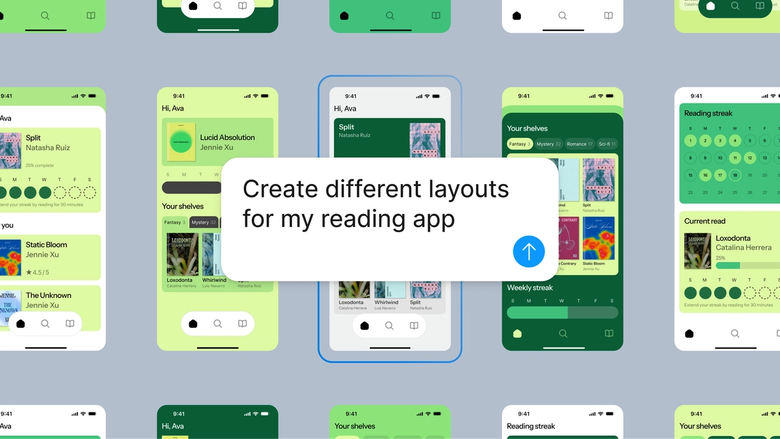
Der Agent von Figma erstellt Präsentationen aus deiner Arbeitsfläche – direkt aus den Frames, Komponenten und Stilen, die du bereits entwickelt hast. Kein Kopieren von Screenshots in ein anderes Tool mehr, und kein Verlust der Verbindung zur Designquelle.

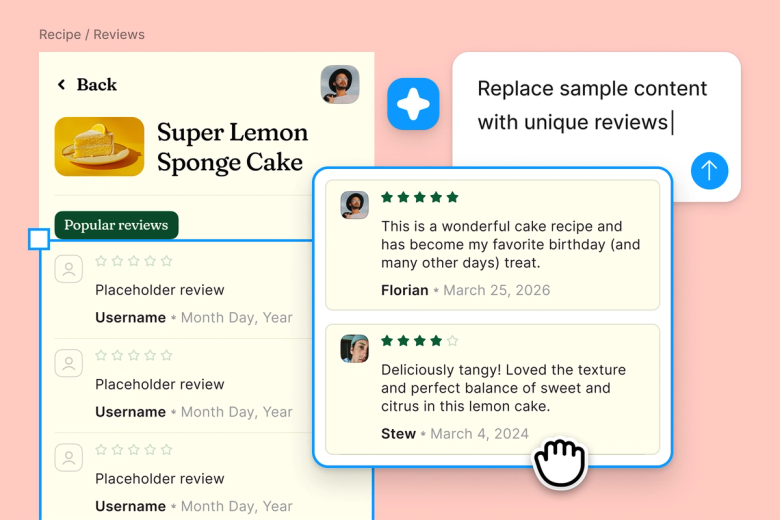
Überlasse dem Agenten die mühsame Arbeit des Zusammenstellens von Slides, Formatierens von Layouts und Einfügens der richtigen Assets. Er erstellt die Grundstruktur des Decks, damit du dich auf die Story und deren Details konzentrieren kannst.

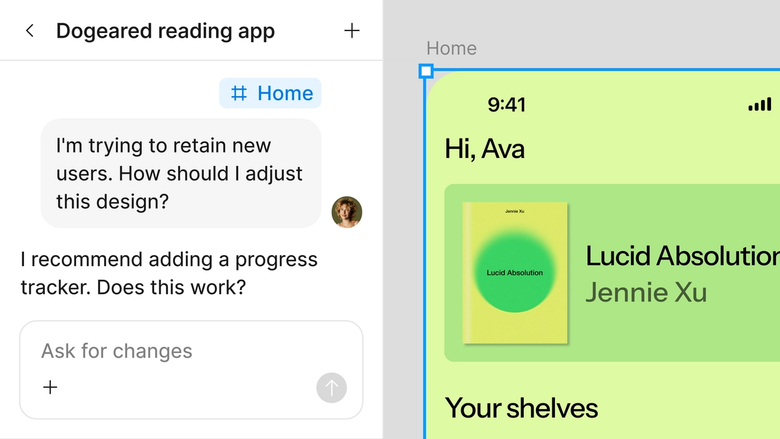
Die Präsentationen befinden sich in der Datei, mit der dein Team arbeitet. Somit sehen die Stakeholder jederzeit die neuesten Designs und das Feedback landet dort, wo du darauf reagieren kannst - ohne separate Handoffs.
Erfahre mehr darüber, was den KI-Agenten von Figma auszeichnet, der für die tatsächliche Arbeitsweise von Designteams optimiert ist.
Verweise den Agenten auf dein Designsystem, damit die generierten Folien deine tatsächlichen Komponenten, Token und Stile verwenden – konsistent mit dem Rest deiner Arbeit.


Erkunde gleichzeitig verschiedene Möglichkeiten und Varianten. Mit parallelen Prompts, kannst du verschiedene Strukturen, Layouts oder Erzählungen ausprobieren, ohne wertvolle Zeit zu verlieren.


Teile einen Thread und dein Team sieht den gesamten Verlauf und Kontext aller Prompts für jede Slide. Es ist keine separate Dokumentation erforderlich.


Der erste Entwurf passt nicht richtig? Pass die Struktur an, tausche Abschnitte aus oder überarbeite die Erzählung im selben Thread – oder lass sie in einen parallelen Zweig weiterlaufen.
Figma fühlt sich an wie eine natürliche Verlängerung meiner Hand. Ich entwickle meine Designideen auf der Arbeitsfläche, und jetzt bringt der Agent das Ganze über die Ziellinie. Mit meinen verbundenen Designbibliotheken kann ich schneller denn je vom Design zum Code übergehen.
Andy Madrick
Produktdesigner, Notion

Wähle „Agenten“ in der linken Seitenleiste aus oder drücke CMD+Enter. Die Frames deines Designs stehen auf der Arbeitsfläche bereit.
Sag dem Agenten, was du präsentieren willst – eine Funktionsübersicht, einen Design-Review, einen Pitch für Stakeholder. Verweise ihn auf die Frames, die er verwenden soll.
Überprüfe die erstellte Präsentation auf deiner Arbeitsfläche. Verfeinere die Struktur, füge Kontext hinzu oder probiere in einem parallelen Thread eine andere Variante aus.
Alles bleibt stets bearbeitbar. Prompte weiter, um die Details deiner Story anzupassen, oder feile von Hand an den Slides, bis sie passen und geteilt werden können.
Schau dir den KI-Agenten von Figma in Aktion an und erfahre, wie du ihn in deine eigenen Arbeitsabläufe integrieren kannst.


Ein interaktiver Spielplatz, auf dem du die Funktionen des Figma-Agenten erkunden kannst – von Massenbearbeitungen bis hin zur Umsetzung von Feedback –, mit einer direkt integrierten Schritt-für-Schritt-Anleitung.
Erfahre in einem Schritt-für-Schritt-Tutorial vom Figma-Team, wie du den Figma-Agenten in deinen Design-Workflows einsetzen kannst.
Ein KI-Design-Präsentationsgenerator erstellt Slides aus deinen Designs mithilfe von Prompts in natürlicher Sprache. Du beschreibst dem Figma-Agenten, was für eine Art von Präsentation du brauchst – einen Design-Review, eine Funktionsvorführung, einen Pitch – und er erstellt die Slides direkt aus den Frames auf der Arbeitsfläche. Alles bleibt mit deinen Quelldateien verbunden.
Der Agent von Figma liest den Kontext deiner Arbeitsfläche – die Frames, Komponenten und das Designsystem, mit dem du arbeitest – und strukturiert die Präsentation anhand deines Prompts. Dazu verwendet er die tatsächlichen Designassets und keine Platzhalter, sodass das Deck deine konkrete Arbeit widerspiegelt und nicht manuell rekonstruiert wird.
Ja. Der Figma-Agent generiert Slides direkt aus deinen Designbibliothekskomponenten und -stilen, sodass das Ergebnis deinen Markenstandards entspricht. Die Slides landen als bearbeitbare Frames auf deiner Arbeitsfläche. So hast du die volle Kontrolle und kannst sie vor der Vorführung polieren und verfeinern.
Öffne den Agenten über die linke Seitenleiste oder drücke CMD + Enter. Beschreibe deine gewünschte Präsentation und benenne die Frames, die verwendet werden sollen. Der Agent erstellt die Slides auf der Arbeitsfläche. Verfeinere sie mit weiteren Prompts oder bearbeite sie von Hand, bis du zufrieden bist.
Der Figma-Agent ist in allen kostenpflichtigen Figma-Abos enthalten. Du findest ihn in der linken Seitenleiste in Figma Design. Während der aktuellen Open Beta werden keine KI-Credits verbraucht – es ist also ein guter Zeitpunkt, um die Funktion zu erkunden, damit zu experimentieren und uns dein Feedback mitzuteilen.
Schneller entwickeln mit dem Figma-Agenten


