






Zu Hauptinhalten gehen

Bereinige deine Designdateien mit KI

Lass den KI-Agenten von Figma deine Datei auf ungenutzte Komponenten, versteckte Ebenen und doppelte Elemente überprüfen – und entferne dann den Ballast mit ein paar Klicks. Halte deine Dateien schlank, ohne manuelle Suche.

  • AirBnb
  • Atlassian
  • Dropbox
  • Duolingo
  • GitHub
  • Microsoft
  • Netflix
  • The New York Times
  • Pentagram
  • Slack
  • Stripe
  • Zoom

Schnelle, stets organisierte Designdateien

Der KI-Agent von Figma übernimmt die mühsame Dateibereinigung, damit du dich auf die wichtige Arbeit konzentrieren kannst und nicht aufwendig nach verwaisten Ebenen suchen musst.

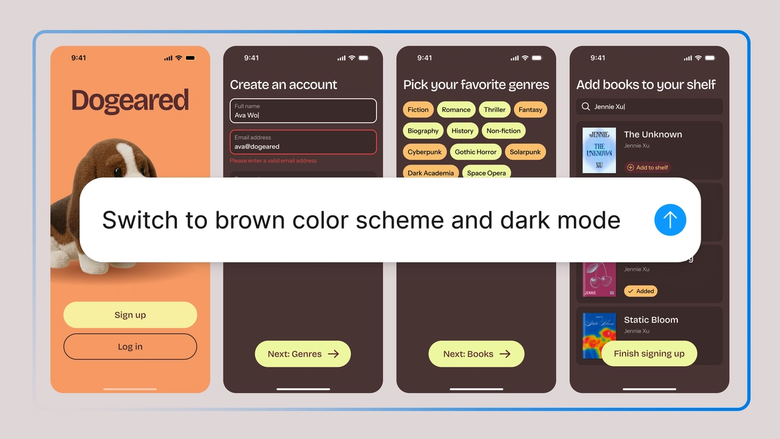
Figma-Arbeitsfläche zeigt ein KI-generiertes Design-Layout, das erkundet wirdFigma-Arbeitsfläche zeigt ein KI-generiertes Design-Layout, das erkundet wird

Verzichte auf unnötige Arbeit, bleib im Flow

Gibt das Datei-Audit ab: Der KI-Agent von Figma sucht nach ungenutzten Komponenten, gelösten Instanzen, versteckten Ebenen und doppelten Elementen, damit du nicht selbst jeden Frame durchklicken musst, um herauszufinden, warum das System so langsam läuft.

KI-Agenten-Panel in Figma, das eine Massenbearbeitung in einem Design zeigt.KI-Agenten-Panel in Figma, das eine Massenbearbeitung in einem Design zeigt.

Räume auf, ohne etwas kaputt zu machen

Der Agent identifiziert, was ungenutzt ist, aber die Kontrolle bleibt stets bei dir. Überprüfe die Vorschläge, bevor etwas entfernt wird, damit du nicht versehentlich etwas löschst, das ein anderes Teammitglied braucht.

KI-Agenten-Panel in Figma, das Feedback des Teams in ein Design umwandeltKI-Agenten-Panel in Figma, das Feedback des Teams in ein Design umwandelt

Halte dein Team in Sync

Die Bereinigung erfolgt in der Datei, in der dein Team arbeitet, sodass die Vorteile einer schlankeren, schnelleren Datei allen zugutekommen. Keine Exporte, keine Versionsverwirrung – nur ein sauberer Arbeitsbereich für das gesamte Team.

Die Funktionen hinter der Bereinigung

Erfahre mehr darüber, was den Agenten von Figma auszeichnet, der für die tatsächliche Arbeitsweise von Designteams optimiert ist.

  • Screenshot, der zeigt, wie der Figma-KI-Agent mit einer Komponentenbibliothek verbunden ist und Markentoken automatisch auf ein Design anwendetScreenshot, der zeigt, wie der Figma-KI-Agent mit einer Komponentenbibliothek verbunden ist und Markentoken automatisch auf ein Design anwendet

    Such nach ungenutzten Elementen

    Der Agent überprüft deine Datei auf verwaiste Komponenten, getrennte Instanzen, versteckte Ebenen und Elemente, die mit nichts verbunden sind – und macht so Unordnung sichtbar, die du mit freiem Auge wahrscheinlich übersehen würdest.


  • Screenshot von mehreren gleichzeitig laufenden KI-Design-Prompts in FigmaScreenshot von mehreren gleichzeitig laufenden KI-Design-Prompts in Figma

    Verfeinere mit Folgeprompts

    Nicht sicher wegen einen Vorschlags? Frag den Agenten um eine Erklärung oder weise ihn an, bestimmte Ebenen zu überspringen. Passe das Ausmaß der Bereinigung im selben Thread an.

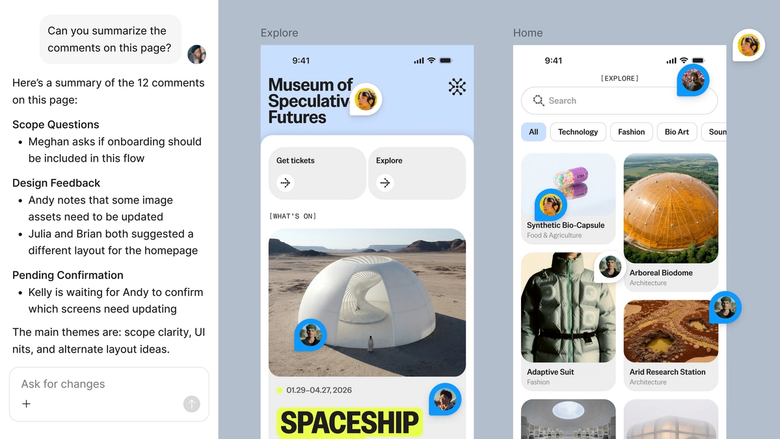
  • Screenshot einer geteilten Figma-KI-Diskussion mit Design-KommentarenScreenshot einer geteilten Figma-KI-Diskussion mit Design-Kommentaren

    Teilbare Threads

    Teile den Audit-Thread mit deinem Team, damit jeder sieht, was markiert oder entfernt wurde und warum. So ist stets der vollständige Kontext vorhanden und es kein separater Bereinigungsbericht erforderlich.

  • Screenshot mit den Skill-Optionen des Figma-KI-Agenten zur Automatisierung von Design-WorkflowsScreenshot mit den Skill-Optionen des Figma-KI-Agenten zur Automatisierung von Design-Workflows

    Vollständig bearbeitbar

    Nichts wird ohne deine Zustimmung dauerhaft gelöscht. Überprüfe jeden Vorschlag auf der Arbeitsfläche, behalte, was du brauchst, und entferne nur das, was wirklich ungenutzt ist.

Figma fühlt sich an wie eine natürliche Verlängerung meiner Hand. Ich entwickle meine Designideen auf der Arbeitsfläche, und jetzt bringt der Agent das Ganze über die Ziellinie. Mit meinen verbundenen Designbibliotheken kann ich schneller denn je vom Design zum Code übergehen.

Andy Madrick
Produktdesigner, Notion

Notion-Logo

Erste Schritte mit dem Figma-Agenten

  • Öffne den Agenten

    Wähle „Agenten“ in der linken Seitenleiste aus oder drücke CMD+Enter. Gehe zu der Datei, die du bereinigen möchtest.

  • Beschreibe die Bereinigung

    Sag dem Agenten, wonach er suchen soll – ungenutzte Komponenten, versteckte Ebenen, doppelte Elemente oder alles zusammen. Mach bei Bedarf klar, was behalten werden soll.

  • Prüfe den Audit

    Der Agent markiert die ungenutzten Elemente auf deiner Arbeitsfläche. Überprüfe jeden Vorschlag, gib Folgeprompts im selben Thread und entscheide, was bleiben kann und was entfernt werden soll.

  • Entfernen und verfeinern

    Genehmige die Bereinigung oder passe das Ausmaß an. Alles bleibt bearbeitbar, sodass du Ebenen wiederherstellen und neue Prompts eingeben kannst, falls du deine Meinung änderst.

Werde Expert*in für Agenten

  • Der Design-Agent von Figma ist da

    Schau dir den KI-Agenten von Figma in Aktion an und erfahre, wie du ihn in deine eigenen Arbeitsabläufe integrieren kannst.

    Weiterlesen
  • Einführungsbildschirm der Testumgebung des Figma-Agenten mit einer „Start“-Schaltfläche und einem Beispiel-Chat-Prompt: „Hey Figma, kannst du verschiedene Layouts für meine Lese-App erstellen?“<br />Einführungsbildschirm der Testumgebung des Figma-Agenten mit einer „Start“-Schaltfläche und einem Beispiel-Chat-Prompt: „Hey Figma, kannst du verschiedene Layouts für meine Lese-App erstellen?“<br />

    Mit dem Figma-Agenten arbeiten

    Ein interaktiver Spielplatz, auf dem du die Funktionen des Figma-Agenten erkunden kannst – von Massenbearbeitungen bis hin zur Umsetzung von Feedback –, mit einer direkt integrierten Schritt-für-Schritt-Anleitung.

    Loslegen
  • So nutzt du den Figma-Agenten in deinen Design-Workflows

    Erfahre in einem Schritt-für-Schritt-Tutorial vom Figma-Team, wie du den Figma-Agenten in deinen Design-Workflows einsetzen kannst.

    Jetzt ansehen

FAQ

Der Agent von Figma durchsucht deine Designdatei nach ungenutzten Komponenten, losgelösten Instanzen, versteckten Ebenen und doppelten Elementen, die das System aufblähen und verlangsamen. Er zeigt auf, was deine Dateien schwerfällig macht, damit du diese Elemente prüfen und gegebenenfalls entfernen kannst, ohne jedes Frame manuell durchsuchen zu müssen. Das Ergebnis ist eine schlankere, schnellere Datei, die für dein gesamtes Team leichter zu bearbeiten ist.

Der Agent überprüft die Dateistruktur und markiert Elemente, die nicht sichtbar mit etwas anderem verknüpft sind - verwaiste Komponenten, versteckte und vergessene Ebenen und von der Quelle losgelöste Instanzen. Er arbeitet dabei im Kontext deiner tatsächlichen Datei, statt sich auf generische Regeln zu berufen. Seine Vorschläge beziehen sich also spezifisch auf dein Design. Sie überprüfen alles vor dem Löschen.

Ja. Sag dem Figma-Agenten einfach, dass er nach ungenutzten Komponenten suchen soll. Er identifiziert Instanzen, die nirgendwo in der Datei verwendet werden, und Komponenten, die losgelöst und zurückgelassen wurden. Du kannst die Liste auf deiner Arbeitsfläche prüfen und mehrere Vorschläge auf einmal entfernen oder vom Agenten eine Erklärung anfordern, warum er etwas markiert hat, bevor du entscheidest.

Der Agent von Figma löscht nichts ohne deine Zustimmung. Er markiert, was ungenutzt wirkt, aber lässt dich jeden Vorschlag vor der Entfernung prüfen. Du hast jederzeit die Kontrolle über alle Entscheidungen. Und da die Bereinigung in der geteilten Datei stattfindet, können deine Teammitglieder den Audit-Thread sehen und mitbestimmen, was bleiben soll.

Der Figma-Agent ist in allen kostenpflichtigen Figma-Abos enthalten. Du findest ihn in der linken Navigationsleiste in Figma Design. Während der aktuellen Open Beta werden keine KI-Credits verbraucht – es ist also ein guter Zeitpunkt, um die Funktion zu erkunden, damit zu experimentieren und uns dein Feedback mitzuteilen.

Powered by Fruition


