

Conecte uma biblioteca de design
Gere e ajuste usando seus componentes, tokens e variáveis reais, não uma IU provisória que será substituída depois.
Ir para o conteúdo principal
Transforme JPEGs, PNGs e gráficos rasterizados em vetores escaláveis e editáveis com o agente do Figma, dentro do Figma Design. Sem idas e vindas com ferramentas separadas, sem reconstruir caminhos manualmente.











O agente do Figma converte imagens raster em vetores na sua tela de trabalho, mantendo seu fluxo de design e seus arquivos intactos.

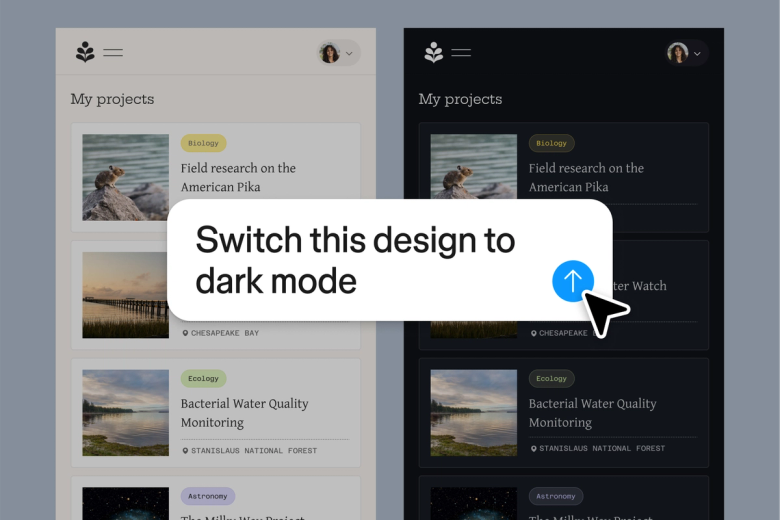
O agente do Figma funciona como um vetor de imagem dentro da tela de trabalho, convertendo gráficos rasterizados em caminhos editáveis sem exportar para outra ferramenta e importar o resultado de volta para o seu arquivo.


Ignore traçados manuais tediosos. Descreva o que você precisa — contornos limpos, formas simplificadas, caminhos detalhados — e deixe o agente cuidar da conversão enquanto você se concentra no design.

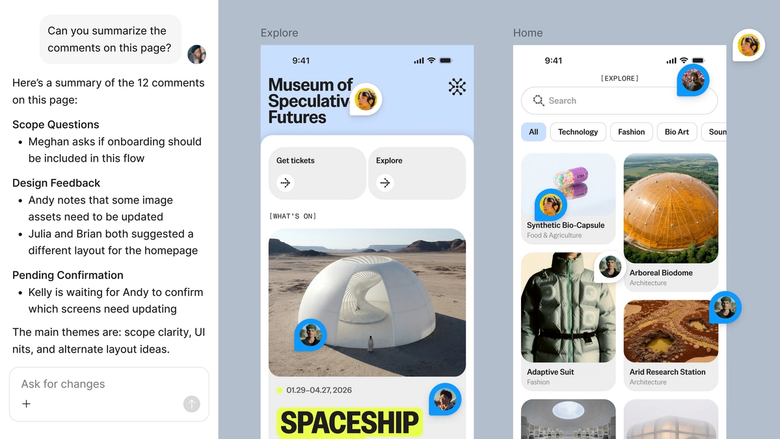
Os ativos vetorizados aparecem no mesmo arquivo em que sua equipe trabalha, para que todos vejam a versão mais recente e possam usá-la imediatamente. Nada se perde em uma exportação ou transferência de arquivo.
Veja em detalhes os diferenciais do agente da Figma, feito para colaborar com as equipes de design do jeito que elas já trabalham.
Gere e ajuste usando seus componentes, tokens e variáveis reais, não uma IU provisória que será substituída depois.


Execute múltiplos comandos de uma só vez para avaliar direções em paralelo, sem desperdiçar tempo em cada uma delas em sequência.


Compartilhe uma conversa para sua equipe ver o prompt completo, o contexto e o histórico de versões de qualquer design. Não é preciso fazer entregas separadas.


Embale os fluxos de trabalho e convenções da sua equipe em /comandos reutilizáveis que qualquer um pode executar sob demanda.
O Figma parece uma extensão natural da minha mão. Penso o design na tela de trabalho e agora o agente entra na reta final. Com minhas bibliotecas de design conectadas, posso passar do design ao código mais rápido do que nunca.
Andy Madrick
Designer de Produto da Notion

Solte a imagem JPEG, PNG ou outro raster na sua tela de trabalho no Figma Design, ou selecione uma que já esteja no seu arquivo.
Informe ao agente como vetorizar: formas simplificadas, contornos detalhados ou apenas elementos específicos. Quanto mais específico, melhor o resultado.
Verifique os caminhos convertidos em sua tela de trabalho. Não está perfeito? Refine na mesma conversa ou experimente outra abordagem numa conversa paralela.
Tudo continua editável em caminhos vetoriais; você pode ajustar âncoras, simplificar formas ou gerar novamente até ficar exatamente como precisa.
Veja o Agente de IA Figma em ação e saiba usá-lo em seus próprios fluxos de trabalho.


Playground prático para explorar os recursos do agente Figma, de edições em lote à implementação de feedback, com orientação passo a passo integrada.
Aprenda a usar o agente Figma em seus fluxos de trabalho de design com um tutorial passo a passo da equipe Figma.
Vetorizar imagem significa converter gráficos raster baseados em pixels em caminhos vetoriais escaláveis feitos de curvas e formas matemáticas. Ao contrário das imagens raster, que desfocam quando ampliadas, os vetores são nítidos em qualquer tamanho. O agente do Figma pode fazer essa conversão dentro da sua tela de trabalho, transformando JPEGs ou PNGs em caminhos editáveis que você pode redimensionar, recolorir e ajustar.
Sim, a IA consegue vetorizar imagens analisando formas, bordas e cores de um gráfico rasterizado e gerando caminhos vetoriais correspondentes. O agente do Figma faz isso no próprio Figma Design, convertendo suas imagens em vetores editáveis sem necessidade de uma ferramenta separada. Os resultados aparecem na sua tela de trabalho como caminhos que você pode ajustar manualmente.
O mais fácil é usar uma ferramenta com IA que faz com a vetorização automaticamente. Com o agente do Figma, você adiciona sua imagem raster à tela de trabalho, descreve a vetorização desejada, e o agente faz a conversão ali mesmo. Você pode fazer mais ajustes com outros prompts, até conseguir exatamente o que você precisa, sem necessidade de vetorização manual.
A compressão em JPEG pode introduzir artefatos que dificultam uma vetorização limpa. Imagens de baixa resolução ou muito comprimidas podem produzir caminhos irregulares ou excessivamente complexos. Imagens fotográficas com gradientes e sombreamentos sutis são mais difíceis do que gráficos com cores sólidas e bordas claras. O agente do Figma funciona melhor com originais claros, e você pode solicitar simplificação se os resultados ficarem muito detalhados.
O agente do Figma está disponível em todos os planos pagos do Figma. Ele fica na barra de navegação esquerda do Figma Design. Na versão beta aberta atual, ele não consome créditos de IA; é um bom momento para explorar, experimentar e mandar feedback para nós.
Construa mais rápido com o agente do Figma


