

Conectar uma biblioteca de design
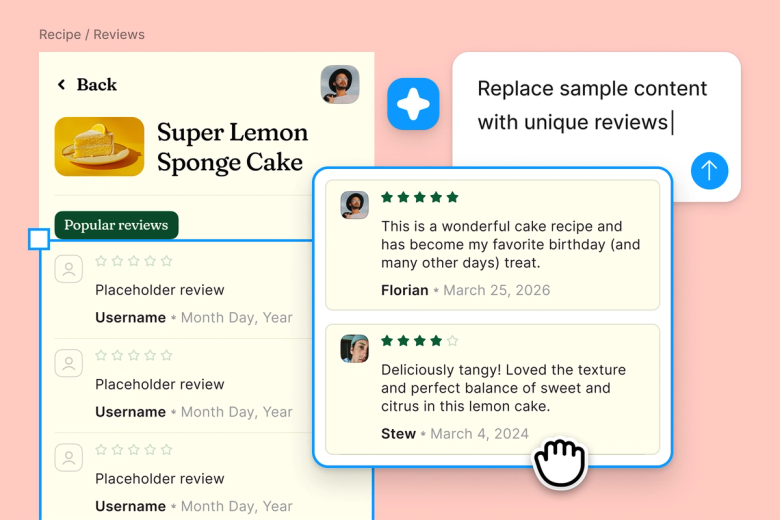
Gere e refine usando seus componentes, tokens e variáveis reais, e não uma UI com texto provisória que precisa ser substituída depois.
Ir para o conteúdo principal
O agente do Figma funciona no Figma Design, usando seu contexto de design em vez de texto de apoio. Explore opções, automatize o trabalho repetitivo e receba feedback no mesmo lugar em que a equipe já trabalha.


O agente da Figma ajuda você a passar de uma ideia inicial para um design refinado sem sair da tela de trabalho. Agora você pode explorar mais opções, cortar o trabalho cansativo e manter sua equipe alinhada ao longo do caminho.


Faça transferências de edições em massa, estruturação de layout e auditorias do design system, mantendo a precisão da edição visual direta. Você mantém o controle da tela de trabalho.

Gere ideias num espaço compartilhado com um assistente de design IA que usa seu design system real, comparando opções reais em vez de textos de apoio genéricos.


Sintetize feedback disperso, teste ideias sob a perspectiva de qualquer parte envolvida e aplique mudanças diretamente em seu arquivo. Não perca nada em transferências e conversões.
Veja os detalhes que diferenciam o agente do Figma, desenvolvido para acompanhar o modo de trabalho real das equipes de design.
Gere e refine usando seus componentes, tokens e variáveis reais, e não uma UI com texto provisória que precisa ser substituída depois.


Execute vários prompts de uma só vez para avaliar direções em paralelo, sem desperdiçar tempo com a execução sequencial.


Compartilhe uma conversa para sua equipe ver o prompt completo, o contexto e o histórico de versões de qualquer design. Não é preciso fazer entregas separadas.


Empacote os fluxos de trabalho e as convenções da equipe em /comandos reutilizáveis que qualquer pessoa pode executar sob demanda.
O Figma parece uma extensão natural da minha mão. Desenvolvo a ideação de design no canvas e agora o agente faz o resto até o fim. Com as bibliotecas de design conectadas, posso passar do design para o código mais rápido do que nunca.
Andy Madrick
Designer de Produto da Notion

Abra o Figma Design e adicione um quadro para trabalhar. Abra o agente na barra de navegação à esquerda para começar.
Diga ao agente o que você quer criar. Quer que ele use seus componentes e estilos reais? Apresente sua biblioteca de design.
Verifique o resultado na sua tela de trabalho. Não está perfeito? Refine na mesma conversa ou abra outra para explorar uma direção paralela.
Se gostar do resultado, transforme o fluxo de trabalho numa habilidade reutilizável para que o agente possa executá-lo da mesma forma na próxima vez, sem precisar recomeçar do zero.
Veja o Agente de IA Figma em ação e saiba usá-lo em seus próprios fluxos de trabalho.


Playground prático para explorar os recursos do agente Figma, de edições em lote à implementação de feedback, com orientação passo a passo integrada.
Aprenda a usar o agente Figma em fluxos de trabalho de design com um tutorial detalhado da equipe Figma.
O assistente IA de design do Figma gera layouts, cria e edita camadas, explora direções de design e sintetiza feedbacks diretamente no canvas — sem precisar sair para outras ferramentas.
Basta indicar ao agente do Figma as suas bibliotecas de design que ele usa seus estilos, componentes e variáveis para gerar resultados. Você também pode adicionar imagens ou designs de referência à tela de trabalho. Quanto mais contexto, mais bem alinhados com a marca serão os resultados.
Como todos os modelos de IA, depende. O resultado depende do seu prompt, do contexto do arquivo e da complexidade da tarefa. Recomendamos recusar sempre antes de usar qualquer coisa no trabalho final. Os melhores resultados usam um prompt claro com bastante contexto. Veja nossas práticas recomendadas de prompts para melhorar o resultado das solicitações.
O uso dos seus dados pela Figma é regido pelos nossos contratos com clientes, que cobrem a manutenção, segurança e melhoria dos nossos serviços. Se o botão de treinamento em conteúdo de IA estiver desativado nas configurações da sua conta, seu conteúdo não será usado para treinar nossos modelos. Também buscamos ocultar dados confidenciais para proteger sua privacidade.
O agente do Figma está disponível em todos os planos pagos do Figma. Para quem tem acesso, ele fica na barra de navegação esquerda do Figma Design. Enquanto estiver na versão beta aberta atual, ele não consome créditos de IA. É um bom momento para explorar, experimentar e compartilhar seu feedback conosco.
Construa mais rápido com o agente do Figma


