

Conecte-se a uma biblioteca de design
Gere e refine usando componentes, tokens e variáveis reais, e não uma UI com textos de apoio que você precisará substituir mais tarde.
Ir para o conteúdo principal
Altere a cor de objetos, troque paletas inteiras e ajuste tons diretamente no Figma Design. Sem seleção manual de camadas individuais, sem precisar usar outras ferramentas.


O agente Figma cuida do trabalho tedioso relacionado a cores para que você mantenha o foco em acertar a paleta, sem precisar clicar em todas as camadas.

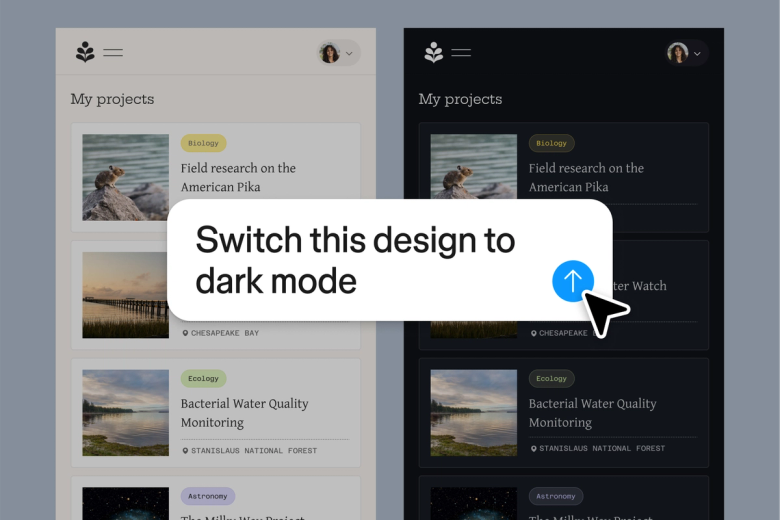
O agente Figma funciona como um alterador de cores com IA diretamente no canvas. Descreva a alteração de cor que você deseja, como tons mais quentes, paleta da marca, modo escuro, e veja como ela fica nas camadas reais, sem sair do arquivo.

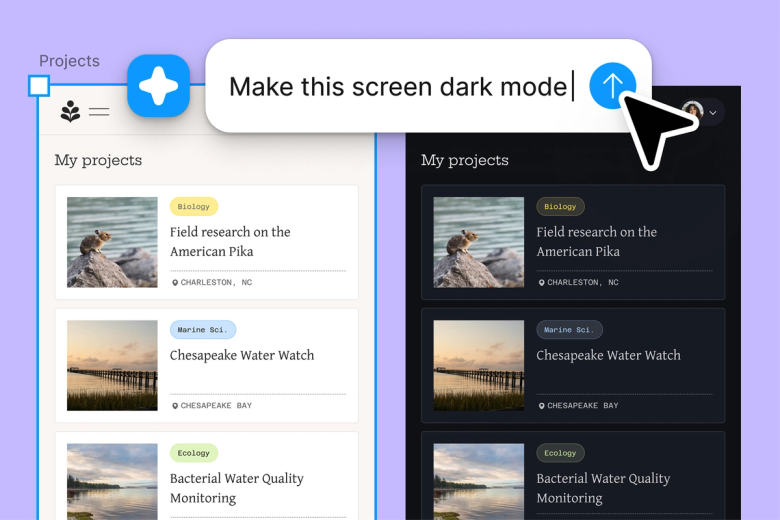
Deixe para a IA a tarefa repetitiva de mudar cores de imagens, como trocar cores de destaque em componentes, ajustar quadros inteiros e converter de modo claro para escuro, e mantenha o foco nas decisões de design que realmente importam.

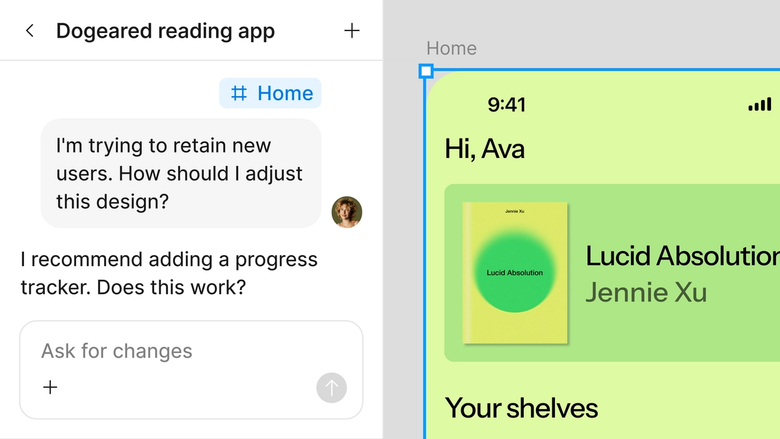
As trocas de cor de imagem são feitas no mesmo arquivo em que a equipe trabalha. Todos visualizam imediatamente a paleta atualizada e podem usá-la na construção. Sem exportações separadas, sem confusão de versões.
Um olhar mais atento sobre o que diferencia o agente Figma, construído especificamente para a forma como as equipes de design realmente trabalham.
Gere e refine usando componentes, tokens e variáveis reais, e não uma UI com textos de apoio que você precisará substituir mais tarde.


Execute vários prompts de uma só vez para avaliar direções em paralelo, sem desperdiçar tempo com a execução sequencial.


Compartilhe uma conversa e sua equipe verá o prompt completo, o contexto e o histórico de iterações por trás de qualquer design. Nenhuma transferência separada é necessária.


Empacote os fluxos de trabalho e as convenções da equipe em /comandos reutilizáveis que qualquer pessoa pode executar sob demanda.
O Figma parece uma extensão natural da minha mão. Desenvolvo a ideação de design no canvas e agora o agente faz o resto até o fim. Com as bibliotecas de design conectadas, posso passar do design para o código mais rápido do que nunca.
Andy Madrick
Designer de Produto da Notion

Selecione Agentes na barra lateral esquerda ou pressione CMD + Enter. Adicione uma moldura ao canvas se quiser um ponto de partida para trabalhar.
Digite seu prompt: um layout, uma variação, uma edição em massa. Indique sua biblioteca de design para que o agente use seus componentes e estilos reais.
Verifique o resultado diretamente no canvas. Refine na mesma conversa ou inicie outra para explorar uma direção paralela.
Execute outros prompts até obter o resultado correto ou faça ajustes manuais. Transforme fluxos de trabalho repetidos em habilidades reutilizáveis para a próxima vez.
Veja o Agente de IA Figma em ação e saiba usá-lo em seus próprios fluxos de trabalho.


Playground prático para explorar os recursos do agente Figma, desde edições em massa até a implementação de feedback, com orientações detalhadas incorporadas.
Aprenda a usar o agente Figma em fluxos de trabalho de design com um tutorial detalhado da equipe Figma.
Abra o agente do Figma a partir do painel de navegação esquerdo, descreva o que você quer alterar — por exemplo, "troque o azul primário por um tom mais quente" — e o agente aplica a alteração nas camadas do seu arquivo.
Sim. O agente do Figma pode recolorir componentes, grupos e estilos de uma vez, dependendo de como você descreve a instrução. Quanto mais específico o prompt, mais preciso o resultado.
Se você conectar sua biblioteca de design ao arquivo, o agente pode referenciar os tokens e estilos existentes ao sugerir ou aplicar alterações de cor.
O agente Figma gera gráficos vetoriais diretamente no canvas de design. Você descreve o que precisa, como ícones, ilustrações e elementos de UI, e o agente cria vetores escaláveis e editáveis usando os estilos e as cores do design system. Tudo fica no arquivo, pronto para ajuste ou uso imediato.
Sim. O agente Figma cria imagens vetoriais a partir de prompts de texto diretamente no Figma Design. A saída é totalmente editável. Você pode ajustar caminhos, cores e formas assim como qualquer outro vetor no arquivo. Não há necessidade de etapas de conversão ou ferramentas separadas.
O agente Figma está disponível em todos os planos pagos do Figma. Ele pode ser acessado na barra lateral esquerda no Figma Design ou usando o atalho CMD + Enter. Durante o beta aberto atual, ele não consome créditos de IA. Esse é um bom momento para explorar, experimentar e compartilhar seu feedback conosco.
Construa mais rápido com o agente Figma


