

Conecte-se a uma biblioteca de design
Gere e refine usando componentes, tokens e variáveis reais, e não uma UI com textos de apoio que você precisará substituir mais tarde.
Ir para o conteúdo principal
Transforme a aparência de qualquer elemento de design, como imagens, componentes e quadros inteiros, com um prompt simples no Figma Design. Descreva o estilo que deseja e o agente o aplica diretamente às camadas.


Aplique mudanças de estilo ao trabalho existente e veja a aparência de estéticas diferentes em designs reais, em vez de mockups com textos de apoio.

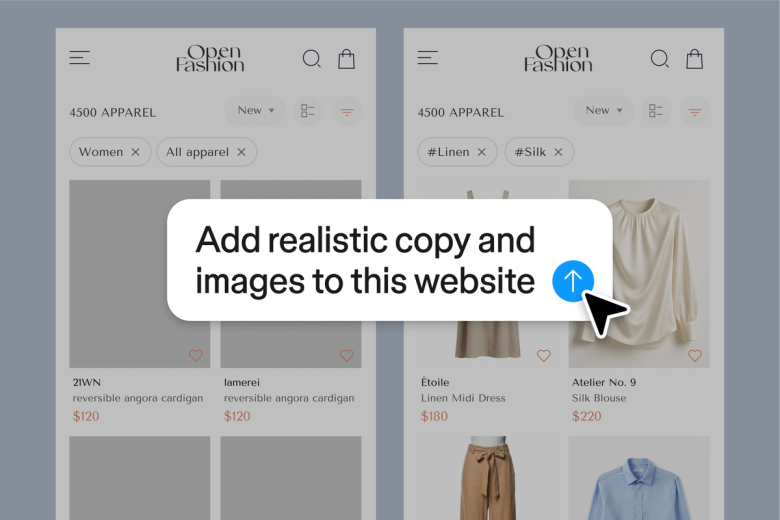
O agente Figma funciona como um alterador de estilo de IA diretamente no canvas, permitindo que você mude a estética, atualize os tratamentos visuais e explore novas direções sem precisar alternar para outra ferramenta ou reconstruir qualquer coisa.


Evite a recriação manual. Descreva a transformação de estilo que você deseja (vintage, minimalista, ousado, ilustrativo) e delegue o trabalho pesado ao agente enquanto você se concentra nas decisões criativas.

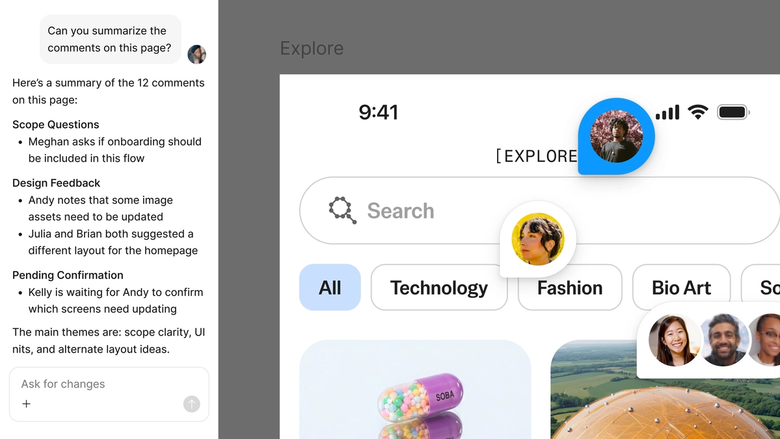
As trocas de estilo são feitas no mesmo arquivo em que a equipe trabalha. Todos visualizam imediatamente a direção atualizada e podem usá-la na construção. Sem confusão de versões, sem perda de recursos.
Um olhar mais atento sobre o que diferencia o agente Figma, construído especificamente para a forma como as equipes de design realmente trabalham.
Gere e refine usando componentes, tokens e variáveis reais, e não uma UI com textos de apoio que você precisará substituir mais tarde.


Execute vários prompts de uma só vez para avaliar direções em paralelo, sem desperdiçar tempo com a execução sequencial.


Compartilhe uma conversa e sua equipe verá o prompt completo, o contexto e o histórico de iterações por trás de qualquer design. Nenhuma transferência separada é necessária.


Empacote os fluxos de trabalho e as convenções da equipe em /comandos reutilizáveis que qualquer pessoa pode executar sob demanda.
O Figma parece uma extensão natural da minha mão. Desenvolvo a ideação de design no canvas e agora o agente faz o resto até o fim. Com as bibliotecas de design conectadas, posso passar do design para o código mais rápido do que nunca.
Andy Madrick
Designer de Produto da Notion

Selecione Agentes na barra lateral esquerda ou pressione CMD + Enter. Adicione uma moldura ao canvas se quiser um ponto de partida para trabalhar.
Digite seu prompt: um layout, uma variação, uma edição em massa. Indique sua biblioteca de design para que o agente use seus componentes e estilos reais.
Verifique o design reformulado no canvas. Ainda não está como queria? Refine na mesma conversa ou tente uma direção diferente em uma conversa paralela.
Como tudo permanece editável no canvas, você pode ajustar manualmente cores, efeitos ou detalhes, ou gerar novamente até ficar exatamente como deseja.
Assista ao agente de IA do Figma em ação e veja como utilizá-lo em seus próprios fluxos de trabalho.


Playground prático para explorar as capacidades do agente Figma, desde edições em massa até a implementação de feedback, com orientações detalhadas incorporadas.
Aprenda a usar o agente Figma em fluxos de trabalho de design com um tutorial detalhado da equipe Figma.
Sim. O agente Figma pode transformar o estilo de designs e imagens diretamente no canvas. Descreva a estética desejada, como vintage, minimalista, ilustrativa ou ousada, e o agente a aplica às camadas selecionadas. Funciona com quadros, componentes, imagens e outros elementos de design, mantendo tudo editável para que você possa continuar refinando.
Sim. O agente do Figma cria imagens vetoriais a partir de comandos de texto diretamente no Figma Design. O resultado é totalmente editável. Você pode ajustar caminhos, cores e formas assim como qualquer outro vetor no arquivo. Não há necessidade de etapas de conversão ou ferramentas separadas.
No prompt, seja específico sobre a direção estética. Em vez de “melhore isso”, tente “mude para uma paleta de cores quentes e retrô” ou “aplique um estilo limpo e minimalista com bastante espaço em branco”. A adição de uma imagem de referência ao canvas oferece ao agente um contexto visual para trabalhar, o que muitas vezes melhora os resultados.
Com certeza. Todas as transformações de estilo do agente do Figma aparecem como camadas editáveis no canvas. Você pode desfazer a alteração completamente, refinar manualmente elementos específicos ou gerar novas mudanças na mesma conversa para fazer ajustes. Também é possível abrir uma conversa paralela para explorar uma direção diferente sem perder o trabalho anterior.
O agente Figma está disponível em todos os planos pagos do Figma. Ele pode ser acessado na barra lateral esquerda no Figma Design ou usando o atalho CMD + Enter. Durante o beta aberto atual, ele não consome créditos de IA. Esse é um bom momento para explorar, experimentar e compartilhar seu feedback conosco.
Construa mais rápido com o agente Figma


