

Conectar uma biblioteca de design
Gere e refine usando seus componentes, tokens e variáveis reais, e não uma UI com texto de apoio que precisa ser substituída depois.
Ir para o conteúdo principal
Diga ao agente do Figma o que mudar — espaçamento, texto, cor, um componente inteiro — e ele aplica a edição diretamente às camadas do Figma Design. Descreva uma vez, assista à execução.


Sem ajustes manuais. O agente do Figma lê seu prompt e atualiza suas camadas de design existentes na tela de trabalho. Passe do "falta alguma coisa" a um design que funciona.


Descreva a mudança em vez de fazê-la manualmente, ajustando espaçamento, reescrevendo o texto, trocando um componente, e mantendo o foco no design, não nos cliques.

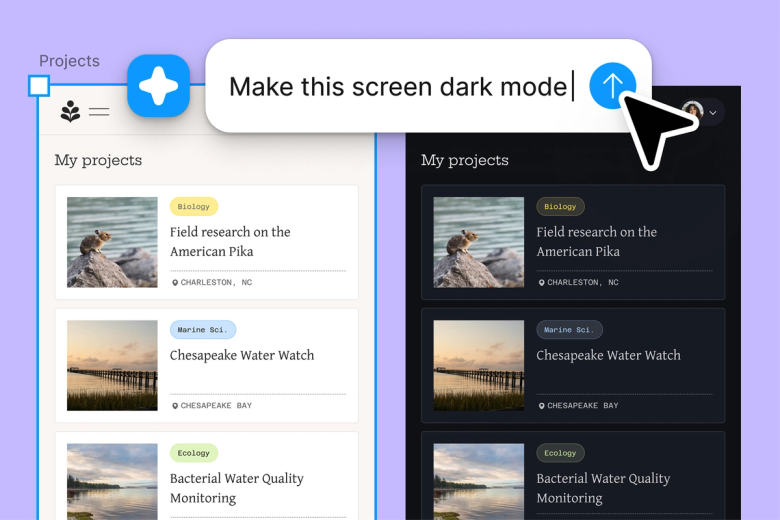
O prompt para editar funciona no design que você já tem, aplicando alterações às camadas, aos textos e componentes reais, em vez de gerar algo novo para reconstruir.


Defina limites no seu prompt: o que mudar, o que manter. Selecione camadas específicas primeiro, indicando ao agente exatamente o que editar e nada mais.
Veja os detalhes que diferenciam o agente do Figma, desenvolvido para acompanhar o modo de trabalho real das equipes de design.
Gere e refine usando seus componentes, tokens e variáveis reais, e não uma UI com texto de apoio que precisa ser substituída depois.


Execute vários prompts ao mesmo tempo para avaliar opções em paralelo, sem desperdiçar tempo em cada uma delas em sequência.


Compartilhe uma conversa para sua equipe ver o prompt completo, o contexto e o histórico de versões de qualquer design. Nenhuma transferência separada necessária.


Empacote os fluxos de trabalho e as convenções da equipe em /comandos reutilizáveis que qualquer pessoa pode executar sob demanda.
O Figma parece uma extensão natural da minha mão. Desenvolvo a ideação de design na tela de trabalho e agora o agente resolve a reta final. Com minhas bibliotecas de design conectadas, posso alternar design e código rapidamente.
Andy Madrick
Designer de Produto da Notion

Abra seu arquivo no Figma Design e selecione as camadas, texto ou quadro que deseja alterar.
Diga ao agente o que mudar e o que manter: "atualize o rótulo do botão mas mantenha o estilo". Quanto mais específico, melhor.
Confira a edição na sua tela de trabalho. Ainda não está perfeito? Refine na mesma conversa ou experimente uma direção paralela.
Tudo permanece editável, então você pode ajustar manualmente ou gerar novamente até ficar exatamente como deseja.
Veja o Agente de IA Figma em ação e saiba usá-lo em seus próprios fluxos de trabalho.


Playground prático para explorar os recursos do agente Figma, de edições em lote à implementação de feedback, com orientação passo a passo integrada.
Aprenda a usar o agente Figma em fluxos de trabalho de design com um tutorial detalhado da equipe Figma.
O prompt para editar é uma instrução curta que você dá ao agente do Figma para alterar suas camadas de design, texto ou imagens existentes na tela de trabalho. Em vez de editar manualmente, você descreve o que deseja mudar — ajustar espaçamento, revisar um texto, refinar um componente — e o agente faz. É o jeito mais rápido de transformar "ainda não é bem isso" num design que funciona.
Quanto mais específico o prompt, melhor. Indique o elemento, a mudança e detalhes que devem ser mantidos: "alterar o rótulo do botão para 'Começar', mantendo o estilo atual". Instruções vagas como "melhore o botão" não têm detalhes suficientes para o agente. É importante ser dizer exatamente o que deve mudar, inclusive as palavras, o layout, a cor ou hierarquia.
Crie limites no seu prompt. Diga ao agente no que ele não deve mexer, como "não mude o plano de fundo", "mantenha intacta a estrutura do componente". Você também pode selecionar camadas específicas da tela de trabalho antes de fazer o prompt, para que o agente saiba exatamente o que está no escopo.
A iteração faz parte do fluxo. Continue, com um prompt mais específico na mesma conversa, ou abra uma conversa paralela para explorar outra opção. Você pode executar várias conversas ao mesmo tempo no Figma Design, não é preciso ficar esperando para ver se a primeira ideia vai funcionar.
O agente do Figma está disponível em todos os planos pagos do Figma. Ele fica na barra de navegação esquerda do Figma Design. Na versão beta aberta atual, ele não consome créditos de IA. É um bom momento para explorar, experimentar e mandar feedback para nós.
Desenvolva mais rápido com o agente do Figma


