

Verifique a existência de elementos não utilizados
O agente audita arquivos em busca de componentes não utilizados, instâncias desvinculadas, camadas ocultas e elementos sem nenhuma conexão, revelando a desordem que buscas manuais poderiam ignorar.
Ir para o conteúdo principal
Deixe o agente do Figma auditar seu arquivo para detectar componentes não utilizados, camadas ocultas e elementos duplicados. Remova essa desordem com apenas alguns cliques. Mantenha os arquivos enxutos sem precisar de buscas manuais.











O agente do Figma lida com a tediosa limpeza de arquivos para que você possa se concentrar no trabalho que importa, em vez de buscar camadas não utilizadas.


Delegue a auditoria ao agente da Figma. Ele busca componentes não utilizados, instâncias desvinculadas, camadas ocultas e elementos duplicados, evitando que você precise clicar em cada quadro para encontrar o que está causando a lentidão.

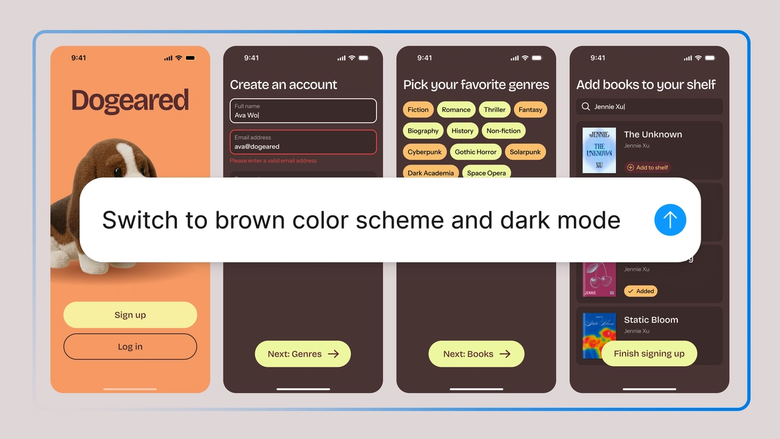
O agente identifica o que não está sendo utilizado, mas você mantém o controle. Revise as sugestões antes que qualquer coisa seja removida para evitar excluir acidentalmente algo que um colega de equipe está usando.


Como a limpeza acontece no mesmo arquivo compartilhado com a equipe, todos se beneficiam de um arquivo mais enxuto e rápido. Sem exportações, sem confusão de versionamento, apenas uma área de trabalho mais limpa para toda a equipe.
Um olhar mais atento sobre o que diferencia o agente do Figma, construído especificamente para a forma como as equipes de design realmente trabalham.
O agente audita arquivos em busca de componentes não utilizados, instâncias desvinculadas, camadas ocultas e elementos sem nenhuma conexão, revelando a desordem que buscas manuais poderiam ignorar.


Não tem certeza sobre uma sugestão? Peça ao agente que explique por que algo foi sinalizado ou especifique camadas que ele deve ignorar. Ajuste o escopo de limpeza na mesma conversa.


Compartilhe a conversa de auditoria com a equipe para que todos vejam o que foi sinalizado, o que foi removido e por quê. Contexto completo, sem necessidade de relatório de limpeza separado.


Nada é permanentemente excluído sem a sua aprovação. Revise cada sugestão na tela de trabalho, mantenha o que você precisa e remova apenas o que realmente não é utilizado.
O Figma parece uma extensão natural da minha mão. Desenvolvo a ideação de design na tela de trabalho e agora o agente faz o resto até o fim. Com as bibliotecas de design conectadas, posso passar do design para o código mais rápido do que nunca.
Andy Madrick
Designer de Produto da Notion

Selecione Agentes na barra lateral esquerda ou pressione CMD + Enter. Navegue até o arquivo que deseja limpar.
Diga ao agente o que procurar: componentes não utilizados, camadas ocultas, elementos duplicados ou tudo isso. Se for necessário manter algo, seja específico.
O agente detecta a desordem na tela de trabalho. Revise cada sugestão, faça perguntas de acompanhamento na mesma conversa e decida o que permanece e o que deve ser excluído.
Aprove a limpeza ou ajuste o escopo. Tudo permanece editável: você pode restaurar camadas ou enviar prompts novamente se mudar de ideia.
Veja o funcionamento do agente de IA do Figma e como utilizá-lo em seus fluxos de trabalho.


Playground prático para explorar as capacidades do agente do Figma, desde edições em massa até a implementação de feedback, com orientações detalhadas incorporadas.
Aprenda a usar o agente do Figma em fluxos de trabalho de design com um tutorial detalhado da equipe Figma.
O agente do Figma analisa arquivos de design em busca de componentes não utilizados, instâncias desvinculadas, camadas ocultas e elementos duplicados que aumentam desnecessariamente o consumo de recursos. Ele revela o que está bagunçando o arquivo para que você possa revisar e remover sem precisar analisar manualmente cada quadro. O objetivo é um arquivo mais enxuto e mais rápido para facilitar o trabalho de toda a equipe.
O agente audita a estrutura do arquivo e sinaliza elementos que não estão conectados a nada visível, como componentes não utilizados, camadas ocultas e esquecidas, e instâncias desvinculadas da fonte. Ele usa o contexto do seu arquivo real, não regras genéricas, então as sugestões são específicas para o que você construiu. Você revisa tudo antes da exclusão.
Sim. Diga ao agente do Figma para procurar componentes não utilizados. Ele identifica instâncias que não são utilizadas em nenhum lugar do arquivo ou componentes que foram desvinculados e esquecidos. Você pode revisar a lista na tela de trabalho e remover os componentes indicados em massa. Antes de decidir, você também pode pedir ao agente que explique por que algo foi sinalizado.
O agente do Figma não exclui nada sem a sua aprovação. Ele sinaliza o que parece não estar sendo usado e permite que você revise cada sugestão antes da remoção. Você mantém o controle de cada decisão. Como a limpeza acontece no arquivo compartilhado, os colegas de equipe podem ver a conversa de auditoria e opinar se algo deve permanecer.
O agente do Figma está disponível em todos os planos pagos do Figma. Ele está na barra de navegação esquerda do Figma Design. Durante o beta aberto atual, ele não consome créditos de IA. Esse é um bom momento para explorar, experimentar e compartilhar seu feedback conosco.
Construa mais rápido com o agente Figma


