

Controleer op basis van je ontwerpbibliotheek
Controleer componenten uit je ontwerpsysteem op toegankelijkheidsproblemen, zodat een fix overal doorwerkt waar dat component wordt gebruikt.
Ga naar de hoofdinhoud
Controleer contrastverhoudingen, leesbaarheid van tekst, tikgebieden en kleurenblindheid met AI—direct in Figma Design. Vind problemen vóór de overdracht, niet na de lancering.


De AI-agent van Figma controleert je echte ontwerp direct op het canvas en markeert problemen op de plek waar je ze meteen kunt oplossen.

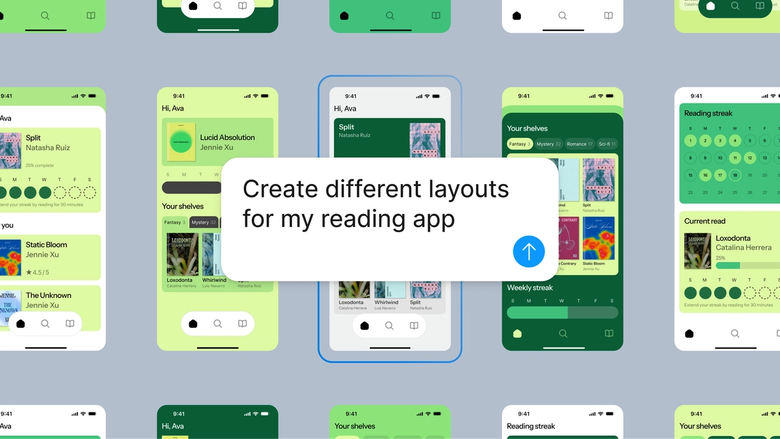
De AI-agent van Figma scant je ontwerp op slecht contrast, te kleine tikgebieden, ontbrekende labels en kleurcombinaties die problematisch zijn voor kleurenblindheid. Vind problemen vroeg, niet pas tijdens QA.

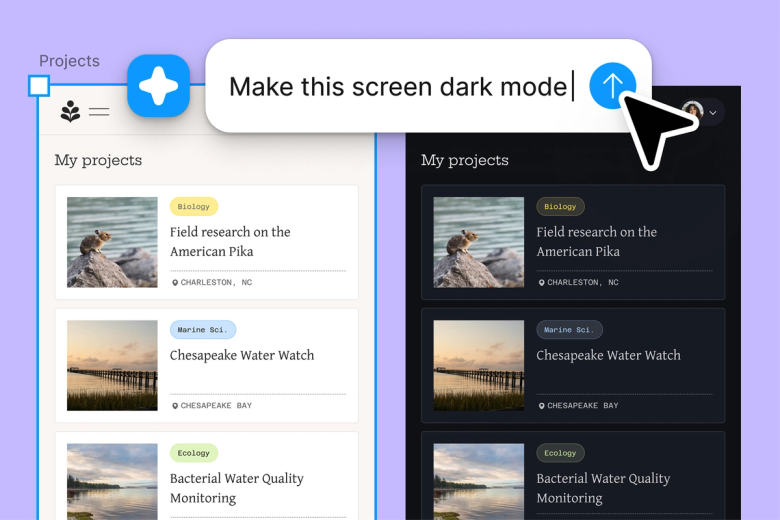
Laat het één voor één controleren van elke knop, tekstlaag en kleurcombinatie over aan de agent, zodat jij je kunt richten op het oplossen van problemen die er echt toe doen voor je gebruikers.

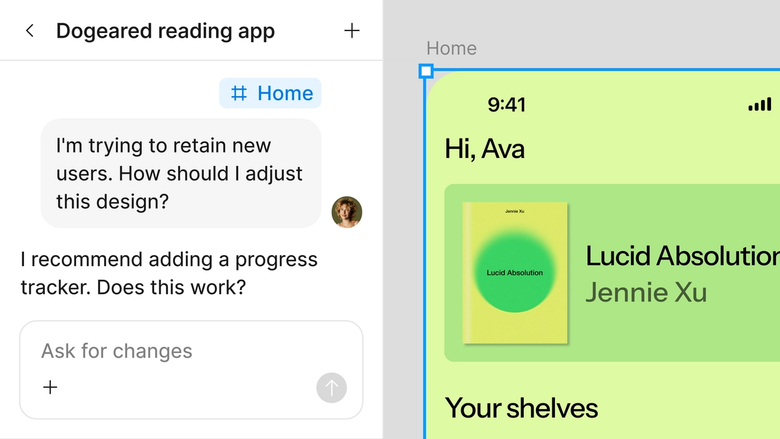
Toegankelijkheidsfeedback staat direct in het bestand waarin je team werkt, zodat developers precies weten wat er moet worden aangepast en ontwerpers problemen kunnen oplossen vóór de overdracht.
Een nadere blik op wat de AI-agent van Figma onderscheidt, gebouwd voor de manier waarop ontwerpteams daadwerkelijk werken.
Controleer componenten uit je ontwerpsysteem op toegankelijkheidsproblemen, zodat een fix overal doorwerkt waar dat component wordt gebruikt.


Controleer meerdere frames of flows tegelijk, zodat je de toegankelijkheidsstatus van het hele bestand kent zonder te wachten.


Deel een controle-thread zodat je team de volledige context, gemarkeerde problemen en toegepaste fixes kan zien. Geen apart rapport nodig.


Vraag om een diepere analyse van een specifiek probleem, vraag om alternatieven, of verklein de scope van de controle met extra prompts.
Figma voelt als een verlengstuk van mijn eigen handen. Ik werk ontwerpideeën uit op het canvas, en de agent maakt het daarna af. Zodra de ontwerpbibliotheek is verbonden, gaan we sneller dan ooit van ontwerp naar code.
Andy Madrick
Product Designer, Notion

Open je bestand in Figma Design en selecteer het frame, component of scherm waarvan je de toegankelijkheid wilt controleren.
Vertel de agent wat je wilt controleren — contrastverhoudingen, tikgebiedgrootte, simulatie van kleurenblindheid — of vraag om een algemene toegankelijkheidsreview.
De agent markeert problemen direct op het canvas met concrete richtlijnen. Pak ze meteen aan, of vraag om oplossingsvoorstellen.
Voer na wijzigingen extra controles uit, of controleer andere schermen. Alles blijft in het bestand staan als referentie voor je team.
Bekijk de AI-agent van Figma in actie en ontdek hoe je hem inzet in je eigen workflows.


Praktische playground om de mogelijkheden van de Figma AI-agent te verkennen — van bulkbewerkingen tot het verwerken van feedback — met stapsgewijze begeleiding er direct in verwerkt.
Leer hoe je de Figma-agent gebruikt in je ontwerpworkflows met een stapsgewijze tutorial van het Figma-team.
Een AI-toegankelijkheidschecker is een tool die automatisch ontwerpen of interfaces scant op problemen die gebruikers met een beperking kunnen raken — zoals laag contrast, te kleine tikgebieden, of kleurcombinaties die problematisch zijn bij kleurenblindheid. De AI-agent van Figma voert deze controles direct op het canvas uit en markeert problemen op de plek waar je ze meteen kunt oplossen, in plaats van pas later in development.
De AI-agent van Figma kan slechte contrastverhoudingen ten opzichte van WCAG-richtlijnen detecteren, tekst die te klein is om goed te lezen, tikgebieden onder de aanbevolen afmetingen, en kleurcombinaties die problemen geven bij verschillende vormen van kleurenblindheid. Ook ontbrekende structuur waarop schermlezers vertrouwen kan worden gemarkeerd. AI vindt veel voorkomende problemen, maar handmatige review blijft belangrijk voor contextgevoelige toegankelijkheidskwesties.
Selecteer het frame of scherm dat je wilt controleren in Figma Design, en open de agent via de linkerzijbalk of druk op CMD + Enter. Beschrijf wat je wilt controleren — contrast, tikgebieden, kleurenblindheid — of vraag om een algemene toegankelijkheidsreview. De agent markeert problemen direct op het canvas, met concrete richtlijnen om ze op te lossen.
AI-toegankelijkheidscheckers zijn effectief voor meetbare problemen, zoals contrastverhoudingen en minimumafmetingen, omdat de richtlijnen daar duidelijk zijn. Voor contextgevoelige kwesties — zoals of alt-tekst echt bruikbaar is of navigatie logisch aanvoelt — zijn ze minder betrouwbaar en blijft menselijke inschatting nodig. De AI-agent van Figma helpt om meetbare problemen vroeg op te sporen, maar de combinatie van AI-controle en handmatige review geeft het meest volledige beeld.
De AI-agent van Figma is beschikbaar in alle betaalde Figma-abonnementen. Je vindt hem in de linkerzijbalk van Figma Design. Tijdens de huidige open bèta verbruikt hij geen AI-credits — dus dit is een goed moment om te experimenteren en je feedback met ons te delen.
Bouw sneller met de agent van Figma


