

Verbind met een ontwerpbibliotheek
Genereer en verfijn met je eigen componenten, tokens en variabelen—niet met placeholder UI die je later moet vervangen.
Ga naar de hoofdinhoud
Transformeer het uiterlijk van elk ontwerpelement—afbeeldingen, componenten, volledige frames—met een eenvoudige prompt in Figma Design. Beschrijf de stijl die je wilt en de agent past deze direct toe op je lagen.


Pas stijlwijzigingen toe op je bestaande werk en zie hoe verschillende esthetische stijlen eruitzien op echte ontwerpen, niet op placeholder mock-ups.

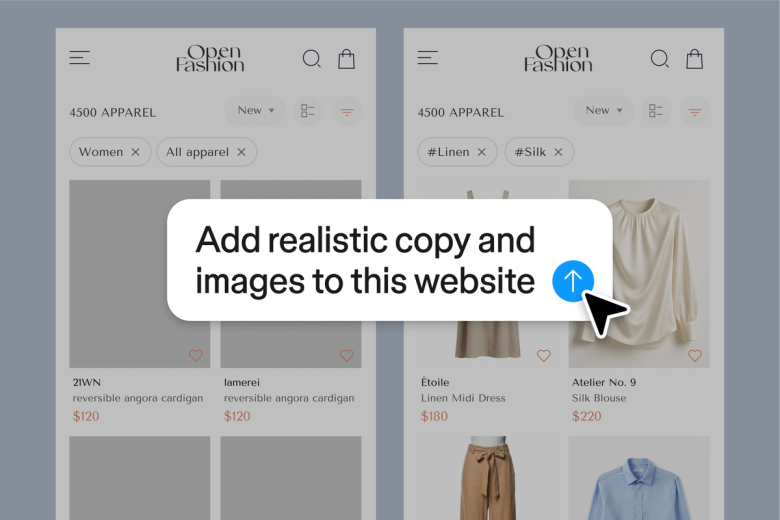
Figma's agent werkt als een AI-stijlveranderaar direct op je canvas, zodat je esthetica kunt veranderen, visuele behandelingen kunt bijwerken en nieuwe richtingen kunt verkennen zonder naar een andere tool over te schakelen of iets opnieuw op te bouwen.


Sla de handmatige recreatie over. Beschrijf de stijltransformatie die je wilt - vintage, minimalistisch, gedurfd, illustratief - en laat de agent het zware werk doen, zodat jij je kunt concentreren op creatieve beslissingen.

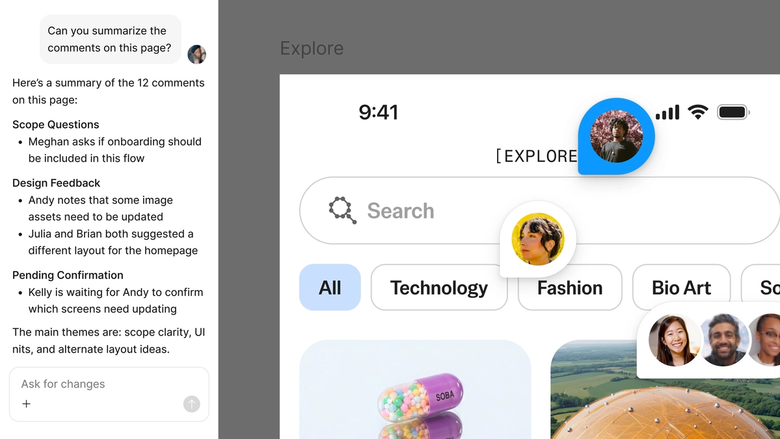
Stijltransformaties vinden plaats in hetzelfde bestand waarin je team werkt. Iedereen ziet de bijgewerkte richting onmiddellijk en kan hierop voortbouwen - geen versieverwarring, geen verloren assets.
Een nader kijkje op wat Figma's agent onderscheidt, gebouwd voor de manier waarop ontwerpteams daadwerkelijk werken.
Genereer en verfijn met je eigen componenten, tokens en variabelen—niet met placeholder UI die je later moet vervangen.


Voer meerdere prompts tegelijk uit, zodat je richtingen parallel kunt evalueren en geen tijd verspilt aan elk afzonderlijk.


Deel een thread en je team ziet de volledige prompt, context en iteratiegeschiedenis achter elk ontwerp. Geen aparte overdracht nodig.


Verpak de workflows en conventies van je team in herbruikbare /commando's die iedereen op aanvraag kan uitvoeren.
Figma voelt als een natuurlijke extensie van mijn hand. Ik doe mijn ontwerp-ideatie op het canvas, en nu brengt de agent het tot een goed einde. Met mijn ontwerpbibliotheken verbonden, kan ik sneller dan ooit van ontwerp naar code gaan.
Andy Madrick
Productontwerper, Notion

Selecteer Agents in de linker zijbalk of druk op CMD + Enter. Voeg een kader toe aan het canvas als je een startpunt wilt om in te werken.
Typ je prompt in: een lay-out, een variatie, een bulkbewerking. Wijs de agent op je ontwerpbibliotheek zodat hij je echte componenten en stijlen gebruikt.
Controleer het herontworpen ontwerp op je canvas. Nog niet helemaal klaar? Verfijn in dezelfde thread of probeer een andere richting in een parallelle thread.
Alles blijft bewerkbaar op het canvas, zodat je de kleuren, effecten of details met de hand kunt verfijnen of opnieuw kunt prompten totdat de stijl precies goed is.
Bekijk de AI-agent van Figma in actie en zie hoe je deze in je eigen workflows kunt inzetten.


Praktische testomgeving om de mogelijkheden van de Figma-agent te verkennen — van bulkbewerkingen tot het implementeren van feedback — met ingebouwde stapsgewijze begeleiding.
Leer hoe je de Figma-agent kunt gebruiken in je ontwerpworkflows met een stapsgewijze tutorial van het Figma-team.
Ja, de agent van Figma kan de stijl van ontwerpen en afbeeldingen direct op je canvas transformeren. Beschrijf het gewenste esthetische uiterlijk—vintage, minimalistisch, illustratief, gedurfd—en de agent past het toe op je geselecteerde lagen. Het werkt met frames, componenten, afbeeldingen en andere ontwerpelementen, waarbij alles bewerkbaar blijft zodat je kunt blijven verfijnen.
Ja. De agent van Figma creëert vectorafbeeldingen vanuit tekstprompts direct in Figma Design. De output is volledig bewerkbaar—je kunt paden, kleuren en vormen aanpassen zoals bij elke andere vector in je bestand. Er is geen omzettingsstap of aparte tool voor nodig.
Wees specifiek over de esthetische richting in je prompt. In plaats van 'maak het beter', probeer 'verander dit naar een warm, retro kleurenpalet' of 'pas een cleane, minimalistische stijl toe met veel witruimte'. Door een referentieafbeelding aan je canvas toe te voegen, geef je de agent visuele context om mee te werken, wat vaak de resultaten verbetert.
Ja. Elke stijltransformatie van Figma's agent komt als bewerkbare lagen op je canvas binnen. Je kunt de wijziging volledig ongedaan maken, specifieke elementen handmatig verfijnen of in dezelfde thread opnieuw een prompt geven om aan te passen. Door een parallelle thread te openen kun je een andere richting verkennen zonder je eerdere werk te verliezen.
Figma's agent is beschikbaar op alle betaalde Figma-abonnementen. Je vindt hem in de linker zijbalk in Figma Design, of open hem met CMD + Enter. Tijdens de huidige open bèta worden er geen AI-credits verbruikt, dus het is een goed moment om te verkennen, te experimenteren en je feedback met ons te delen.
Bouw sneller met de agent van Figma


