

Verbind met een ontwerpbibliotheek
Genereer en verfijn met je eigen componenten, tokens en variabelen—niet met placeholder UI die je later moet vervangen.
Ga naar de hoofdinhoud
Herkleur objecten, verwissel volledige paletten en pas tonen aan met een prompt - direct in Figma Design. Geen handmatige selectie van elke laag, geen exporteren naar een andere tool en weer terugimporteren.


De agent van Figma verzorgt het saaie kleurwerk, zodat jij je kunt concentreren op het perfectioneren van het palet, en niet door elke laag hoeft te klikken.

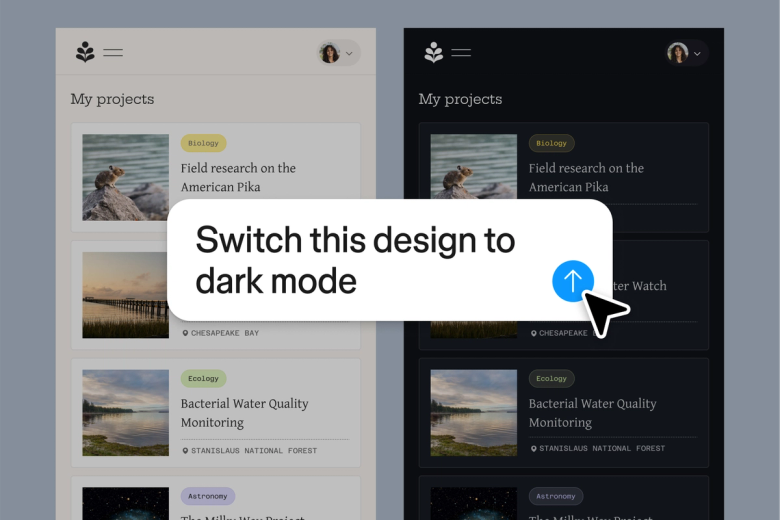
De agent van Figma werkt als een AI-kleurveranderaar direct op je canvas. Beschrijf de kleurverschuiving die je wilt - warmere tinten, merkpalet, donkere modus - en zie het toegepast worden op je eigen lagen zonder je bestand te verlaten.

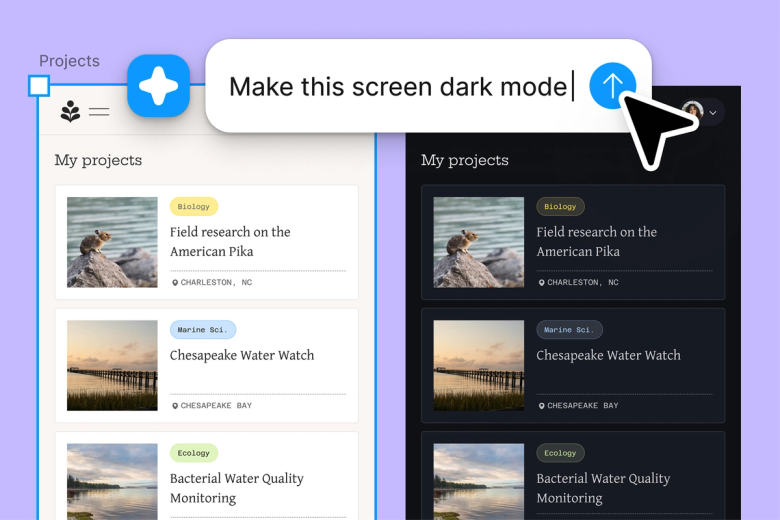
Geef het repetitieve herkleuren uit handen—het wisselen van accentkleuren verspreid over componenten, het aanpassen van gehele frames, het omzetten van licht naar donker—en houd je focus op de ontwerpbeslissingen die er echt toe doen.

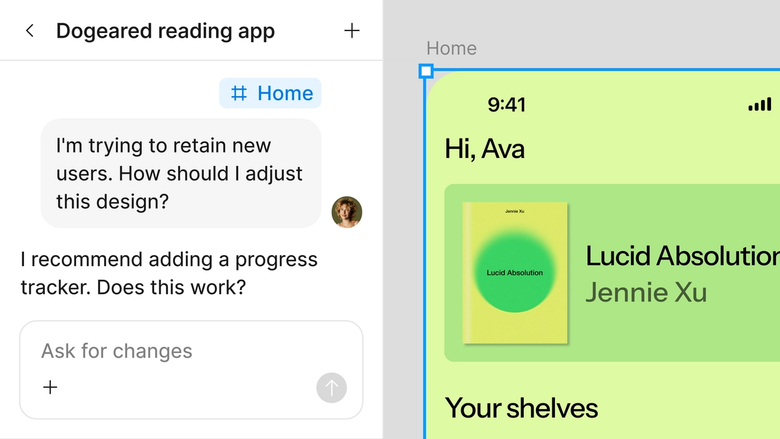
Kleurwijzigingen gebeuren in hetzelfde bestand waarin je team werkt. Iedereen ziet direct het bijgewerkte palet en kan er meteen op voortbouwen. Geen aparte exports of verwarring over versies.
Een nader kijkje op wat Figma's agent onderscheidt, gebouwd voor de manier waarop ontwerpteams daadwerkelijk werken.
Genereer en verfijn met je eigen componenten, tokens en variabelen—niet met placeholder UI die je later moet vervangen.


Voer meerdere prompts tegelijk uit, zodat je richtingen parallel kunt evalueren en geen tijd verspilt aan elk afzonderlijk.


Deel een thread en je team ziet de volledige opdracht, context en iteratiegeschiedenis achter elk ontwerp. Geen aparte overdracht nodig.


Verpak de workflows en conventies van je team in herbruikbare /commando's die iedereen op aanvraag kan uitvoeren.
Figma voelt als een natuurlijke extensie van mijn hand. Ik doe mijn ontwerp-ideatie op het canvas, en nu brengt de agent het tot een goed einde. Met mijn ontwerpbibliotheken verbonden, kan ik sneller dan ooit van ontwerp naar code gaan.
Andy Madrick
Productontwerper, Notion

Selecteer Agents in de linker zijbalk of druk op CMD + Enter. Voeg een kader toe aan het canvas als je een startpunt wilt om in te werken.
Typ je prompt in - een lay-out, een variatie, een bulkbewerking. Wijs de agent op je ontwerpbibliotheek zodat hij je echte componenten en stijlen gebruikt.
Controleer de output direct op je canvas. Verfijn in dezelfde thread of begin een parallelle thread om een andere richting te verkennen.
Herhaal de prompt totdat het resultaat goed is, of stel handmatig bij. Verander herhaalde workflows in herbruikbare vaardigheden voor de volgende keer.
Bekijk de AI-agent van Figma in actie en zie hoe je deze in je eigen workflows kunt inzetten.


Praktische testomgeving om de mogelijkheden van de Figma-agent te verkennen — van bulkbewerkingen tot het implementeren van feedback — met ingebouwde stapsgewijze begeleiding.
Leer hoe je de Figma-agent kunt gebruiken in je ontwerpworkflows met een stapsgewijze tutorial van het Figma-team.
De agent van Figma genereert vectorafbeeldingen direct op je ontwerpcanvas. Je beschrijft wat je nodig hebt—pictogrammen, illustraties, UI-elementen—en de agent creëert schaalbare, bewerkbare vectorafbeeldingen met behulp van de stijlen en kleuren van je ontwerpsysteem. Alles blijft in je bestand, klaar om verfijnd of direct gebruikt te worden.
Ja. De agent van Figma creëert vectorafbeeldingen vanuit tekstprompts direct in Figma Design. De output is volledig bewerkbaar—je kunt paden, kleuren en vormen aanpassen zoals bij elke andere vector in je bestand. Er is geen omzettingsstap of aparte tool voor nodig.
Ja. Figma's agent kan de grootte van batches afbeeldingen aanpassen naar consistente dimensies op basis van je prompt. Selecteer je afbeeldingen, beschrijf de gewenste grootte of beeldverhouding, en de agent past de verandering op allemaal toe. De aangepaste afbeeldingen blijven bewerkbaar op uw canvas, zodat u indien nodig verdere aanpassingen kunt maken.
Figma's agent gebruikt je verbonden ontwerpbibliotheek als referentie bij het genereren van vectoren. Dit betekent dat de output vanaf het begin gebruik maakt van je daadwerkelijke kleuren, stijlen en tokens. Je besteedt minder tijd aan het restylen van generieke assets om te voldoen aan je merk en meer tijd aan ontwerpen.
Figma's agent is beschikbaar op alle betaalde Figma-abonnementen. Je vindt hem in de linker zijbalk in Figma Design, of open hem met CMD + Enter. Tijdens de huidige open bèta worden er geen AI-credits verbruikt, dus het is een goed moment om te verkennen, te experimenteren, en je feedback met ons te delen.
Bouw sneller met de agent van Figma


