

Verbind met een ontwerpbibliotheek
Genereer en verfijn met je daadwerkelijke componenten, tokens en variabelen—niet met een placeholder UI die je later moet vervangen.
Ga naar de hoofdinhoud
Pas consistente bewerkingen toe op tientallen afbeeldingen met Figma's agent—het aanpassen van belichting, het verwijderen van achtergronden of het retoucheren van details in bulk. Geen export naar een aparte editor, geen heropbouw van je lay-out achteraf.


De agent van Figma behandelt repetitieve fotobewerkingen in je hele bestand, zodat jij je kunt concentreren op de ontwerpbeslissingen die ertoe doen.


De agent van Figma werkt als een batchfoto-editor direct op je canvas, waarbij consistente wijzigingen op meerdere afbeeldingen worden toegepast zonder naar een andere tool te worden geëxporteerd en elk resultaat één voor één terug te moeten importeren.

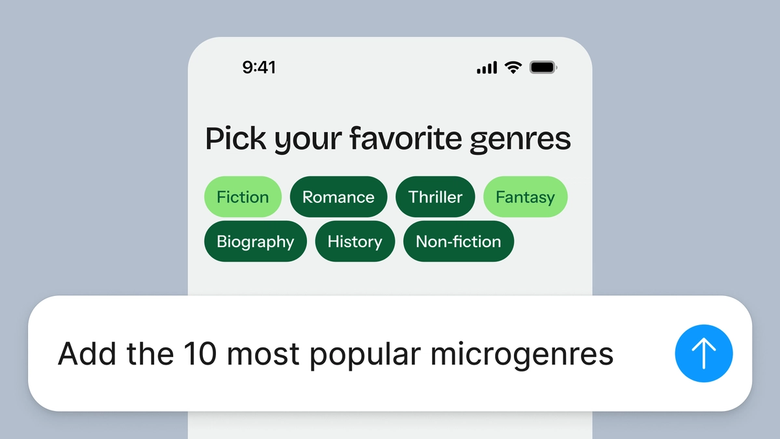
Besteed repetitieve bewerkingen uit — achtergrondverwijdering, kleurwijziging, belichtingsaanpassingen — voor je hele beeldset en houd je focus op het creatieve werk dat echt belangrijk is.

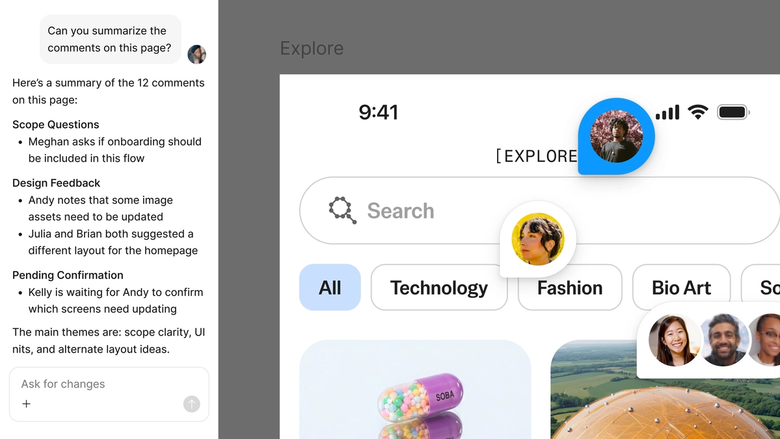
Batchbewerkingen vinden plaats in hetzelfde bestand waar je team in werkt, zodat iedereen de nieuwste versies ziet en er onmiddellijk op kan voortbouwen. Niets raakt verloren bij exports of versieverwarring.
Een nader kijkje op wat Figma's agent onderscheidt, gebouwd voor de manier waarop ontwerpteams daadwerkelijk werken.
Genereer en verfijn met je daadwerkelijke componenten, tokens en variabelen—niet met een placeholder UI die je later moet vervangen.


Voer meerdere prompts tegelijk uit, zodat je richtingen parallel kunt evalueren en geen tijd verspilt aan elk afzonderlijk.


Deel een thread en je team ziet de volledige prompt, context en iteratiegeschiedenis achter elk ontwerp. Geen aparte overdracht nodig.


Verpak de workflows en conventies van je team in herbruikbare /commando's die iedereen op aanvraag kan uitvoeren.
Figma voelt als een natuurlijke extensie van mijn hand. Ik doe mijn ontwerp-ideatie op het canvas, en nu brengt de agent het tot een goed einde.Met mijn ontwerpbibliotheken verbonden, kan ik sneller dan ooit van ontwerp naar code gaan.
Andy Madrick
Productontwerper, Notion

Open je bestand in Figma Design en selecteer meerdere afbeeldingen op je canvas. Groepeer ze in een frame of selecteer verspreid over frames—de agent hanteert beide.
Vertel de agent wat er moet worden veranderd in alle geselecteerde afbeeldingen—achtergronden verwijderen, de helderheid aanpassen, een kleurcorrectie aanbrengen. Voeg een referentiebeeld toe als dat helpt.
Controleer de bewerkingen op je afbeeldingen op het canvas. Een vinkje verschijnt wanneer de verwerking voltooid is. Verfijn in dezelfde thread of probeer een parallelle richting.
Maak wijzigingen direct in je bestand op basis van de feedback. Voer nog een beoordeling uit om verbeteringen te valideren of nieuwe richtingen te verkennen.
Bekijk de AI-agent van Figma in actie en zie hoe je deze in je eigen workflows kunt inzetten.


Praktische testomgeving om de mogelijkheden van de Figma-agent te verkennen — van bulkbewerkingen tot het implementeren van feedback — met ingebouwde stapsgewijze begeleiding.
Leer hoe je de Figma-agent kunt gebruiken in je ontwerpworkflows met een stapsgewijze tutorial van het Figma-team.
De agent van Figma genereert vectorafbeeldingen direct op je ontwerpcanvas. Je beschrijft wat je nodig hebt—iconen, illustraties, UI-elementen—en de agent creëert schaalbare, bewerkbare vectorafbeeldingen met behulp van de stijlen en kleuren van je ontwerpsysteem. Alles blijft in je bestand, klaar om verfijnd of direct gebruikt te worden.
Ja. De agent van Figma creëert vectorafbeeldingen vanuit tekstprompten direct in Figma Design. De output is volledig bewerkbaar—je kunt paden, kleuren en vormen aanpassen zoals bij elke andere vector in je bestand. Er is geen omzettingsstap of aparte tool voor nodig.
Ja. Figma's agent kan van batches afbeeldingen het formaat wijzigen in consistente dimensies op basis van jouw prompt. Selecteer je afbeeldingen, beschrijf de gewenste grootte of beeldverhouding, en de agent past de verandering op alles toe. De aangepaste afbeeldingen blijven bewerkbaar op je canvas, zodat je indien nodig verdere aanpassingen kunt maken.
Figma's agent gebruikt je verbonden ontwerpbibliotheek als referentie bij het genereren van vectoren. Dit betekent dat de uitvoer vanaf het begin gebruikmaakt van je daadwerkelijke kleuren, stijlen en tokens. Je besteedt minder tijd aan het restylen van generieke assets om te voldoen aan je merk en meer tijd aan ontwerpen.
Figma's agent is beschikbaar op alle betaalde Figma-abonnementen. Je vindt het in de linker zijbalk in Figma Design, of open het met CMD + Enter. Tijdens de huidige open bèta worden er geen AI-credits verbruikt, dus het is een goed moment om te verkennen, te experimenteren en je feedback met ons te delen.
Bouw sneller met de agent van Figma


