

Verbind met een ontwerpbibliotheek
Genereer en verfijn met je eigen componenten, tokens en variabelen—niet met een plaatshouder-UI die je later moet vervangen.
Ga naar de hoofdinhoud
Zet JPEG's, PNG's en rasterafbeeldingen om in schaalbare, bewerkbare vectoren met Figma's agent—direct in Figma Design. Geen gedoe met een aparte tool, geen paden die opnieuw handmatig moeten worden opgebouwd.


De agent van Figma zet rasterafbeeldingen om in vectoren op je canvas, waardoor je in je ontwerpproces blijft en je bestanden intact blijven.

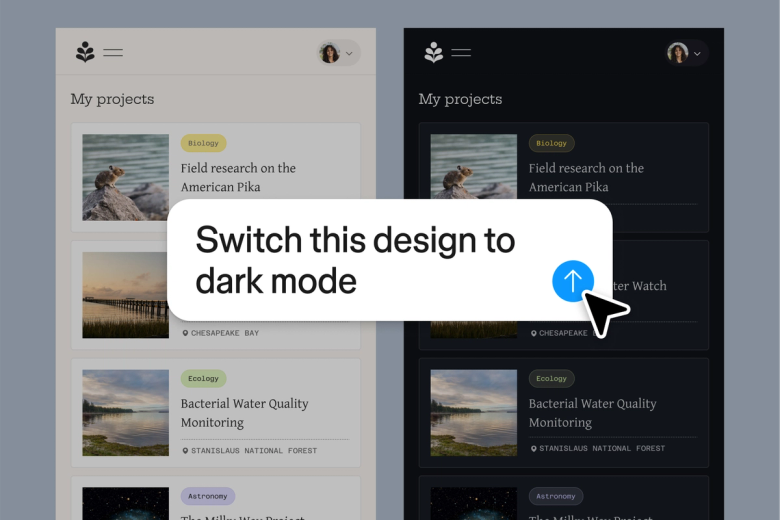
De agent van Figma werkt als een afbeeldingsvectorisator direct op je canvas, waarbij rasterafbeeldingen worden omgezet naar bewerkbare paden zonder naar een andere tool te worden geëxporteerd en het resultaat terug te moeten importeren in je bestand.

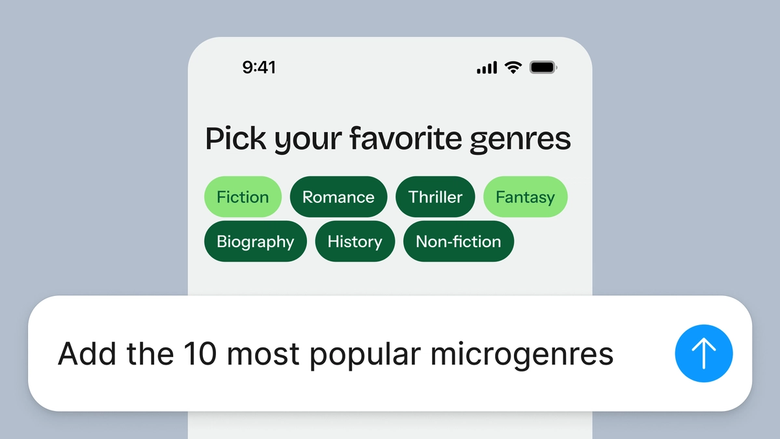
Sla het vervelende handmatig traceren over. Beschrijf wat je nodig hebt—duidelijke omtrekken, vereenvoudigde vormen, gedetailleerde paden—en laat de agent de conversie uitvoeren terwijl jij je concentreert op je ontwerp.


Gevectoriseerde assets verschijnen in hetzelfde bestand waarin je team werkt, zodat iedereen de nieuwste versie kan zien en deze meteen kan gebruiken. Niets gaat verloren bij een export of bestandsoverdracht.
Een nader kijkje op wat de agent van Figma onderscheidt, gebouwd voor de manier waarop ontwerpteams daadwerkelijk werken.
Genereer en verfijn met je eigen componenten, tokens en variabelen—niet met een plaatshouder-UI die je later moet vervangen.


Voer meerdere prompts tegelijk uit, zodat je richtingen parallel kunt evalueren en geen tijd verspilt aan elk afzonderlijk.


Deel een thread en je team ziet de volledige prompt, context en iteratiegeschiedenis achter elk ontwerp. Geen aparte overdracht nodig.


Verpak de workflows en conventies van je team in herbruikbare /commando's die iedereen op aanvraag kan uitvoeren.
Figma voelt als een natuurlijke extensie van mijn hand. Ik doe mijn ontwerp-ideatie op het canvas, en nu doet de agent de rest.Met mijn ontwerpbibliotheken verbonden, kan ik sneller dan ooit van ontwerp naar code gaan.
Andy Madrick
Productontwerper, Notion

Sleep de JPEG, PNG of een andere rasterafbeelding naar je canvas in Figma Design, of selecteer er een die al in je bestand staat.
Vertel de agent hoe te vectoriseren—vereenvoudigde vormen, gedetailleerde omtrekken of alleen specifieke elementen. Hoe specifieker, hoe beter het resultaat.
Controleer de geconverteerde paden op je canvas. Niet helemaal goed? Verfijn in dezelfde thread of probeer een andere aanpak in een parallelle thread.
Alles blijft bewerkbaar als vectorpaden, zodat je ankers kunt aanpassen, vormen kunt vereenvoudigen of het opnieuw kunt proberen totdat het precies is wat je nodig hebt.
Bekijk de AI-agent van Figma in actie en zie hoe je deze in je eigen workflows kunt inzetten.


Praktische testomgeving om de mogelijkheden van de Figma-agent te verkennen — van bulkbewerkingen tot het implementeren van feedback — met ingebouwde stapsgewijze begeleiding.
Leer hoe je de Figma-agent kunt gebruiken in je ontwerpworkflows met een stapsgewijze tutorial van het Figma-team.
Het vectoriseren van een afbeelding betekent het omzetten van pixelgebaseerde rasterafbeeldingen in schaalbare vectorpaden bestaande uit wiskundige curves en vormen. In tegenstelling tot rasterafbeeldingen die wazig worden wanneer ze vergroot worden, blijven vectoren op elke grootte scherp. De agent van Figma kan deze conversie rechtstreeks op je canvas uitvoeren, waarbij JPEG's of PNG's worden omgezet in bewerkbare paden die je kunt schalen, nieuwe kleuren kunt geven en kunt verfijnen.
Ja, AI kan afbeeldingen vectoriseren door de vormen, randen en kleuren in een rasterafbeelding te analyseren en bijbehorende vectorpaden te genereren. De agent van Figma doet dit direct in Figma Design, waarbij je afbeeldingen worden omgezet in bewerkbare vectoren zonder een aparte tool nodig te hebben. De resultaten verschijnen op je canvas als paden die je met de hand kunt aanpassen.
De eenvoudigste manier is om een AI-aangedreven tool te gebruiken die de tracering automatisch afhandelt. Met de agent van Figma voeg je je rasterafbeelding toe aan het canvas, beschrijf je hoe je het wilt vectoriseren, en de agent zet het ter plekke om. Je kunt bijwerken met aanvullende prompts totdat de paden overeenkomen met wat je nodig hebt—geen handmatig traceren nodig.
JPEG-compressie kan artefacten introduceren die het moeilijker maken om duidelijk te vectoriseren. Afbeeldingen met een lage resolutie of zwaar gecomprimeerde afbeeldingen kunnen resulteren in kartelige of overdreven complexe paden. Fotografische afbeeldingen met gradiënt en subtiele schaduwvorming zijn uitdagender dan grafieken met effen kleuren en duidelijke randen. De agent van Figma werkt het beste met duidelijke bronafbeeldingen, en je kunt vragen om vereenvoudiging als de resultaten te gedetailleerd zijn.
Figma's agent is beschikbaar via alle betaalde Figma-abonnementen. Je vindt het in de linker navigatiebalk in Figma Design. Tijdens de huidige open bèta worden er geen AI-credits verbruikt, dus het is een goed moment om te verkennen, te experimenteren en je feedback met ons te delen.
Bouw sneller met de agent van Figma


