

Verbind met een ontwerpbibliotheek
Verwijs de agent naar je ontwerpbibliotheek zodat elke knop je echte componenten, tokens, en variabelen gebruikt: klaar voor productie, geen placeholders.
Ga naar de hoofdinhoud
Maak knopvarianten, verken stijlen en bouw componentbibliotheken met AI: direct in Figma Design. Gebruik je echte tokens en componenten, niet de placeholder-UI die opnieuw gebouwd moet worden.


Genereer productieklare knoppen op je canvas met behulp van de componenten, tokens en stijlen die je team al gebruikt.

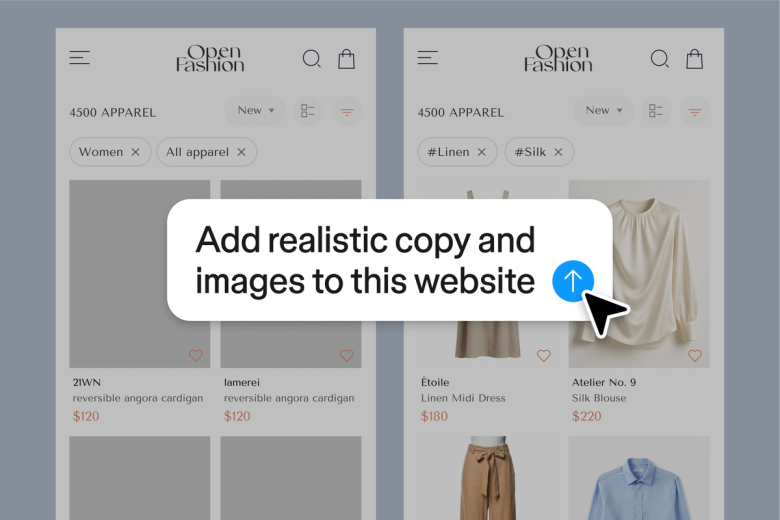
De agent van Figma maakt knoppen aan met behulp van je echte componenten, kleurtokens en typografiestijlen. Elke variant komt vanaf het begin overeen met je systeem: geen placeholder-UI om later opnieuw te bouwen of opnieuw te stylen.

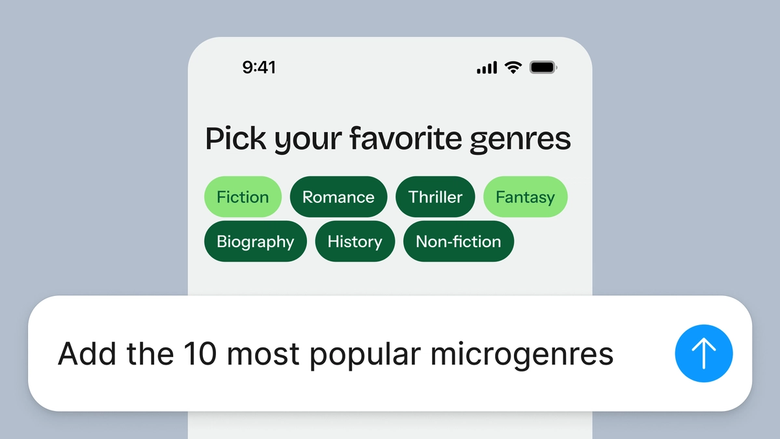
Genereer meerdere knopstijlen, maten en staten parallel. Vergelijk primaire, secundaire en tertiaire varianten naast elkaar zonder te wachten tot de ene klaar is voordat je met de volgende begint.

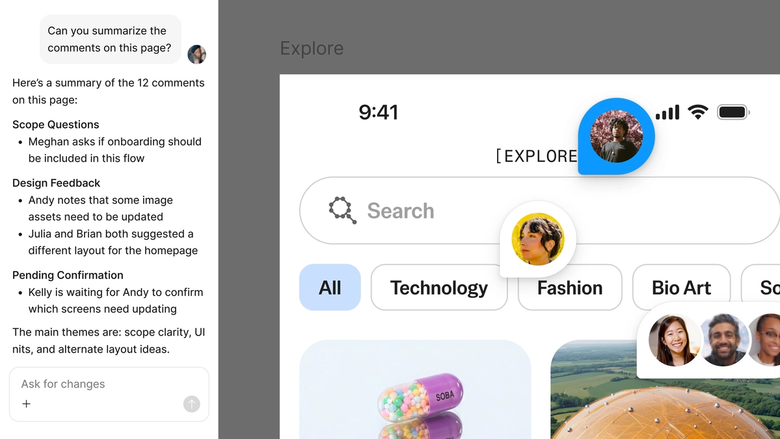
Elke gegenereerde knop zit in hetzelfde bestand waarin je team werkt. Ontwerpers, ontwikkelaars en stakeholders zien dezelfde output en kunnen er direct op voortbouwen.
Een nader kijkje in wat Figma's agent onderscheidt, gebouwd voor de manier waarop ontwerpteams daadwerkelijk werken.
Verwijs de agent naar je ontwerpbibliotheek zodat elke knop je echte componenten, tokens, en variabelen gebruikt: klaar voor productie, geen placeholders.


Genereer meerdere knoprichtingen tegelijk. Verken verschillende stijlen, staten en maten zonder te wachten tot één prompt is voltooid.


Deel een thread en je team ziet de volledige prompt, context en herhalingsgeschiedenis. Geen aparte overdracht of uitleg nodig.


Verander je prompts voor knopgeneratie in herbruikbare vaardigheden. Voer ze uit met een snelle opdracht wanneer je consistente resultaten nodig hebt.
Figma voelt als een natuurlijke extensie van mijn hand. Ik maak mijn ontwerpideeën op het canvas, en nu maakt de agent het helemaal af. Met mijn ontwerpbibliotheken verbonden, kan ik sneller dan ooit van ontwerp naar code gaan.
Andy Madrick
Productontwerper, Notion

Selecteer Agents in de linker zijbalk of druk op CMD + Enter. Voeg een frame toe aan je canvas om in te werken.
Vertel de agent wat je nodig hebt: primaire knop, pictogramknop, laadtoestand. Verwijs het naar je ontwerpbibliotheek zodat het je eigen stijlen gebruikt.
Controleer de gegenereerde knoppen op je canvas. Verfijn in dezelfde thread of begin een parallelle thread om een andere richting te verkennen.
Prompt opnieuw om grootte, staten of stijlen aan te passen. Maak van de workflow een herbruikbare vaardigheid wanneer je deze op orde hebt.
Bekijk de AI-agent van Figma in actie en kijk hoe je deze in je eigen workflows kunt inzetten.


Praktische testomgeving om de mogelijkheden van de Figma-agent te verkennen (van bulkbewerkingen tot het implementeren van feedback) met ingebouwde stapsgewijze begeleiding.
Leer hoe je de Figma-agent kunt gebruiken in je ontwerpworkflows met een stapsgewijze tutorial van het Figma-team.
Een AI-knopgenerator maakt knopontwerpen van tekstprompts, waardoor je stijlen, maten en staten sneller kunt verkennen dan elke knop handmatig te bouwen. De agent van Figma genereert knoppen direct op je canvas met behulp van je ontwerpsysteem, zodat uitkomsten vanaf het begin productie-klaar zijn.
Je beschrijft de knop die je nodig hebt: een primaire knop met een pictogram, een secundaire variant, een laadtoestand - en de AI maakt het op je canvas. Figma's agent verwijst naar je verbonden ontwerpbibliotheken, waarbij je echte tokens, componenten en stijlen worden gebruikt om knoppen te genereren die bij je systeem passen.
Ja. De agent van Figma laat je precies beschrijven wat je nodig hebt en genereert aangepaste knoppen op je canvas. Je kunt stijlen, maten, staten en pictogrammen specificeren. Alles blijft volledig bewerkbaar, zodat je met de hand kunt verfijnen of opnieuw een prompt kunt geven totdat de knop precies goed is.
Ja. Knoppen gegenereerd door Figma's agent verschijnen op je canvas als volledig bewerkbare lagen en componenten. Je kunt kleuren, typografie, afstand en staten handmatig aanpassen of met vervolgprompts. Niets wordt afgeplat of vergrendeld.
De agent van Figma is beschikbaar op alle betaalde Figma-abonnementen. Je vindt het in de linker zijrail in Figma Design. Tijdens de huidige open bèta worden er geen AI-credits verbruikt, dus dit is een goed moment om te verkennen, te experimenteren en je feedback met ons te delen.
Bouw sneller met de agent van Figma


