

Scan op ongebruikte elementen
De agent controleert je bestand op verweesde componenten, losgekoppelde exemplaren, verborgen lagen en elementen die nergens mee verbonden zijn—en brengt rommel aan het licht die je handmatig zou missen.
Ga naar de hoofdinhoud
Laat de agent van Figma je bestand controleren op ongebruikte componenten, verborgen lagen en dubbele elementen—en verwijder vervolgens de rommel met een paar klikken. Houd je bestanden op orde zonder de handmatige zoektocht.











De agent van Figma verzorgt de saaie bestandsopschoning zodat jij je kunt concentreren op het werk dat ertoe doet, in plaats van op zoek te gaan naar verweesde lagen.


Geef de audit over aan Figma's agent—deze scant op ongebruikte componenten, losgekoppelde exemplaren, verborgen lagen en dubbele elementen, zodat je niet door elk frame hoeft te klikken om te vinden wat de vertraging veroorzaakt.

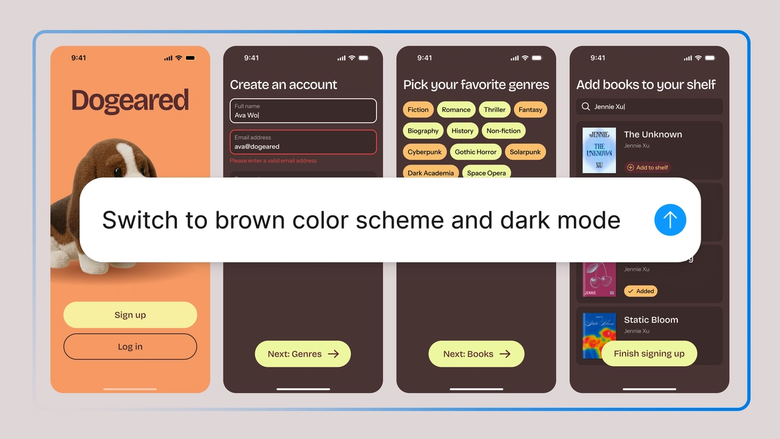
De agent identificeert wat ongebruikt is, maar jij blijft in controle. Beoordeel suggesties voordat er iets wordt verwijderd, zodat je niet per ongeluk iets verwijdert dat een teamlid gebruikt.

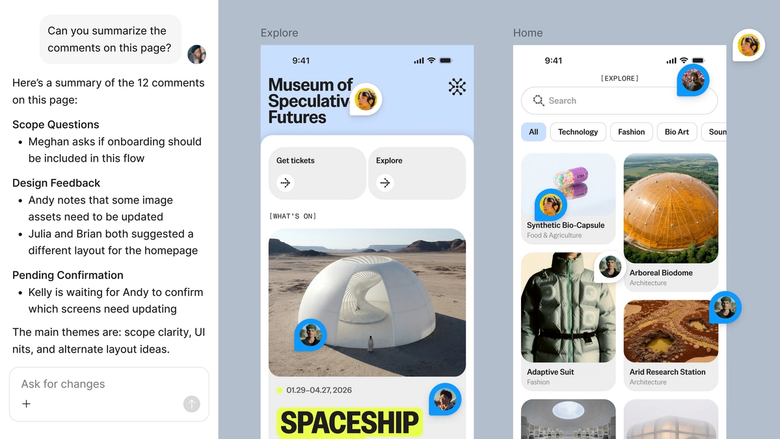
Opschonen gebeurt in hetzelfde bestand dat jouw team deelt, zodat iedereen profiteert van een gestroomlijnder, sneller bestand. Geen exporten, geen verwarring met versies—gewoon een schonere werkruimte voor het hele team.
Een nader kijkje op wat Figma's agent onderscheidt, gebouwd voor de manier waarop ontwerpteams daadwerkelijk werken.
De agent controleert je bestand op verweesde componenten, losgekoppelde exemplaren, verborgen lagen en elementen die nergens mee verbonden zijn—en brengt rommel aan het licht die je handmatig zou missen.


Niet zeker over een suggestie? Vraag de agent om uit te leggen waarom iets is gemarkeerd, of zeg dat bepaalde lagen overgeslagen moeten worden. Pas het opruimingsbereik in dezelfde thread aan.


Deel de audit-thread met je team zodat iedereen ziet wat is gemarkeerd, wat is verwijderd en waarom. Volledige context, geen apart opruimrapport nodig.


Niets wordt permanent verwijderd zonder jouw goedkeuring. Beoordeel elk voorstel op het canvas, behoud wat je nodig hebt en verwijder alleen wat echt ongebruikt is.
Figma voelt als een natuurlijke extensie van mijn hand. Ik doe mijn ontwerp-ideatie op het canvas, en nu brengt de agent het tot een goed einde. Met mijn ontwerpbibliotheken verbonden, kan ik sneller dan ooit van ontwerp naar code gaan.
Andy Madrick
Productontwerper, Notion

Selecteer Agents in de linkerzijbalk of druk op CMD + Enter. Navigeer naar het bestand dat je wilt opschonen.
Vertel de agent waarnaar te zoeken—ongebruikte componenten, verborgen lagen, dubbele elementen of alle bovenstaande. Wees specifiek over wat je wilt behouden indien nodig.
De agent markeert rommel op je canvas. Bekijk elk voorstel, stel vervolgvragen in dezelfde thread en beslis wat blijft en wat verdwijnt.
Keur de opschoning goed of pas het bereik aan. Alles blijft bewerkbaar, zodat je lagen kunt herstellen of opnieuw prompts kunt aanmaken als je van gedachte verandert.
Bekijk de AI-agent van Figma in actie en zie hoe je deze in je eigen workflows kunt inzetten.


Praktische testomgeving om de mogelijkheden van de Figma-agent te verkennen — van bulkbewerkingen tot het implementeren van feedback — met ingebouwde stapsgewijze begeleiding.
Leer hoe je de Figma-agent kunt gebruiken in je ontwerpworkflows met een stapsgewijze tutorial van het Figma-team.
De agent van Figma scant je ontwerpbestand op ongebruikte componenten, losgekoppelde exemplaren, verborgen lagen en dubbele elementen die onnodige ballast toevoegen. Het brengt aan het licht wat je bestand rommelig maakt, zodat je het kunt beoordelen en verwijderen zonder elk frame handmatig te hoeven doorzoeken. Het doel is een gestroomlijnder, sneller bestand dat gemakkelijker is voor je hele team om in te werken.
De agent controleert je bestandsstructuur en markeert elementen die niet verbonden zijn met iets zichtbaars - verweesde componenten, verborgen en vergeten lagen, exemplaren die losgekoppeld zijn van hun bron. De agent gebruikt de context van je eigen bestand, niet generieke regels, dus de suggesties zijn specifiek voor wat je hebt gebouwd. Je controleert alles voordat je het verwijdert.
Ja. Laat Figma's agent scannen op ongebruikte componenten, en deze identificeert exemplaren die nergens in je bestand zijn geplaatst of componenten die zijn losgekoppeld en achtergelaten. Je kunt de lijst op je canvas bekijken en ze in bulk verwijderen, of de agent vragen om uit te leggen waarom iets werd gemarkeerd voordat je een beslissing neemt.
Figma's agent verwijdert niets zonder jouw goedkeuring. De agent markeert wat ongebruikt lijkt en laat je elke suggestie beoordelen voordat er iets wordt verwijderd. Jij behoudt de controle over elke beslissing, en omdat de opschoning in je gedeelde bestand plaatsvindt, kunnen teamleden de audit-thread zien en overwegen of iets moet blijven.
Figma's agent is beschikbaar voor alle betaalde Figma-abonnementen. Je vindt het in de linkernavigatiebalk in Figma Design. Tijdens de huidige open bèta worden er geen AI-credits verbruikt, dus het is een goed moment om te verkennen, te experimenteren en je feedback met ons te delen.
Bouw sneller met de agent van Figma


