

Verwijs naar afbeeldingen op het canvas
Voeg afbeeldingen of bestaande ontwerpen toe aan het canvas, zodat de agent daarnaar kan verwijzen bij het verwijderen van de achtergrond, passend bij de stijl of compositie waar je aan werkt.
Ga naar de hoofdinhoud
Knip onderwerpen uit, maak transparante lagen en verfijn afbeeldingen met AI, direct in Figma Design. Geen schakelen tussen tools, geen exporteren en opnieuw importeren van bestanden.











Laat het saaie uitknipwerk over aan de AI-agent van Figma, zodat jij je kunt richten op de ontwerpkeuzes die er echt toe doen.

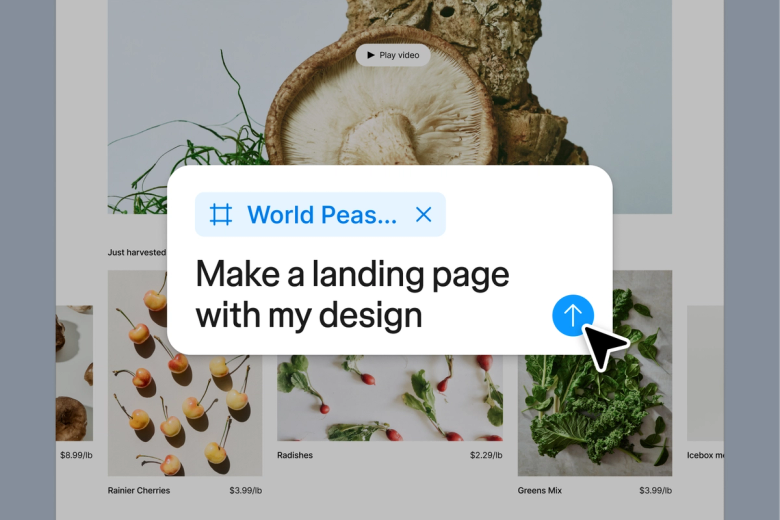
De AI-agent van Figma werkt als een AI-achtergrondverwijderaar die direct op het canvas functioneert, zodat je onderwerpen kunt uitknippen en transparante lagen kunt maken zonder te exporteren naar een andere tool en weer terug te importeren.

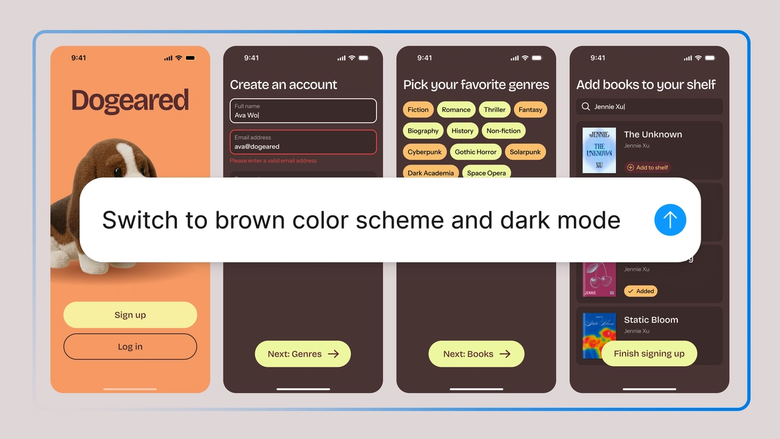
Laat herhalend werk voor productfoto's, portretten of bulkverwerking over aan de agent, zodat jij je kunt richten op layout en compositie — de keuzes die er echt toe doen.

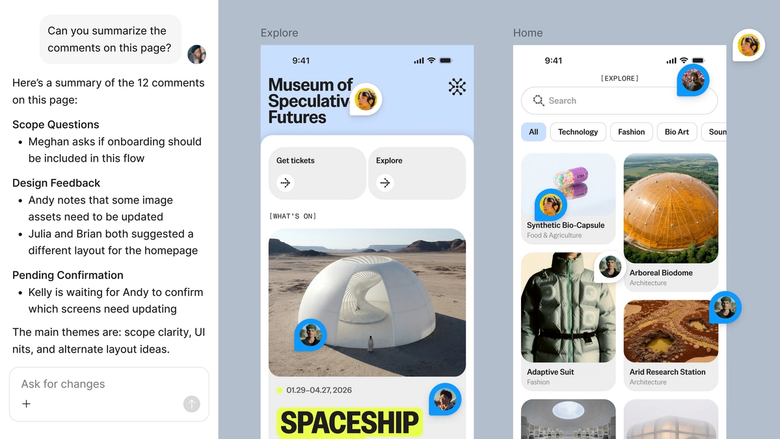
Bewerkingen vinden plaats in het bestand waar je team al aan werkt, zodat iedereen de nieuwste uitsnede ziet en meteen kan doorwerken. Er gaat niets verloren door exports of versieverschillen.
Een nadere blik op wat de AI-agent van Figma onderscheidt, gebouwd voor de manier waarop ontwerpteams daadwerkelijk werken.
Voeg afbeeldingen of bestaande ontwerpen toe aan het canvas, zodat de agent daarnaar kan verwijzen bij het verwijderen van de achtergrond, passend bij de stijl of compositie waar je aan werkt.


Als de randen niet netjes zijn, geef dan een extra prompt in dezelfde thread, of probeer een andere aanpak in een parallelle thread zonder voortgang te verliezen.


Deel een thread zodat je team de volledige prompt, context en iteratiegeschiedenis achter de uitsnede kan zien. Geen apart overdrachtsmoment of extra toelichting nodig.


Elk resultaat van het verwijderen van de achtergrond staat op het canvas als een bewerkbare laag met behouden transparantie, zodat je handmatig kunt blijven aanpassen. Niets wordt platgeslagen.
Figma voelt als een verlengstuk van mijn eigen handen. Ik werk ontwerpideeën uit op het canvas, en de agent maakt het daarna af. Zodra de ontwerpbibliotheek is verbonden, gaan we sneller dan ooit van ontwerp naar code.
Andy Madrick
Product Designer, Notion

Sleep de afbeelding die je wilt bewerken naar het canvas in Figma Design, of selecteer een afbeelding die al in je bestand staat.
Vraag de agent om de achtergrond te verwijderen. Voeg details toe indien nodig, zoals schaduw behouden, haarranden bewaren, of alleen het hoofdonderwerp uitknippen.
Bekijk het resultaat op het canvas. Als het nog niet netjes is, verfijn dan in dezelfde thread, of probeer een andere aanpak in een parallelle thread.
Alles blijft volledig bewerkbaar op het canvas met behouden transparantie, zodat je randen handmatig kunt bijschaven of nieuwe prompts kunt geven totdat het resultaat perfect is.
Bekijk de AI-agent van Figma in actie en ontdek hoe je hem inzet in je eigen workflows.


Praktische playground om de mogelijkheden van de Figma AI-agent te verkennen — van bulkbewerkingen tot het verwerken van feedback — met stapsgewijze begeleiding er direct in verwerkt.
Leer hoe je de Figma-agent gebruikt in je ontwerpworkflows met een stapsgewijze tutorial van het Figma-team.
Een AI-achtergrondverwijderaar is een tool die automatisch het onderwerp in een afbeelding detecteert en uitknipt, en een transparante laag maakt. Met de AI-agent van Figma gebeurt dit direct op het ontwerpcanvas, zonder te exporteren naar een andere editor. Het resultaat blijft volledig bewerkbaar, zodat je meteen randen kunt aanpassen of de uitsnede in een layout kunt verwerken.
AI analyseert de afbeelding met machine learning om randen, haren en complexe grenzen te detecteren, zodat het onderwerp op de voorgrond wordt onderscheiden van de achtergrond. De AI-agent van Figma past dit direct toe op afbeeldingen op het canvas, met behouden transparantie en bewerkbare lagen. Als het eerste resultaat aanpassing nodig heeft, verfijn je het met een extra prompt.
De sleutel is werken met de originele afbeelding, niet met een gecomprimeerd exportbestand. In Figma Design verwijdert de agent de achtergrond direct van afbeeldingen die al op het canvas staan, zodat de originele resolutie behouden blijft en de laag bewerkbaar blijft. Zo vermijd je kwaliteitsverlies door exporteren, extern bewerken en opnieuw importeren.
AI verwerkt de meeste achtergronden goed, ook als de kleuren dicht bij die van het onderwerp liggen. Complexe randen zoals haar of vacht hebben soms wat verfijning nodig. Met de AI-agent van Figma kun je in dezelfde thread een nieuwe prompt geven om lastige stukken af te werken, en handmatig bijschaven omdat alles op het canvas bewerkbaar blijft.
De AI-agent van Figma is beschikbaar in alle betaalde Figma-abonnementen. Je vindt hem in de linkerzijbalk van Figma Design. Tijdens de huidige open bèta verbruikt hij geen AI-credits — dus dit is een goed moment om te experimenteren en je feedback met ons te delen.
Bouw sneller met de agent van Figma


