

Connetti una libreria di design
Indirizza l'agente verso il tuo sistema di progettazione e l'agente genererà dashboard utilizzando i tuoi componenti, token di colore e variabili di spaziatura reali, pronti per la produzione.
Vai al contenuto principale
Genera layout di dashboard ricchi di dati direttamente in Figma Design utilizzando i tuoi componenti reali e token di design. Esplora più direzioni contemporaneamente, tralascia ciò che non serve e continua a creare.


L'agente Figma comprende il contesto della tua area di lavoro, si collega alla tua libreria di design e genera layout di dashboard pronti per la produzione su cui puoi continuare a iterare.

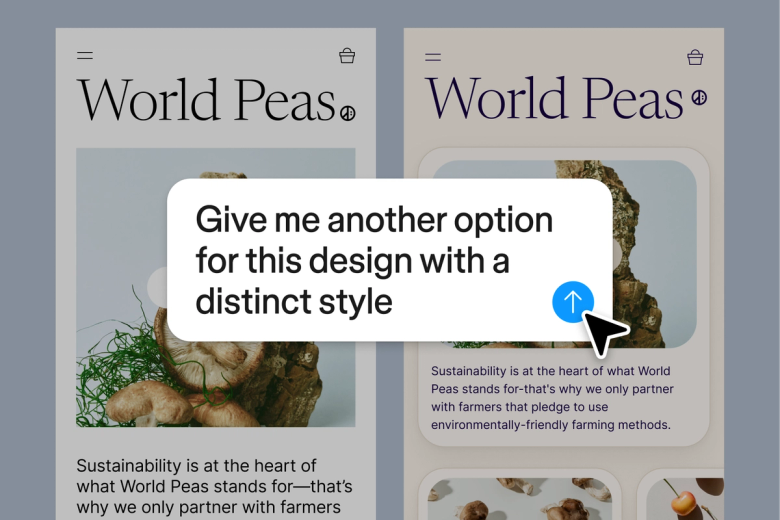
L'agente Figma genera variazioni di dashboard reali utilizzando i tuoi componenti, token e variabili reali, non wireframe segnaposto. Visualizza approcci diversi affiancati di visualizzazione dei dati e scegli la direzione che funziona.

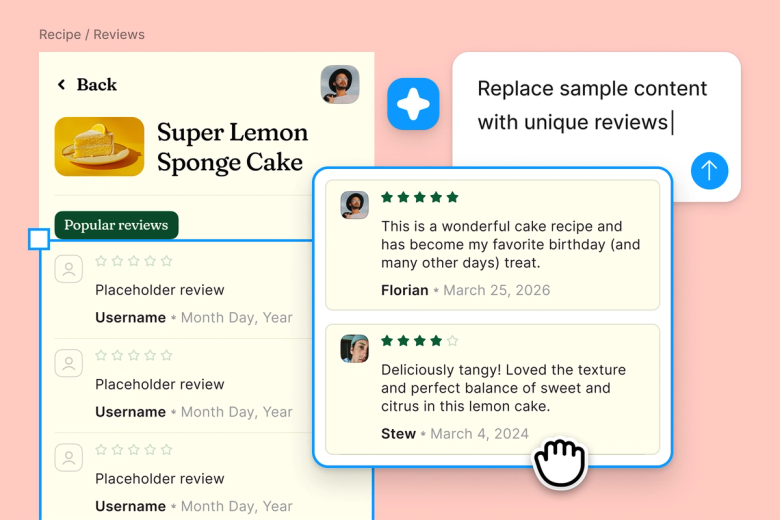
Salta le operazioni ripetitive di creazione di griglie per dashboard, strutture di schede e contenitori di grafici da zero. Descrivi ciò di cui hai bisogno e lascia che l'agente si occupi della configurazione mentre tu ti concentri sulle decisioni di design che contano.


Ogni dashboard risiede nello stesso file su cui lavora il tuo team. Gli stakeholder vedono l'intera cronologia dei prompt, il contesto e le revisioni. Niente va perso nell'esportazione o sparisce in documenti di passaggi di consegne separati.
Uno sguardo più da vicino a ciò che distingue l'agente Figma, progettato per adattarsi all'effettiva modalità di lavoro dei team di design.
Indirizza l'agente verso il tuo sistema di progettazione e l'agente genererà dashboard utilizzando i tuoi componenti, token di colore e variabili di spaziatura reali, pronti per la produzione.


Esplora diverse direzioni per le dashboard contemporaneamente. Esegui i prompt in parallelo per confrontare layout, visualizzazioni dei dati e gerarchie delle informazioni senza aspettare.


Condividi un thread e il tuo team potrà vedere il prompt completo, tutto il contesto e l'intera cronologia delle iterazioni dietro ogni dashboard. Non è necessario un passaggio separato.


Trasforma i tuoi migliori prompt per le dashboard in competenze riutilizzabili. Eseguili di nuovo con un solo comando ogni volta che hai bisogno di un layout simile.
Figma sembra un'estensione naturale della mia mano. Do vita alle mie creazioni di design sul canvas e l'agente le porta fino in fondo. Con le mie librerie di design collegate, posso passare dal design al codice più velocemente che mai.
Andy Madrick
Product Designer, Notion

Seleziona Agenti nella barra laterale sinistra oppure premi CMD + Invio. Aggiungi una cornice all'area di lavoro da utilizzare.
Dì all'agente di che tipo di dashboard hai bisogno: metriche, tipi di dati, preferenze di layout. Indirizzalo alla tua libreria di design perché utilizzi i tuoi componenti reali.
Controlla la dashboard generata nella tua area di lavoro. Perfeziona all'interno dello stesso thread o apri un thread parallelo per esplorare un'altra direzione.
Esegui altri prompt per regolare i grafici, riorganizzare le schede o scambiare componenti. Tutto rimane modificabile, quindi puoi perfezionare a mano o continuare a utilizzare prompt finché non è tutto come desideri.
Guarda l'agente AI di Figma in azione e scopri come metterlo all'opera nei tuoi flussi di lavoro.


Un playground pratico per esplorare le funzionalità dell'agente Figma, dalle modifiche in blocco all'implementazione di feedback, con una guida dettagliata integrata.
Scopri come usare l'agente Figma nei tuoi flussi di lavoro di design con il tutorial dettagliato del team Figma.
Un agente dashboard AI ti aiuta a generare layout di visualizzazione dei dati da un prompt di testo. Con l'agente Figma, descrivi il dashboard di cui hai bisogno - metriche, grafici, tipi di dati - e l'agente creerà il layout direttamente sulla tua area di lavoro utilizzando i componenti del tuo sistema di progettazione. È integrato in Figma Design, quindi non c'è bisogno di passare da uno strumento all'altro.
L'agente Figma legge il tuo prompt e il contesto dell'area di lavoro, quindi genera layout di dashboard usando la tua libreria di design collegata. Comprende i tuoi componenti, token e variabili, quindi il risultato è pronto per la produzione e non una UI segnaposto. Puoi eseguire più prompt in parallelo per esplorare diverse direzioni contemporaneamente.
Puoi generare layout completi per dashboard, esplorare diversi approcci di visualizzazione dei dati, strutturare griglie di carte e contenitori di grafici e iterare sui layout attraverso prompt successivi. L'agente Figma si occupa del lavoro ripetitivo di impostazione in modo che tu possa concentrarti sul perfezionamento del design e sull'allineamento con il tuo team.
Un agente dashboard utile dovrebbe collegarsi al tuo sistema di progettazione, generare componenti reali invece di segnaposto, supportare l'esplorazione parallela e mantenere tutto modificabile. L'agente Figma fa tutto questo nativamente sulla tua area di lavoro con thread condivisibili, perché il tuo team possa vedere il contesto completo dietro ogni iterazione.
L'agente Figma è disponibile in tutti i piani a pagamento di Figma. Lo troverai nella barra laterale sinistra in Figma Design. Durante l'attuale beta aperta, non consuma crediti AI, quindi è un buon momento per esplorare, sperimentare e condividere il tuo feedback con noi.
Crea più velocemente con l'agente Figma


