

เชื่อมต่อกับไลบรารีงานออกแบบ
สร้างและปรับปรุงโดยใช้ส่วนประกอบจริง โทเค็น และตัวแปรของคุณ ไม่ใช่ UI แทนที่ที่คุณจะต้องเปลี่ยนใหม่ภายหลัง
ข้ามไปยังเนื้อหาหลัก
บอกเอเจนต์ของ Figma ให้ทราบว่าต้องการเปลี่ยนแปลงอะไรบ้าง ไม่ว่าจะเป็นระยะห่าง ข้อความ สี หรือส่วนประกอบทั้งหมด แล้วเอเจนต์จะนำการแก้ไขนั้นไปใช้โดยตรงกับเลเยอร์การออกแบบของคุณใน Figma Design อธิบายเพียงครั้งเดียว แล้วดูวิธีดำเนินการ


ไม่ต้องเสียเวลาปรับแต่งด้วยตนเอง เอเจนต์ของ Figma อ่านคำสั่งที่คุณส่งและอัปเดตเลเยอร์การออกแบบที่มีอยู่บนพื้นที่ทำงานของคุณ ทำให้คุณเปลี่ยนจาก "นี่มันยังไม่ค่อยถูกต้องนัก" ไปเป็นการออกแบบที่ใช้งานได้จริง


อธิบายการเปลี่ยนแปลงแทนที่จะลงมือทำด้วยตนเอง เช่น ปรับระยะห่าง เขียนข้อความใหม่ หรือสลับส่วนประกอบ และให้ความสำคัญกับการออกแบบมากกว่าการคลิก

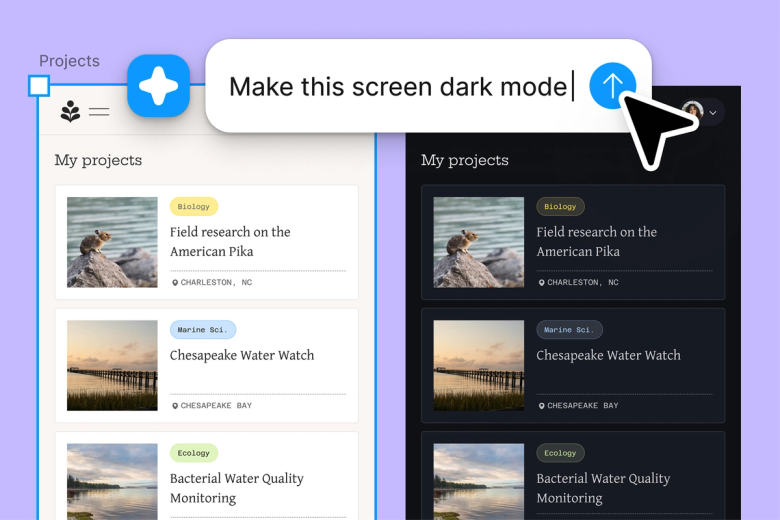
คำสั่งให้แก้ไขทำงานกับการออกแบบที่คุณมีอยู่แล้ว โดยจะนำการเปลี่ยนแปลงต่างๆ ไปใช้กับเลเยอร์ ข้อความ และส่วนประกอบจริงของคุณ แทนที่จะสร้างสิ่งใหม่ขึ้นมาเพื่อประกอบใหม่


กำหนดขอบเขตในคำสั่งของคุณว่าจะเปลี่ยนแปลงอะไร และจะปล่อยอะไรไว้เหมือนเดิม รวมทั้งเลือกเลเยอร์ที่เฉพาะเจาะจงก่อน เพื่อให้เอเจนต์แก้ไขเฉพาะสิ่งที่คุณต้องการเท่านั้น โดยไม่ไปแก้ไขอย่างอื่น
ดูรายละเอียดเพิ่มเติมว่าอะไรที่ทำให้เอเจนต์ของ Figma โดดเด่น สร้างมาเพื่อวิธีการทำงานที่แท้จริงของทีมออกแบบ
สร้างและปรับปรุงโดยใช้ส่วนประกอบจริง โทเค็น และตัวแปรของคุณ ไม่ใช่ UI แทนที่ที่คุณจะต้องเปลี่ยนใหม่ภายหลัง


ส่งคำสั่งหลายคำสั่งไปพร้อมกันเพื่อที่คุณจะได้ประเมินทิศทางต่างๆ ในแบบคู่ขนาน โดยไม่ต้องเสียเวลาไปกับแต่ละคำสั่ง


แชร์เธรดและทีมของคุณจะเห็นคำสั่งทั้งหมด บริบท และประวัติการทำซ้ำที่อยู่เบื้องหลังการออกแบบ ไม่จำเป็นต้องมีการส่งต่อแยกต่างหาก


รวมลำดับการทำงานและแนวทางของทีมไว้ในคำสั่งที่ใช้ซ้ำได้ เพื่อให้ทุกคนเรียกใช้งานได้ทันทีตามต้องการ
ใช้ Figma แล้วรู้สึกลื่นไหลเป็นธรรมชาติ ราวกับเป็นส่วนหนึ่งของมือผมเลย ผมทำการออกไอเดียเรื่องการออกแบบพื้นที่ทำงาน และตอนนี้เอเจนต์ก็ช่วยเก็บรายละเอียดในขั้นสุดท้าย ไลบรารีงานออกแบบของฉันที่เชื่อมต่ออยู่ช่วยให้ผมสามารถเปลี่ยนจากการออกแบบไปเป็นโค้ดได้เร็วขึ้นกว่าที่เคย
Andy Madrick
นักออกแบบผลิตภัณฑ์, Notion

เปิดไฟล์ของคุณใน Figma Design แล้วเลือกเลเยอร์ ข้อความ หรือเฟรมที่คุณต้องการแก้ไข
บอกเอเจนต์ว่าต้องเปลี่ยนอะไรบ้างและต้องคงอะไรไว้ เช่น 'อัปเดตป้ายกำกับปุ่ม แต่คงสไตล์เดิมไว้' ยิ่งระบุรายละเอียดได้มากเท่าไหร่ ก็ยิ่งดีเท่านั้น
ตรวจสอบการแก้ไขบนพื้นที่ทำงานของคุณ ยังไม่ค่อยพอใจใช่ไหม ปรับปรุงในเธรดเดียวกันหรือเธรดใหม่ในแบบคู่ขนาน
เนื่องจากทุกอย่างสามารถแก้ไขได้ คุณจึงสามารถปรับแต่งด้วยตนเอง หรือส่งคำสั่งใหม่ได้จนกว่าจะได้ผลลัพธ์ที่คุณต้องการ
รับชมการทำงานของ AI Agent ของ Figma และดูวิธีการนำไปใช้งานในลำดับการทำงานของคุณเอง


พื้นที่ทดลองแบบลงมือปฏิบัติจริงเพื่อสำรวจความสามารถของเอเจนต์ Figma ตั้งแต่การแก้ไขแบบกลุ่มไปจนถึงการนำข้อเสนอแนะมาปรับใช้ พร้อมคำแนะนำแบบทีละขั้นตอนที่มีอยู่ในระบบ
เรียนรู้วิธีการใช้เอเจนต์ Figma ในลำดับการทำงานออกแบบของคุณ ด้วยการสอนทีละขั้นตอนจากทีมงาน Figma
คำสั่งให้แก้ไข คือคำสั่งข้อความสั้นๆ ที่คุณให้แก่เอเจนต์ของ Figma เพื่อเปลี่ยนแปลงเลเยอร์การออกแบบ ข้อความ หรือรูปภาพที่มีอยู่บนพื้นที่ทำงานของคุณ แทนที่จะทำการแก้ไขด้วยตนเอง คุณเพียงแค่บอกสิ่งที่คุณต้องการอัปเดต เช่น ปรับระยะห่าง เขียนข้อความใหม่ หรือปรับปรุงแก้ไขส่วนประกอบต่างๆ แล้วเอเจนต์จะดำเนินการให้ นี่เป็นวิธีที่เร็วที่สุดในการเปลี่ยนจาก "ยังไม่ค่อยโอเคเท่าไหร่" ไปสู่การออกแบบที่ใช้งานได้จริง
ยิ่งระบุรายละเอียดในคำสั่งของคุณได้มากเท่าไหร่ ก็ยิ่งดีเท่านั้น ระบุชื่อองค์ประกอบ การเปลี่ยนแปลง และข้อจำกัดใดๆ ที่ต้องการคงไว้ เช่น "อัปเดตป้ายกำกับปุ่มเป็น 'เริ่มต้นใช้งาน' แต่คงสไตล์เดิมเอาไว้" คำสั่งที่ไม่ชัดเจน เช่น "ทำให้มันดีขึ้น" ไม่ได้ให้รายละเอียดที่เพียงพอแก่เอเจนต์ ดังนั้นควรพยายามระบุให้ชัดเจนเสมอว่าควรเปลี่ยนแปลงอะไรบ้าง รวมถึงคำพูด เลย์เอาต์ สี หรือลำดับความสำคัญ
เพิ่มขอบเขตในคำสั่งของคุณ บอกเอเจนต์ว่าอะไรที่ควรปล่อยไว้เหมือนเดิม เช่น "อย่าเปลี่ยนพื้นหลัง" "รักษาสภาพโครงสร้างของส่วนประกอบให้เหมือนเดิม" นอกจากนี้ คุณยังสามารถเลือกเลเยอร์ที่เฉพาะเจาะจงบนพื้นที่ทำงาน ก่อนที่จะส่งคำสั่ง เพื่อให้เอเจนต์ทราบได้อย่างชัดเจนว่าอะไรบ้างที่อยู่ในขอบเขตการทำงาน
การลองทำซ้ำเป็นส่วนหนึ่งของลำดับการทำงาน ลองติดตามดูคำสั่งที่เฉพาะเจาะจงมากขึ้นในเธรดเดียวกัน หรือเปิดเธรดใหม่เพื่อสำรวจแนวทางที่แตกต่างออกไป ใน Figma Design คุณสามารถเรียกใช้งานหลายๆ เธรดพร้อมกันได้ ดังนั้นคุณจึงไม่ต้องเสียเวลารอให้ไอเดียใดไอเดียหนึ่งเสร็จสมบูรณ์อีกต่อไป
เอเจนต์ของ Figma มีให้ใช้งานในทุกแพ็กเกจ Figma ที่ต้องชำระเงิน คุณจะพบบนแถบการนำทางด้านซ้ายใน Figma Design ในช่วงเบต้าแบบเปิดในปัจจุบัน จะไม่ใช้เครดิต AI ดังนั้น นี่จึงเป็นช่วงเวลาที่ดีในการสำรวจ ทดลอง และแบ่งปันข้อเสนอแนะกับเรา
สร้างได้เร็วขึ้นด้วยเอเจนต์ของ Figma


